حل مشكلة الشاشة السوداء في ويندوز 11
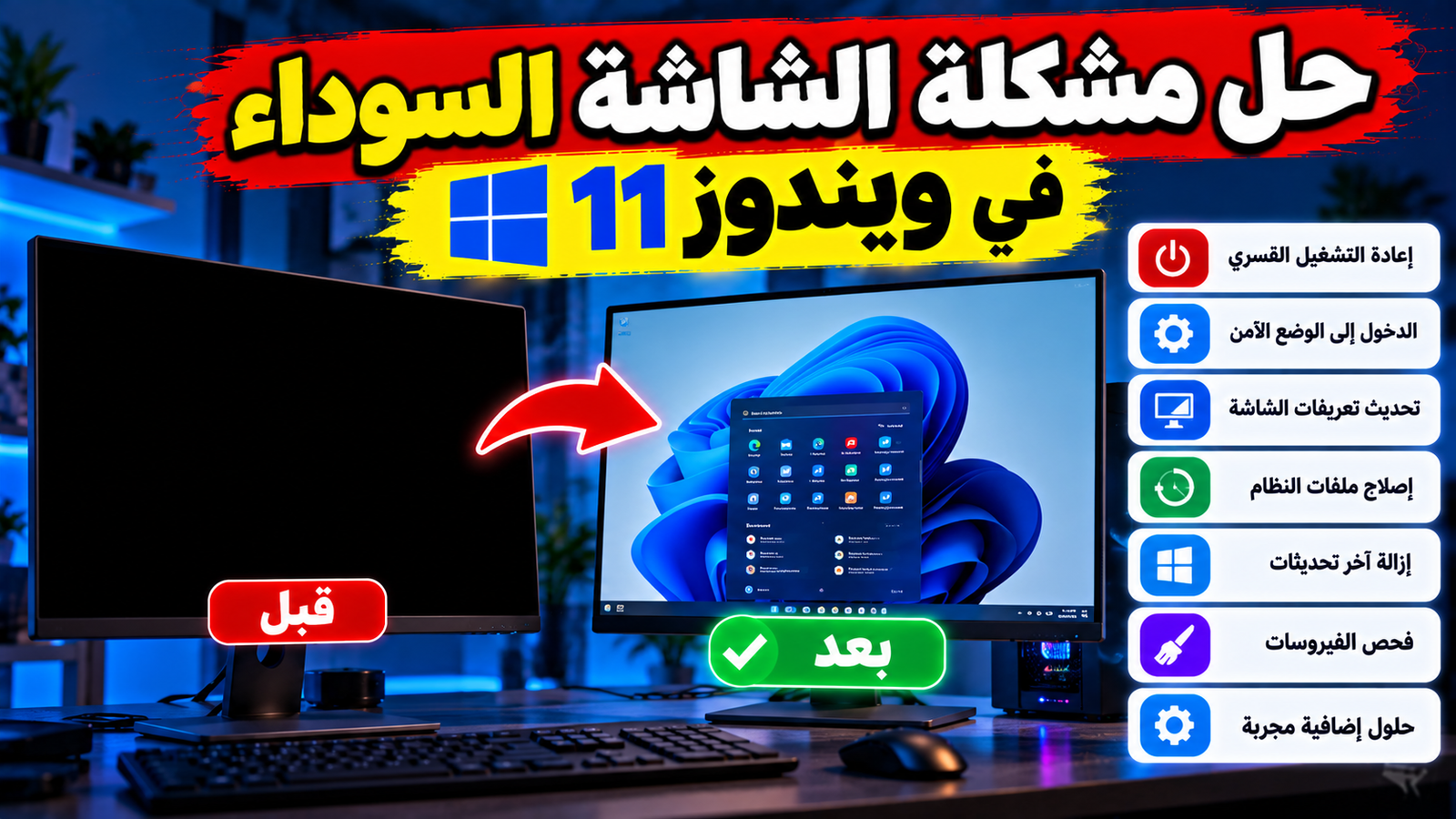
تعتبر مشكلة الشاشة السوداء في نظام التشغيل ويندوز 11 واحدة من أكثر المشاكل المزعجة التي قد تواجه المستخدمين أثناء العمل على الحاسوب أو حتى مباشرة بعد عملية الإقلاع. قد يظهر هذا الخلل نتيجة لعدة أسباب تقنية مثل وجود تعريفات غير سازجة لبطاقة الرسوميات، أو تلف في ملفات النظام الأساسية، أو أخطاء مرتبطة بتحديثات النظام الأخيرة، مما يترك المستخدم عاجزاً عن التفاعل مع سطح المكتب أو فتح البرامج المفضلة لديه.
في هذا المقال التقني المفصل، سنقدم لك مجموعة من الحلول العملية والخطوات المجربة للتعامل مع هذه المشكلة جذرياً واستعادة الأداء الطبيعي لجهازك دون الحاجة إلى اللجوء لصيانة خارجية أو فقدان بياناتك، مع التركيز على الطرق الآمنة التي تناسب مختلف أنواع الحواسيب المحمولة والمكتبية المتوافقة مع النظام.
إعادة تشغيل مستكشف ويندوز عبر مدير المهام
في كثير من الأحيان، تكون الشاشة السوداء ناتجة عن توقف عملية Windows Explorer المسؤولة عن تشغيل واجهة المستخدم وسطح المكتب وشريط المهام. يمكنك بسهولة تجاوز هذه المشكلة عبر الضغط على اختصار لوحة المفاتيح الشهير Ctrl + Shift + Esc لفتح مدير المهام Task Manager بشكل مباشر حتى وإن كانت الشاشة سوداء بالكامل.
بعد ظهور نافذة مدير المهام، قم بالنقر على خيار ملف File من القائمة العلوية ثم اختر تشغيل مهمة جديدة Run new task. اكتب في مربع النص explorer.exe ثم اضغط على مفتاح Enter. ستقوم هذه الخطوة بإعادة تشغيل واجهة النظام وغالباً ما ستعود الشاشة إلى وضعها الطبيعي وتظهر أيقونات سطح المكتب وشريط المهام فوراً.
استخدام اختصارات لوحة المفاتيح لتحديث شاشة العرض
إذا واجهتك الشاشة السوداء أثناء الاستخدام المفاجئ أو بعد تسجيل الدخول، فقد يكون هناك تجمد مؤقت في نظام الرسوميات أو تعريف الشاشة. يوفر نظام ويندوز 11 اختصاراً سريعاً ومفيداً للغاية لإعادة تنشيط برامج تشغيل بطاقة الرسوميات دون الحاجة لإعادة تشغيل الجهاز بالكامل، وهو الضغط على الأزرار Win + Ctrl + Shift + B في نفس الوقت.
عند تنفيذ هذا الاختصار بشكل صحيح، ستسمع صوت صفارة قصيرة من النظام، وستومض الشاشة أو تنطفئ لثانية واحدة تقريباً بينما يقوم نظام ويندوز بإعادة تحميل برنامج تشغيل كارت الشاشة تلقائياً. هذه الطريقة فعالة جداً في حل مشاكل الشاشة السوداء الناتجة عن تعارضات الرسوميات المؤقتة وتعمل مع كروت الشاشة المختلفة سواء كانت من شركة إنتل أو إنفيديا أو إيه إم دي.
الدخول إلى الوضع الآمن Safe Mode لحل المشاكل المعقدة
إذا استمرت المشكلة ولم تفلح الخطوات السابقة، فقد تحتاج إلى الدخول إلى الوضع الآمن Safe Mode والذي يقوم بتحميل الحد الأدنى فقط من برامج التشغيل والخدمات الأساسية لنظام التشغيل، مما يتيح لك إزالة البرامج الضارة أو التحديثات المعطلة التي تسببت في ظهور الشاشة السوداء منذ البداية.
للدخول إلى هذا الوضع، قم بإيقاف تشغيل الكمبيوتر قسراً بالضغط على زر الطاقة عدة مرات أثناء الإقلاع حتى يظهر شعار الاسترداد التلقائي، ثم انتقل إلى خيارات متقدمة Advanced options ومنها إلى استكشاف الأخطاء وإصلاحها Troubleshoot، ثم إعدادات بدء التشغيل Startup Settings وأضف أمر إعادة التشغيل واختيار الوضع الآمن برقم 4 أو F4 من لوحة المفاتيح.
تحديث أو إلغاء تثبيت تعريفات بطاقة الرسوميات
تعتبر تعريفات كارت الشاشة القديمة أو غير المتوافقة المسبب الرئيسي الأول لمشاكل العرض والشاشة السوداء في ويندوز 11. بعد الدخول إلى النظام سواء بشكل عادي أو عبر الوضع الآمن، قم بالنقر بزر الماوس الأيمن على زر ابدأ وافتح إدارة الجهاز Device Manager ثم ابحث عن قسم محولات العرض Display adapters لتجد كارت الشاشة الخاص بك.
قم بالنقر بزر الماوس الأيمن على بطاقة الرسوميات واختر تحديث برنامج التشغيل Update driver، أو يمكنك اختيار إلغاء تثبيت الجهاز Uninstall device إذا كان التحديث الأخير تالفاً، ثم قم بإعادة تشغيل الحاسوب ليقوم النظام بتثبيت التعريف الأساسي تلقائياً، أو قم بتحميل أحدث تعريف رسمي من موقع الشركة المصنعة وتثبيته يدوياً.
تعطيل ميزة التشغيل السريع Fast Startup
ميزة التشغيل السريع Fast Startup هي إحدى خصائص ويندوز المصممة لتسريع إقلاع الجهاز، لكنها في بعض الأحيان تتسبب في حفظ حالات غير مستقرة للنظام في الذاكرة المؤقتة، مما يؤدي إلى ظهور الشاشة السوداء عند تشغيل الجهاز في المرات اللاحقة وتأخر الاستجابة.
لتعطيل هذه الميزة، افتح لوحة التحكم Control Panel واذهب إلى خيارات الطاقة Power Options، ثم اختر اختيار ما تفعله أزرار الطاقة Choose what the power buttons do. انقر فوق تغيير الإعدادات غير المتاحة حالياً Change settings that are currently unavailable، ثم قم بإلغاء تحديد خيار تشغيل السريع Turn on fast startup واحفظ التغييرات.
فحص ملفات النظام التالفة باستخدام أدوات SFC و DISM
قد تنتج الشاشة السوداء عن تلف في بعض ملفات النظام الحيوية بسبب انقطاع التيار الكهربائي أو إغلاق غير مصرح به. يوفر نظام ويندوز أدوات مدمجة قوية لفحص وإصلاح هذه الملفات تلقائياً ودون الحاجة لتثبيت برامج خارجية معقدة أو إعادة تثبيت النظام من الصفر.
قم بفتح موجه الأوامر Command Prompt بصلاحيات المسؤول Run as administrator، ثم اكتب الأمر DISM.exe /Online /Cleanup-image /Restorehealth واضغط Enter واتركه حتى ينتهي. بعد ذلك، اكتب الأمر sfc /scannow واضغط Enter لتبدأ عملية فحص وإصلاح الملفات التالفة، وبعد اكتمال العملية قم بإعادة تشغيل جهازك.
استخدام ميزة استعادة النظام System Restore
إذا ظهرت مشكلة الشاشة السوداء مباشرة بعد تثبيت برنامج جديد أو تحديث نظام معين، فإن الحل الأسرع والأكثر ضماناً هو العودة بنظام التشغيل إلى نقطة زمنية سابقة كان فيها الجهاز يعمل بشكل مثالي وخالٍ تماماً من الأخطاء والتقطعات.
ابحث عن نقطة استعادة النظام Create a restore point في شريط البحث بقائمة ابدأ، ثم انقر على زر استعادة النظام System Restore. حدد نقطة الاستعادة المناسبة التي سبق تاريخ ظهور المشكلة، واتبع التعليمات الظاهرة على الشاشة لإتمام العملية بنجاح ودون التأثير على ملفاتك الشخصية أو مستنداتك المخزنة.
الخلاصة
في النهاية، تعد مشكلة الشاشة السوداء في ويندوز 11 خللاً شائعاً يمكن التعامل معه بسهولة باتباع الخطوات المذكورة بدءاً من إعادة تشغيل مستكشف النظام وصولاً إلى إصلاح التعريفات وملفات النظام التالفة. نأمل أن يكون هذا الدليل قد ساعدك في حل المشكلة وإعادة جهازك للعمل بكفاءة تامة.
أسئلة شائعة
لماذا تظهر الشاشة السوداء بعد تسجيل الدخول في ويندوز 11؟
غالباً ما ترجع هذه المشكلة إلى توقف واجهة مستكشف ويندوز عن العمل، أو وجود تعارض في تعريفات بطاقة الرسوميات بعد التحديث الأخير.
هل تؤدي خطوات حل الشاشة السوداء إلى حذف ملفاتي الشخصية؟
لا، الطرق المذكورة مثل إعادة تشغيل المستكشف، وتحديث التعريفات، وفحص ملفات النظام آمنة تماماً ولا تمس ملفاتك الشخصية أو مستنداتك.
كيف يمكنني إجبار اللابتوب على الإيقاف إذا كانت الشاشة سوداء تماماً؟
يمكنك الضغط مطولاً على زر الطاقة Power لمدة تتراوح بين 10 إلى 15 ثانية حتى ينطفئ الجهاز تماماً، ثم إعادة تشغيله.
هل تختلف حلول الشاشة السوداء بين ويندوز 10 و 11؟
الخطوات متشابهة إلى حد كبير نظراً لتشابه بنية النظامين، مع وجود فروق بسيطة في واجهات الوصول إلى الإعدادات المتقدمة وخيارات الاسترداد.