لماذا اللابتوب لا يشحن؟ 8 حلول نهائية لمشكلة شحن البطارية
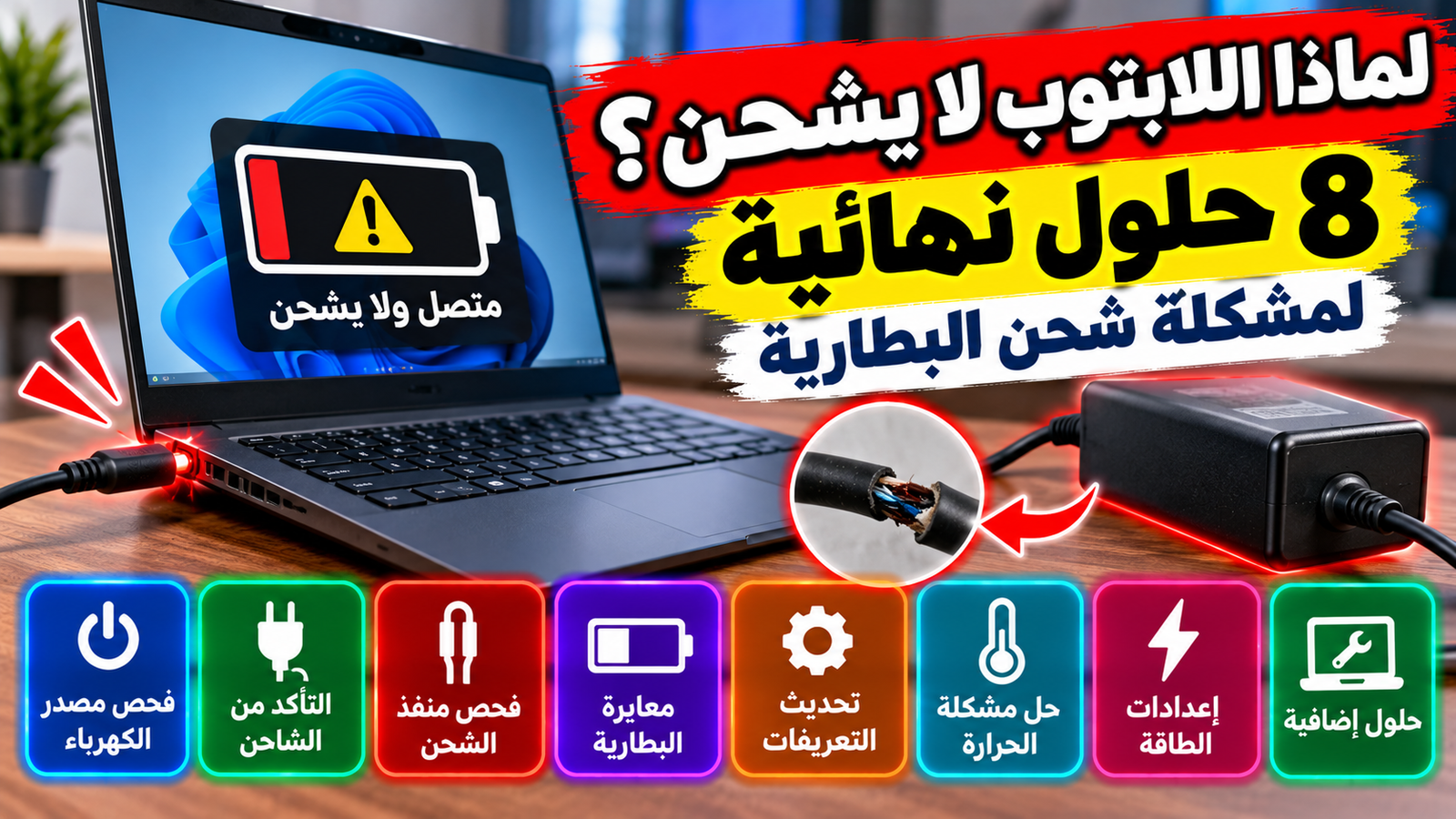
تعد مشكلة عدم شحن اللابتوب من أكثر المواقف إحباطاً التي قد تواجه المستخدمين، خاصة عندما تكون مرتبطة بعمل هام أو دراسة عاجلة. الإجابة المباشرة على سؤال لماذا اللابتوب لا يشحن تكمن غالباً في وجود خلل في أحد ثلاثة عناصر أساسية: إما المكونات المادية (Hardware) مثل الشاحن أو البطارية، أو خلل في تعريفات نظام التشغيل (Software Drivers)، أو حتى إعدادات الطاقة وحماية البطارية في ويندوز.
في هذا الدليل الشامل، سنغوص بعمق في تحليل أسباب هذه المشكلة التي قد تظهر في رسائل مثل 'متصل، لا يتم الشحن' (Plugged in, not charging) أو عدم استجابة الجهاز تماماً عند توصيل الكابل. سنقدم لك خطوات تقنية مرتبة من الأسهل إلى الأكثر تعقيداً، مما يغنيك في كثير من الأحيان عن زيارة مراكز الصيانة المكلفة، مع شرح وافٍ لكل خطوة باللغة العربية والإنجليزية لضمان مطابقتها لما تراه على شاشة جهازك.
الفحص البدني الأولي للموصلات والشاحن
قبل الانتقال إلى الحلول البرمجية المعقدة، يجب البدء بفحص العناصر المادية التي تعد المسؤول الأول عن نقل الطاقة. ابدأ بفحص مقبس الحائط (Wall Socket)؛ قد يبدو الأمر بديهياً، ولكن أحياناً يكون العطل في مصدر الكهرباء نفسه وليس في الجهاز. جرب توصيل الشاحن بمقبس آخر للتأكد. بعد ذلك، تفحص كابل الشاحن (Power Cable) على طول امتداده؛ ابحث عن أي تشققات، أسلاك مكشوفة، أو ثنيات حادة قد تكون أدت إلى انقطاع التوصيل الداخلي. إذا كنت تمتلك حيوانات أليفة، فتأكد من عدم وجود آثار عض على الكابل.
انتقل بعد ذلك إلى 'محول الطاقة' (AC Adapter) أو 'البلوك' الأسود. تأكد من أنه لا يصدر أصوات طنين غريبة أو تنبعث منه حرارة مفرطة بشكل غير طبيعي. تحقق أيضاً من ضوء التنبيه (Indicator Light) الموجود عادة على المحول أو على طرف الكابل؛ إذا كان مطفأً رغم توصيله بالكهرباء، فهذا مؤشر قوي على تلف الشاحن. لا تنسَ فحص فتحة الشحن (DC Jack) في اللابتوب نفسه؛ تأكد من عدم وجود غبار أو شوائب تعيق التلامس، وتأكد من أن السن الداخلي غير مكسور أو مهتز، فالتوصيل غير المحكم يمنع مرور التيار بشكل مستقر.
إعادة ضبط الطاقة وتفريغ الشحنات الساكنة (Hard Reset)
في كثير من الأحيان، تتراكم شحنات كهربائية ساكنة (Static Electricity) داخل الدوائر الإلكترونية للابتوب، مما يؤدي إلى ارتباك في وحدة إدارة الطاقة (Power Management Unit) ومنعها من بدء عملية الشحن. لحل هذه المشكلة، سنقوم بعملية تسمى 'إعادة الضبط القاسي' أو (Hard Reset). إذا كان جهازك يحتوي على بطارية قابلة للإزالة (Removable Battery)، فقم بإيقاف تشغيل الجهاز تماماً، وافصل الشاحن، ثم قم بنزع البطارية. بعد ذلك، اضغط مع الاستمرار على زر الطاقة (Power Button) لمدة 30 ثانية على الأقل. هذه العملية تضمن تفريق أي شحنات مخزنة في المكثفات.
أما إذا كان اللابتوب ببطارية مدمجة (Non-removable Battery)، وهي الحالة الأكثر شيوعاً في الأجهزة الحديثة، فقم بفصل الشاحن وإغلاق الجهاز، ثم ابحث عن ثقب صغير في الجزء السفلي مخصص لإعادة الضبط (Reset Hole) وادفع فيه دبوساً صغيراً لمدة 10 ثوانٍ، أو اضغط مطولاً على زر الطاقة لمدة 60 ثانية متواصلة والجهاز مفصول عن الكهرباء. بعد الانتهاء، قم بتوصيل الشاحن أولاً دون تركيب البطارية (إن كانت منزوعة) وحاول تشغيله، ثم أعد تركيب البطارية وشاهد ما إذا كانت عملية الشحن قد بدأت مجدداً.
تحديث وإعادة تثبيت تعريفات البطارية في ويندوز
يتواصل نظام التشغيل ويندوز مع البطارية من خلال برامج تعريفية محددة، وإذا حدث تلف في هذه الملفات، قد تظهر مشكلة 'تم التوصيل، لا يتم الشحن'. لإصلاح ذلك، اضغط بزر الفأرة الأيمن على زر ابدأ وافتح 'مدير الأجهزة' (Device Manager). ابحث عن قسم 'البطاريات' (Batteries) وقم بتوسيعه. ستجد عادةً عنصرين: (Microsoft AC Adapter) و (Microsoft ACPI-Compliant Control Method Battery). هذه هي التعريفات المسؤولة عن تنظيم عملية الشحن والتواصل بين النظام والعتاد.
قم بالضغط بزر الفأرة الأيمن على (Microsoft ACPI-Compliant Control Method Battery) واختر 'إلغاء تثبيت الجهاز' (Uninstall device). لا تقلق، لن يؤدي هذا إلى تعطل الجهاز، بل سيقوم ويندوز بإعادة تثبيت تعريف نظيف عند إعادة التشغيل. بعد إتمام الإلغاء، قم بإغلاق اللابتوب، افصل الشاحن، أعد توصيله، ثم قم بتشغيل الجهاز. سيقوم ويندوز تلقائياً بالبحث عن التعريف الصحيح وتثبيته فور الدخول إلى النظام. غالباً ما يحل هذا الإجراء المشاكل البرمجية التي تمنع ظهور نسبة الشحن الصحيحة أو تمنع تدفق الطاقة للبطارية.
فحص إعدادات توفير البطارية وحماية العمر الافتراضي
تتضمن العديد من أجهزة اللابتوب الحديثة (خاصة من شركات مثل Dell، Lenovo، و Asus) ميزات برمجية تهدف إلى إطالة عمر البطارية عبر منع شحنها إلى 100%. إذا وجدت أن اللابتوب يتوقف عن الشحن عند 60% أو 80%، فالمشكلة ليست عطلاً بل هي 'وضع الحماية' (Conservation Mode) أو (Battery Health Mode). ابحث في جهازك عن تطبيق الشركة المصنعة مثل (Lenovo Vantage) أو (MyASUS) أو (Dell Power Manager). تأكد من إعدادات البطارية داخل هذه التطبيقات وتأكد من عدم تفعيل خيار يحد من نسبة الشحن.
أيضاً، تأكد من إعدادات ويندوز الأساسية بالتوجه إلى (Settings) ثم (System) ثم (Power & battery). في ويندوز 10 و11، قد تتسبب بعض أوضاع توفير الطاقة الصارمة في سلوكيات غريبة للشحن. تأكد من أن 'وضع الطاقة' (Power mode) مضبوط على 'أفضل أداء' (Best performance) أو 'متوازن' (Balanced) أثناء تجربة الشحن. في بعض الحالات النادرة، قد تكون المشكلة في 'خطة الطاقة' (Power Plan) المخصصة؛ لذا جرب استعادة الإعدادات الافتراضية لخطة الطاقة من لوحة التحكم (Control Panel) في قسم (Power Options).
تأثير ارتفاع درجة الحرارة على عملية الشحن
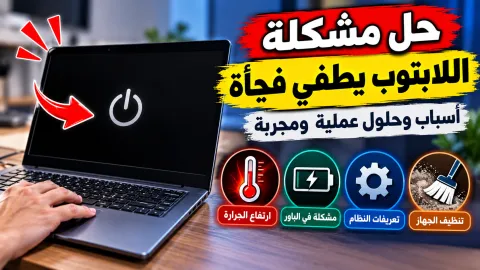
تمتلك أجهزة اللابتوب أجهزة استشعار حرارية متطورة لحماية المكونات من التلف. إذا ارتفعت درجة حرارة الجهاز بشكل مفرط أثناء الاستخدام المكثف أو بسبب انسداد فتحات التهوية، فقد يقوم نظام إدارة الطاقة بإيقاف عملية الشحن تلقائياً كإجراء وقائي. شحن البطارية يولد حرارة إضافية، وإذا كان الجهاز ساخناً بالفعل، فإن إضافة حرارة الشحن قد تؤدي إلى انفجار خلايا البطارية أو تلف اللوحة الأم. لذلك، إذا شعرت أن جسم اللابتوب ساخن جداً، فهذا هو السبب المباشر لعدم الشحن.
لحل هذه المشكلة، قم بإيقاف تشغيل اللابتوب واتركه في مكان بارد وجيد التهوية لمدة 30 دقيقة على الأقل. استخدم علبة هواء مضغوط لتنظيف الغبار من فتحات التهوية (Vents) والمراوح. تأكد دائماً من استخدام اللابتوب على سطح صلب ومستوٍ؛ استخدام الجهاز على السرير أو السجاد يسد الفتحات السفلية ويؤدي لارتفاع سريع في الحرارة. بمجرد أن يبرد الجهاز، قم بتوصيله بالشاحن وستلاحظ غالباً عودة عملية الشحن للعمل بشكل طبيعي بمجرد استقرار درجات الحرارة داخل الحدود الآمنة.
تحديث نظام الـ BIOS أو UEFI للجهاز
نظام (BIOS/UEFI) هو البرنامج الأساسي الذي يعمل قبل نظام التشغيل ويتحكم في كيفية تعامل الجهاز مع العتاد. أحياناً تصدر الشركات المصنعة تحديثات لهذا النظام لإصلاح أخطاء معروفة في إدارة الطاقة أو لتحسين التوافق مع الشواحن الجديدة. إذا كانت المشكلة ناتجة عن خلل في 'الفيرموير' (Firmware)، فلن تجدي الحلول السابقة نفعاً حتى يتم تحديث البيوس. للقيام بذلك، توجه إلى الموقع الرسمي للشركة المصنعة للابتوب، وادخل إلى قسم 'الدعم والتعريفات' (Support & Drivers)، ثم أدخل الرقم التسلسلي (Serial Number) لجهازك.
ابحث عن قسم (BIOS) وحمل أحدث نسخة متوفرة. تنبيه هام: عند تحديث البيوس، يجب أن يكون اللابتوب متصلاً بالكهرباء (حتى لو كان لا يشحن حالياً) ويجب ألا تغلق الجهاز أبداً أثناء العملية، لأن أي انقطاع قد يؤدي إلى تلف اللوحة الأم نهائياً. بعد التحديث، سيعيد الجهاز تشغيل نفسه عدة مرات، وفي كثير من الحالات، يقوم هذا التحديث بإعادة ضبط وحدة التحكم في النظام (SMC) أو (EC) المسؤولة عن الشحن، مما يحل المشكلة جذرياً.
تحليل صحة البطارية باستخدام أداة PowerCFG
إذا طبقت كافة الحلول وما زال اللابتوب لا يشحن، فقد تكون البطارية قد وصلت بالفعل إلى نهاية عمرها الافتراضي. يوفر ويندوز أداة مخفية قوية لتحليل حالة البطارية. اضغط على زر البحث واكتب (cmd)، ثم اختر 'تشغيل كمسؤول' (Run as administrator). في نافذة موجه الأوامر، اكتب الأمر التالي: powercfg /batteryreport ثم اضغط Enter. سيقوم النظام بإنشاء تقرير مفصل بصيغة HTML وحفظه في مسار محدد سيظهر لك على الشاشة (عادة في مجلد System32).
افتح هذا الملف باستخدام أي متصفح وابحث عن قيمتين هامتين: (Design Capacity) وهي السعة التصميمية الأصلية للبطارية، و (Full Charge Capacity) وهي السعة الفعلية التي يمكن للبطارية الوصول إليها الآن. إذا كانت القيمة الثانية أقل بكثير من الأولى (مثلاً أقل من 50%)، فهذا يعني أن خلايا البطارية تآكلت ولم تعد قادرة على الاحتفاظ بالشحن أو بدء دورة شحن جديدة. التقرير سيوضح لك أيضاً عدد دورات الشحن (Cycle Count)؛ فالبطاريات عادة ما تبدأ في التراجع بعد 300 إلى 500 دورة شحن كاملة.
متى يجب التوجه لمركز صيانة محترف؟
بعد استنفاد كافة المحاولات البرمجية والمنزلية، قد تكون المشكلة 'هاردوير' عميقة تتطلب تدخل متخصص. هناك ثلاث حالات تستدعي الفحص الفني: الأولى هي تلف منفذ الشحن الداخلي (DC Jack)؛ إذا كان عليك تحريك كابل الشاحن في زوايا معينة ليعمل، فهذا يعني وجود كسر في اللحام داخل اللوحة الأم. الحالة الثانية هي تلف 'دائرة الشحن' (Charging IC) على اللوحة الأم، وهي الرقاقة المسؤولة عن تحويل تيار الشاحن إلى طاقة تدخل البطارية؛ وهذا العطل شائع نتيجة استخدام شواحن غير أصلية أو حدوث تذبذب في التيار الكهربائي.
الحالة الثالثة هي انتفاخ البطارية (Swollen Battery). إذا لاحظت أن لوحة اللمس (Touchpad) بدأت تبرز للأعلى أو أن الجزء السفلي من اللابتوب أصبح غير مستوٍ، فعليك فصل الشاحن فوراً والتوقف عن استخدام الجهاز، لأن البطارية المنتفخة تشكل خطراً أمنياً وقد تنفجر أو تشتعل. في هذه الحالات، ستحتاج إلى استبدال البطارية بأخرى أصلية أو إصلاح العطل المادي في اللوحة الأم لدى مركز معتمد لضمان عدم تلف الجهاز بالكامل.
الخلاصة
في الختام، إن سؤال لماذا اللابتوب لا يشحن لا يمتلك إجابة واحدة، بل هو سلسلة من الاحتمالات التي تبدأ من كابل بسيط وتنتهي بقطع تقنية معقدة. من خلال اتباع الخطوات المنظمة التي ذكرناها، بدءاً من تفريغ الشحنات الساكنة وصولاً إلى فحص تقرير البطارية، يمكنك تحديد السبب بدقة. تذكر دائماً أن الوقاية تبدأ باستخدام شواحن أصلية وتجنب ترك الجهاز في درجات حرارة مرتفعة، فهذه العوامل هي الضمان الأكبر لإطالة عمر بطارية جهازك وحمايتها من الأعطال المفاجئة.
أسئلة شائعة
هل يمكنني تشغيل اللابتوب بدون بطارية؟
نعم، معظم أجهزة اللابتوب يمكنها العمل مباشرة عند توصيلها بالشاحن حتى لو كانت البطارية منزوعة أو تالفة تماماً، وذلك لأن التيار يمر مباشرة للوحة الأم، ولكنك ستفقد ميزة الحماية من انقطاع الكهرباء المفاجئ.
لماذا تظهر رسالة Plugged in, not charging؟
تظهر هذه الرسالة غالباً بسبب تفعيل وضع حماية البطارية في إعدادات الشركة المصنعة، أو بسبب عطل في تعريف ACPI في ويندوز، أو لأن الشاحن المستخدم قوته (Wattage) أقل من القوة المطلوبة لتشغيل الجهاز وشحنه في وقت واحد.
هل يؤثر الشاحن غير الأصلي على عملية الشحن؟
بكل تأكيد، الشواحن المقلدة قد لا توفر تياراً مستقراً أو قد تعطي جهداً (Voltage) غير دقيق، مما يؤدي إلى فشل دائرة الشحن في التعرف عليه، وقد ينتهي الأمر بتلف البطارية أو احتراق مكونات داخلية في الجهاز.
كيف أعرف أن منفذ الشحن مكسور؟
إذا كان ضوء الشحن يضيء وينطفئ عند تحريك طرف الكابل، أو إذا كان المدخل يبدو مرتخياً عند إدخال الشاحن، فهذه علامات واضحة على وجود كسر مادي في منفذ الشحن (DC Jack) يتطلب لحاماً أو استبدالاً.
هل وضع اللابتوب على الشاحن دائماً يفسد البطارية؟
في الأجهزة الحديثة، توجد دوائر حماية تمنع الشحن الزائد بمجرد وصولها لـ 100%، ولكن يفضل دائماً تفريغ البطارية إلى 20% ثم إعادة شحنها مرة واحدة أسبوعياً على الأقل للحفاظ على نشاط الخلايا الكيميائية.