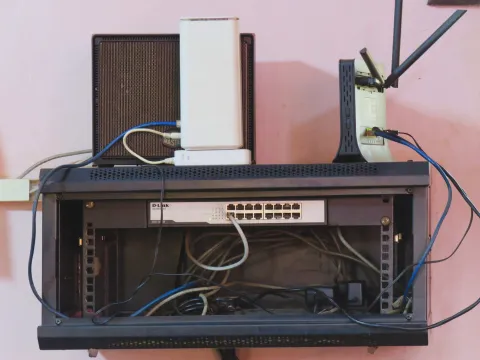
لماذا الواي فاي لا يعمل في هاتفي وحل المشكلة

يواجه الكثير من المستخدمين مشكلة مفاجئة تتمثل في توقف اتصال الإنترنت اللاسلكي على هواتفهم الذكية، مما يسبب تعطيل الكثير من المهام اليومية والتردد في معرفة السبب الحقيقي وراء هذا العطل. قد يعتقد البعض أن المشكلة تكمن في اشتراك الإنترنت نفسه، بينما تكون في الغالب متعلقة بإعدادات الهاتف أو أخطاء مؤقتة في النظام.
في هذا المقال، نستعرض بالتفصيل أبرز الأسباب التي تؤدي إلى عدم عمل الواي فاي على هاتفك وكيفية تطبيق خطوات وحلول عملية ومجربة لاستعادة الاتصال بشبكة الإنترنت منزلك أو عملك بسرعة ودون تعقيد.
إعادة تشغيل الراوتر والهاتف الذكي
تعتبر خطوة إعادة التشغيل هي الحل الأول والأكثر فعالية لحل معظم المشاكل التقنية المؤقتة التي تصيب الأجهزة الذكية ومعدات الشبكات المنزلية. عندما تواجه مشكلة توقف الواي فاي، قد تكون الذاكرة العشوائية المؤقتة في هاتفك أو جهاز التوجيه الراوتر قد تعرضت لتجمد بسيط يمنع استقرار تدفق البيانات واستقبال إشارة الشبكة بشكل صحيح.
لإجراء هذه الخطوة بشكل سليم، قم بإيقاف تشغيل هاتفك تماماً لمدة دقيقة واحدة ثم اعتد فتحه من جديد. في نفس الوقت، اذهب إلى جهاز الراوتر وافصل عنه مصدر الطاقة الكهربائية لمدة لا تقل عن ثلاثين ثانية قبل إعادة توصيله مرة أخرى. هذه العملية تساعد في مسح الأخطاء المؤقتة وإعادة ضبط قنوات الاتصال اللاسلكي تلقائياً بين الجهازين.
نسخ الشبكة وإعادة إدخال بيانات الاتصال
في كثير من الأحيان، تحدث أخطاء برمجية في طريقة تخزين الهاتف لبيانات الشبكة اللاسلكية، مما يؤدي إلى رفض الاتصال أو عدم القدرة على الحصول على عنوان IP صحيح من جهاز التوجيه. لمعالجة هذه المشكلة، يجب عليك حذف الشبكة الحالية تماماً من ذاكرة الهاتف والبدء في الاتصال بها من جديد كأنها شبكة جديدة كلياً.
قم بالدخول إلى تطبيق الإعدادات Settings ثم انتقل إلى قسم الشبكة والإنترنت Network & Internet واضغط على خيار الواي فاي Wi-Fi. ابحث عن اسم شبكتك المحفوظة، واضغط مطولاً عليها ثم اختر نسيان الشبكة Forget Network أو إلغاء الحفظ. بعد ذلك، قم بالبحث عن الشبكات المتاحة، وحدد شبكتك، وأدخل كلمة المرور بدقة لتتمكن من الاتصال بسلاسة.
التحقق من صحة كلمة المرور وإعدادات الأمان
تغيير كلمة المرور الخاصة بالشبكة من قِبل مسؤول الشبكة أو حدوث خطأ إملائي أثناء إدخالها على الهاتف يعد سبباً رئيسياً لظهور رسائل خطأ مثل خطأ في المصادقة Authentication Error أو عدم التمكن من الاتصال بالشبكة على الإطلاق. تأكد دائماً من أن الحروف الكبيرة والصغيرة والأرقام والرموز مكتوبة بالشكل الصحيح تماماً.
إذا كنت متأكداً من كلمة المرور ولكن المشكلة مستمرة، فقد يكون نوع تشفير الأمان المستخدم في الراوتر مثل WPA2 أو WPA3 غير متوافق تماماً مع الإصدار القديم لنظام التشغيل في هاتفك. يمكنك الدخول إلى صفحة إدارة الراوتر عبر المتصفح والتحقق من إعدادات الأمان وجعلها متوافقة مع جميع الأجهزة لضمان الاتصال الدائم دون مشاكل توافقية.
فحص تاريخ ووقت النظام في الهاتف
قد تبدو مشكلة عدم ضبط التاريخ والوقت أمراً بسيطاً، إلا أنها تلعب دوراً حاسماً في قدرة هاتفك على الاتصال بالشبكات والإنترنت. تعتمد البروتوكولات الأمنية الحديثة وشهادات الأمان SSL على مزامنة الوقت والتاريخ بدقة شديدة بين هاتفك والخوادم الخارجية وشبكات الواي فاي المحيطة بك.
إذا كان هناك اختلاف كبير في التوقيت، فقد ترفض شهادات الأمان الاتصال بالشبكة وتتسبب في توقف الواي فاي عن العمل. لحل ذلك، توجه إلى إعدادات الهاتف Settings ثم النظام System واجعل التاريخ والوقت يعتمدان على الشبكة تلقائياً Automatic Date and Time لضمان دقة البيانات وتجنب أي تعارض تقني.
تعطيل وضع الطيران وتنشيط الاتصال
يعد وضع الطيران Airplane Mode أداة ممتازة لقطع كافة الاتصالات اللاسلكية في هاتفك بسرعة، ولكن في بعض الأحيان قد تتعطل بعض وحدات الهاردوير المسؤولة عن الواي فاي والبلوتوث عن العمل بشكل طبيعي بعد إلغاء تفعيل هذا الوضع، مما يترك المستخدم في حيرة من أمر توقف الإنترنت.
لإجبار الهاتف على إعادة تهيئة شرائح الاتصال اللاسلكي، قم بتفعيل وضع الطيران Airplane Mode وانتظر لمدة عشر ثوانٍ تقريباً، ثم قم بإيقاف تشغيله مرة أخرى. هذه الحيلة السريعة تجبر نظام التشغيل على إعادة فحص الأجهزة اللاسلكية والبحث عن الشبكات المحيطة بك وتنشيط بطاقة الواي فاي من جديد بكفاءة عالية.
تحديث نظام التشغيل والتحقق من التطبيقات
تؤدي التحديثات القديمة لنظام التشغيل في بعض الأحيان إلى ظهور ثغرات برمجية تتعارض مع تشغيل وحدات الاتصال بالشبكات. الشركات المطورة للهواتف تطلق بانتظام تحديثات أمنية وإصلاحات للأخطاء البرمجية التي تخص الواي فاي والبلوتوث، لذا فإن إهمال التحديث قد يبقي هاتفك عرضة لهذه المشاكل.
تأكد من الانتقال إلى إعدادات الهاتف واختيار تحديث البرمجيات Software Update للبحث عن أي إصدار جديد متاح وتثبيته. كما يجب الحذر من بعض تطبيقات إدارة الطاقة أو تطبيقات VPN الخارجية التي قد تقوم بتعديل إعدادات الشبكة بشكل خاطئ وتمنع الواي فاي من العمل، ويفضل إلغاء تثبيتها إذا كانت مشبوهة.
إعادة تعيين إعدادات الشبكة بالكامل في الهاتف
إذا فشلت كافة المحاولات السابقة في إعادة الواي فاي للعمل على هاتفك، فإن الحل الجذري والأخير هو إجراء إعادة تعيين شاملة لإعدادات الشبكة Network Reset. تعمل هذه الميزة على إعادة جميع إعدادات الواي فاي وبيانات الهواتف المحمولة والبلوتوث إلى وضع المصنع الأصلي دون المساس بملفاتك الشخصية أو صورك.
انتقل إلى إعدادات الهاتف Settings ثم الإدارة العامة General Management أو النظام System، وابحث عن خيار إعادة التعيين Reset ثم اختر إعادة تعيين إعدادات الشبكة Reset Network Settings. سيطلب منك النظام تأكيد العملية، وبعد إتمامها قم بإعادة تشغيل الهاتف وإدخال بيانات شبكة الواي فاي من جديد لتلاحظ عودة العمل بكفاءة تامة.
الخلاصة
في النهاية، تعد مشكلة توقف الواي فاي على هاتفك أمراً شائعاً يمكن حله غالباً بخطوات بسيطة تبدأ بإعادة التشغيل وتصل إلى إعادة تعيين إعدادات الشبكة. اتبع الخطوات المذكورة بعناية لتتمكن من استعادة تصفح الإنترنت بكل استقرار وسرعة.
أسئلة شائعة
لماذا يتصل الواي فاي ولكن بدون إنترنت؟
غالباً ما ترجع هذه المشكلة إلى توقف خدمة الإنترنت من مصدرها الرئيسي لدى المزود، أو وجود خطأ في إعدادات عنوان IP المؤقت على هاتفك.
هل إعادة ضبط إعدادات الشبكة تحذف الصور والملفات؟
لا، إعادة ضبط إعدادات الشبكة تقوم فقط بمسح كلمات المرور المحفوظة للواي فاي وأجهزة البلوتوث ولا تلمس ملفاتك الشخصية نهائياً.
ما سبب اختفاء شبكة الواي فاي من قائمة الهاتف تماماً؟
قد يكون السبب وجود خلل في تعريفات نظام التشغيل أو تلف مادي في شريحة الواي فاي داخل الهاتف ويحتاج لفحص تقني.
كيف أعرف أن المشكلة من هاتفي وليست من الراوتر؟
قم بمحاولة الاتصال بالشبكة من هاتف آخر أو جهاز مختلف؛ فإذا عمل الإنترنت بشكل طبيعي، تكون المشكلة محصورة في هاتفك الأول.