لماذا الكمبيوتر بطيء جدا؟ أسباب البطء وكيفية تسريعه
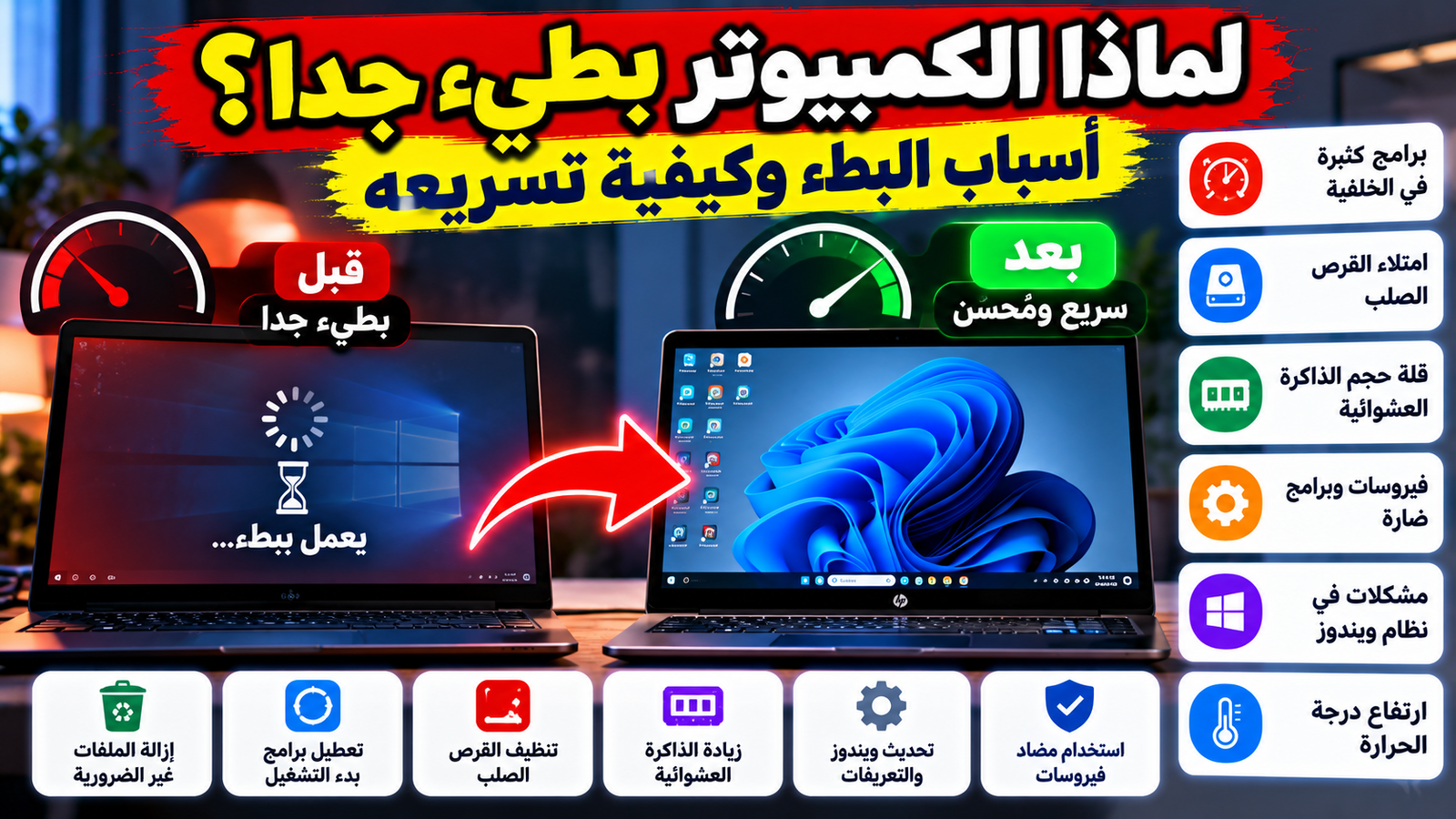
يعتبر بطء جهاز الكمبيوتر أحد أكثر المشاكل إحباطاً التي قد تواجه المستخدمين أثناء العمل أو التصفح اليومي. عندما تطرح سؤال لماذا الكمبيوتر بطيء جداً، فإن الإجابة غالباً ما تكمن في مجموعة من العوامل البرمجية والعتادية التي تتراكم مع مرور الوقت، مما يؤدي إلى استنزاف موارد النظام مثل المعالج والذاكرة العشوائية.
في هذا الدليل الشامل، سنقوم بتحليل الأسباب التقنية التي تؤدي إلى تراجع أداء نظام ويندوز، وسنقدم لك خطوات عملية ومنهجية لمعالجة هذه المشكلة من جذورها. الهدف هو مساعدتك على استعادة سرعة جهازك وتحسين تجربة استخدامه دون الحاجة إلى شراء قطع هاردوير جديدة في أغلب الحالات.
تراكم البرامج التي تعمل في الخلفية
أحد أكثر الأسباب شيوعاً هو تشغيل عدد كبير من البرامج في الخلفية (Background Processes) دون علمك. هذه التطبيقات تستهلك جزءاً من طاقة المعالج (CPU) والذاكرة العشوائية (RAM) بشكل مستمر، مما يترك موارد محدودة للبرامج التي تستخدمها بالفعل. يمكنك فحص هذه البرامج بسهولة عبر مدير المهام (Task Manager).
للوصول إلى هذه الأداة، اضغط على مفاتيح Ctrl + Shift + Esc معاً. انتقل إلى علامة التبويب Processes، وقم بترتيب العمليات حسب استهلاك المعالج أو الذاكرة. إذا وجدت برامج لا تحتاجها تستهلك موارد كبيرة، يمكنك النقر بزر الفأرة الأيمن عليها واختيار End Task لإنهاء عملها فوراً وتخفيف الضغط عن النظام.
امتلاء القرص الصلب ونقص المساحة
يعتمد نظام ويندوز بشكل كبير على المساحة الفارغة في القرص الصلب لإنشاء ملفات مؤقتة (Temporary Files) والتبادل الافتراضي للذاكرة. عندما يمتلئ القرص بنسبة تزيد عن 90%، يجد النظام صعوبة في أداء مهامه اليومية، مما يؤدي إلى بطء ملحوظ. التخلص من الملفات غير الضرورية هو خطوة أساسية لتسريع الأداء.
يمكنك استخدام أداة تنظيف القرص المدمجة بالذهاب إلى الإعدادات ثم System ثم Storage، حيث يوفر ويندوز خيار Storage Sense لتنظيف الملفات المؤقتة تلقائياً. كما يمكنك استخدام خيار Disk Cleanup بالبحث عنه في قائمة ابدأ، وتحديد الملفات غير الضرورية مثل ملفات التحديث القديمة وسلة المهملات لتحرير مساحة قيمة.
البرامج التي تبدأ مع تشغيل النظام
هل لاحظت أن الكمبيوتر يعمل ببطء شديد بمجرد دخوله إلى سطح المكتب؟ السبب غالباً هو وجود العديد من البرامج التي تم ضبطها لتعمل تلقائياً عند بدء التشغيل (Startup Apps). هذا الإجراء يستهلك موارد النظام منذ اللحظة الأولى للتشغيل ويؤخر ظهور سطح المكتب واستقراره.
لإدارة هذه البرامج، افتح مدير المهام (Task Manager) وانتقل إلى علامة التبويب Startup. ستظهر لك قائمة بكل البرامج التي تعمل مع النظام، يمكنك تعطيل (Disable) أي برنامج لا تحتاجه بشكل أساسي للعمل فوراً مثل برامج الدردشة أو أدوات التحديث غير الضرورية. هذا الإجراء سيجعل عملية الإقلاع أكثر سرعة وسلاسة.
التحديثات المعلقة وتعريفات النظام
يعد نظام التشغيل القديم أو التعريفات (Drivers) غير المتوافقة سبباً مباشراً في ضعف الأداء. مايكروسوفت تصدر تحديثات دورية تعالج ثغرات الأمان وتحسن استقرار النظام. إذا تجاهلت هذه التحديثات لفترة طويلة، فقد تواجه تضارباً في البرمجيات يؤدي إلى استهلاك غير مبرر للموارد.
توجه إلى Settings ثم Windows Update واضغط على Check for updates. تأكد من تثبيت جميع التحديثات المتاحة بما فيها التحديثات الاختيارية (Optional Updates) التي تحتوي غالباً على تحديثات تعريفات قطع الجهاز مثل كرت الشاشة ومعالج الصوت، والتي تلعب دوراً حيوياً في سرعة استجابة النظام.
الإصابة بالبرمجيات الخبيثة
في كثير من الأحيان، يكون سبب البطء هو وجود برمجيات خبيثة (Malware) أو برامج تجسس تعمل في الخفاء. هذه البرمجيات قد لا تظهر بوضوح في مدير المهام لكنها تستنزف الموارد بشكل مستمر لإرسال بيانات أو تنفيذ أوامر برمجية. الفحص الدوري للجهاز هو وسيلة حماية ووسيلة تسريع في آن واحد.
استخدم برنامج الحماية المدمج Windows Security للقيام بفحص شامل (Full Scan). لا تكتفِ بالفحص السريع؛ اختر الفحص المتقدم لضمان مسح كافة زوايا القرص الصلب. إذا كنت تشك بوجود برمجيات مستعصية، يمكنك استخدام أدوات فحص خارجية موثوقة للتأكد من نظافة النظام تماماً.
مقارنة أنواع التخزين: HDD مقابل SSD
| نوع التخزين | السرعة | تأثيره على النظام |
|---|---|---|
| HDD (القرص التقليدي) | بطيء | يسبب بطء النظام عند التشغيل وفتح البرامج |
| SSD (الحالة الصلبة) | سريع جداً | يقلل زمن الإقلاع ويجعل النظام يستجيب فوراً |
إذا كنت لا تزال تعتمد على قرص صلب من نوع HDD، فهذا هو السبب الأقوى لبطء جهازك. أقراص الـ SSD تنقل البيانات بسرعات فائقة مقارنة بالأقراص التقليدية، وتجعل ويندوز 10 و 11 يعملان بكفاءة عالية. الترقية إلى SSD هي النصيحة الذهبية لأي مستخدم يعاني من بطء مزمن لا يُحل بالحلول البرمجية.
الخلاصة
ختاماً، إن بطء الكمبيوتر ليس مشكلة مستحيلة الحل، بل هو نتيجة طبيعية للاستخدام وتراكم البيانات بمرور الوقت. من خلال اتباع الخطوات المذكورة بدءاً من إدارة برامج الخلفية وصولاً إلى صيانة النظام وتحديثه، يمكنك إعادة الحيوية لجهازك. إذا استمر البطء بعد كل هذه الخطوات، قد يكون الوقت مناسباً لإعادة تثبيت ويندوز من جديد أو النظر في ترقية الذاكرة العشوائية (RAM) أو التخزين (SSD) للحصول على أفضل أداء ممكن.
أسئلة شائعة
هل إعادة تثبيت ويندوز تحل مشكلة البطء؟
نعم، إعادة تثبيت النظام (Clean Install) تقضي على كافة الملفات المؤقتة والبرامج التالفة وتجعل النظام يعمل كأنه جديد تماماً.
هل برامج تنظيف الكمبيوتر مفيدة فعلاً؟
بعض البرامج الموثوقة قد تساعد في التنظيف الدوري، ولكن أدوات ويندوز المدمجة مثل Disk Cleanup كافية جداً وآمنة لمعظم المستخدمين.
ما هو الحد الأدنى للرامات الذي يضمن سرعة جيدة؟
بالنسبة لويندوز 10 و 11، ننصح بوجود 8 جيجابايت كحد أدنى، و 16 جيجابايت للحصول على أداء ممتاز وتعدد مهام سريع.
هل ارتفاع حرارة الجهاز يسبب البطء؟
بالتأكيد، عندما ترتفع حرارة المعالج يقوم النظام بتقليل سرعته تلقائياً (Thermal Throttling) لحماية نفسه من التلف، مما يؤدي لبطء شديد.