حل مشكلة استهلاك القرص 100 في ويندوز بخطوات مجربة
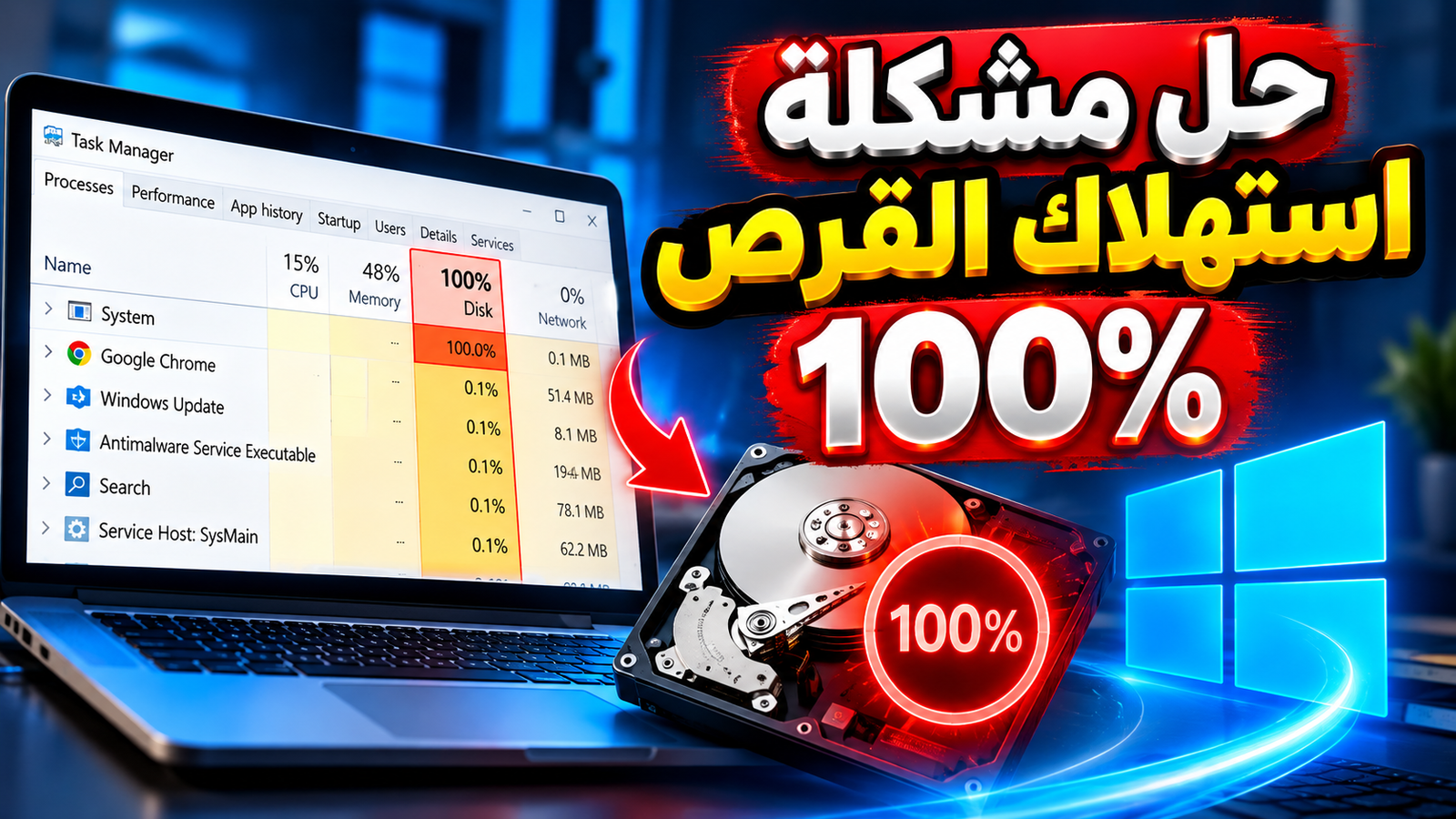
يمكنك حل مشكلة استهلاك القرص 100 في ويندوز بسهولة عبر تحديد العمليات البرمجية التي تضغط على وحدة التخزين وإيقاف الخدمات غير الضرورية التي تسبب بطء النظام وتجمده المفاجئ. يواجه العديد من مستخدمي ويندوز 10 وويندوز 11 هذه المعضلة الشائعة التي تجعل مؤشر أداء القرص ثابتاً عند الحد الأقصى في مدير المهام حتى أثناء خمول الحاسوب.
يعود هذا الارتفاع المفرط إلى أسباب متعددة، منها خدمات الفهرسة التلقائية، وتضارب برامج مكافحة الفيروسات، وتلف ملفات النظام، أو حتى أخطاء الذاكرة الافتراضية. نستعرض في هذا الدليل العملي عبر TechBridge خطوات منهجية ومرتبة منطقياً للوصول إلى جذر المشكلة وحلها بأمان تام دون المساس ببياناتك الشخصية.
تعطيل خدمة البحث التلقائي لتخفيف الضغط المستمر
تعد خدمة Windows Search المسؤولة عن فهرسة الملفات لتسريع عمليات البحث داخل النظام، لكنها قد تدخل أحياناً في حلقة معالجة لا نهائية تستهلك موارد وحدة التخزين بالكامل. عندما تفشل الخدمة في فهرسة مجلد تالف أو تواجه تضارباً في الأذونات، فإنها تكرر قراءة البيانات باستمرار مما يرفع نسبة الاستخدام إلى الحد الأقصى.
لإيقاف هذه الخدمة مؤقتاً والتحقق من أثرها على الأداء، افتح نافذة الأوامر بصلاحيات الإدارة عبر الضغط على Start ثم البحث عن Command Prompt واختيار Run as administrator. اكتب الأمر التالي لإيقاف الخدمة فوراً:
net.stop "Windows search"
إذا لاحظت انخفاض المؤشر في أداة Task Manager، يمكنك إيقاف الخدمة نهائياً باتباع الخطوات التالية:
- اضغط على اختصار Windows + R واكتب
services.mscثم اضغط على Enter. - ابحث في القائمة عن خدمة Windows Search واضغط عليها مرتين.
- غيّر خيار Startup type إلى Disabled.
- اضغط على Stop ثم Apply ثم OK لحفظ التعديلات.
إيقاف خدمة التحديث المسبق لتقليل قراءة التخزين
تعمل خدمة SysMain، التي كانت تُعرف سابقاً باسم SuperFetch، على تحليل سلوك المستخدم وتحميل البرامج الأكثر استخداماً مسبقاً في الذاكرة لتسريع تشغيلها. رغم فائدتها للأجهزة القديمة، إلا أنها غالباً ما تتسبب في مشاكل خطيرة مع أقراص HDD وحتى بعض وحدات SSD الاقتصادية عبر كتابة كميات هائلة من البيانات في الخلفية.
يؤدي تعطيل هذه الخدمة إلى تحرير مسار القراءة والكتابة فوراً دون التأثير على استقرار البرامج الأساسية أو سرعة فتحها المعتادة. يمكنك اختبار تعطيلها مباشرة عن طريق موجه الأوامر:
net.stop sysmain
ملاحظة: لا تتردد في إيقاف هذه الخدمة نهائياً إذا كان جهازك يعمل بوحدة تخزين حديثة من نوع SSD، حيث يوفر هذا النوع سرعات قراءة عشوائية تجعل وظيفة التحميل المسبق غير ضرورية وتزيد فقط من تآكل القرص.
إعادة ضبط الذاكرة الافتراضية لتفادي أخطاء المبادلة
تعتمد أنظمة ويندوز على ميزة Virtual Memory كملف مبادلة على القرص الصلب لتعويض النقص عندما تمتلئ ذاكرة الوصول العشوائي الحقيقية. إذا كان حجم ملف pagefile.sys غير مناسب أو مخصصاً بشكل تلقائي خاطئ، فإن النظام يشرع في نقل البيانات ذهاباً وإياباً على القرص بشكل متواصل، مما يؤدي إلى قفز استهلاك القرص إلى 100 بالمئة.
يمكنك حل هذا التضارب عبر إعادة ضبط الحجم يدوياً ليتناسب مع حجم الذاكرة العشوائية المركبة في جهازك. لتطبيق ذلك، اتبع هذا المسار المباشر:
- افتح Settings ثم توجه إلى System واختر About.
- اضغط على Advanced system settings من القائمة الجانبية.
- في تبويب Advanced وتحت قسم Performance اضغط على Settings.
- انتقل إلى تبويب Advanced واضغط على زر Change تحت عنوان Virtual memory.
- ألغِ تحديد خيار Automatically manage paging file size for all drives.
اختر القرص الأساسي C: ثم حدد Custom size واضبط الحجم المبدئي Initial size بما يوازي حجم الرام بالميجابايت، واجعل الحد الأقصى Maximum size ضعف الحجم المبدئي ثم اضغط Set وأعد تشغيل الجهاز.
فحص أخطاء القرص وإصلاح القطاعات التالفة
قد ينتج الضغط الكامل لوحدة التخزين عن محاولة نظام التشغيل القراءة المتكررة من قطاعات متضررة برمجياً أو فيزيائياً داخل القرص الصلب. عندما يتعثر النظام في استرجاع كتلة بيانات معينة، فإنه يعلق في محاولات قراءة مستمرة دون توقف، مما يرفع زمن الاستجابة إلى مئات الأجزاء من الثانية ويجعل مؤشر الاستخدام 100% طوال الوقت.
توفر شركة مايكروسوفت أداة مدمجة قوية لفحص نظام الملفات وتصحيح العيوب وإعادة توجيه البيانات بعيداً عن القطاعات المعطوبة. يمكنك تشغيل هذا الفحص عبر موجه الأوامر Command Prompt كمسؤول:
chkdsk C: /f /r
| المعامل | الوظيفة الأساسية | الأثر على النظام |
|---|---|---|
/f | إصلاح أخطاء نظام الملفات | حل مشكلات الفهارس وتداخل البيانات |
/r | تحديد القطاعات التالفة واسترجاع البيانات | فحص شامل يستغرق وقتاً أطول عند بدء التشغيل |
سيطلب منك النظام جدولة الفحص عند إعادة التشغيل القادمة، اضغط على زر Y ثم أعد تشغيل الحاسوب ودع الفحص يكتمل تماماً دون مقاطعة.
إيقاف وضع MSI في برامج تشغيل أجهزة التخزين
يعد تضارب تعريفات AHCI PCIe أحد الأسباب الخفية الأكثر شيوعاً لاختناق القرص في ويندوز، وتحديداً مع تعريف StorAHCI.sys التابع لمايكروسوفت. يعاني هذا التعريف من خلل قديم يجعل الأقراص لا تستجيب لإشارات المقاطعة الموجهة بالرسائل المعروفة باسم Message Signaled Interrupts أو اختصاراً MSI، مما يجعل بطاقة التخزين تعيد ضبط نفسها باستمرار وتبقى مشغولة تماماً.
للتحقق مما إذا كان جهازك يعاني من هذه المشكلة ومعالجتها، اتبع الخطوات التالية بدقة:
- اضغط بيمين الفأرة على زر Start واختر Device Manager.
- وسع قائمة IDE ATA/ATAPI controllers واضغط بيمين الفأرة على Standard SATA AHCI Controller واختر Properties.
- توجه إلى تبويب Driver واضغط على Driver Details لتتأكد من وجود ملف
storahci.sysفي المسار. - إذا كان موجوداً، ارجع لتبويب Details واختر Device instance path من القائمة المنسدلة وانسخ القيمة الظاهرة.
افتح محرر السجل Registry Editor عبر كتابة regedit في نافذة Run، ثم تتبع المسار التالي مستخدماً القيمة المنسوخة لتعديل مفتاح MSISupported وتغيير قيمته من 1 إلى 0 لإلغاء الميزة وحل التعليق:
HKEY_LOCAL_MACHINE\System\CurrentControlSet\Enum\PCI\[مسار الجهاز]\Device Parameters\Interrupt Management\MessageSignaledInterruptProperties
إصلاح ملفات النظام التالفة عبر أدوات SFC و DISM
تتسبب ملفات النظام الأساسية المعطوبة أو المفقودة في خلق طلبات لا نهائية لقراءة البيانات، حيث تحاول خدمات ويندوز عبثاً تشغيل وظائف لا تعمل بصورة سليمة. يحدث تلف الملفات عادة بسبب انقطاع مفاجئ للكهرباء، أو ترقيات غير مكتملة، أو برمجيات خبيثة تم حظرها مسبقاً وتركت آثاراً مشوهة في بنية النظام.
يعد استخدام أداتي Deployment Image Servicing and Management و System File Checker هو الإجراء المعياري المعتمد لإعادة تحميل الملفات السليمة من مستودعات التثبيت المحلية أو عبر خوادم التحديثات. شغّل Command Prompt بصلاحيات الإدارة أولاً لتجهيز صورة النظام:
DISM.exe /Online /Cleanup-image /Restorehealth
بعد اكتمال فحص DISM بنسبة 100%، أدخل الأمر الثاني مباشرة لفحص الملفات التنفيذية واستبدال التالف منها:
sfc /scannow
تنبيه: قد يستغرق الفحص ما بين 10 إلى 25 دقيقة حسب سرعة المعالج ونوع القرص. تجنب إغلاق النافذة السوداء حتى تظهر لك رسالة تفيد بنجاح الإصلاح، ثم قم بإعادة تشغيل الجهاز للتأكد من زوال استهلاك القرص.
إلغاء تثبيت برامج مكافحة الفيروسات المتضاربة
يؤدي تشغيل برنامج حماية خارجي ثقيل جنباً إلى جنب مع أداة Microsoft Defender إلى صراع مزدوج على فحص نفس الملفات في اللحظة ذاتها. عند محاولة كتابة أي ملف جديد، يقوم البرنامجان بمسح الملف في الوقت ذاته، مما يخلق اختناقاً كارثياً في طابور مهام التخزين ويصل بمعدل استخدام القرص إلى أقصاه دون أي توقف.
إذا كنت تستخدم برنامجاً مثل McAfee أو Norton أو Avast، فجرّب إزالته مؤقتاً للتأكد من كونه المسبب الرئيسي. يمكنك إدارة ذلك باتباع هذه الخطوات:
- افتح Settings ثم اضغط على Apps ثم Installed apps.
- ابحث عن مضاد الفيروسات التابع للطرف الثالث في القائمة.
- اضغط على خيارات البرنامج واختر Uninstall وأكد رغبتك في الإزالة.
- أعد تشغيل حاسوبك وسيتولى نظام الحماية المدمج Windows Security مهمة الحماية فوراً وبشكل تلقائي.
أثبتت الاختبارات أن أداة الحماية الرسمية المدمجة في ويندوز توفر حماية ممتازة مع استهلاك منخفض جداً للموارد مقارنة بالحلول الخارجية غير المحسنة للأجهزة المتوسطة والضعيفة.
الخلاصة
يتطلب حل مشكلة استهلاك القرص 100 في ويندوز فحصاً دقيقاً لعدة عوامل تبدأ من إيقاف خدمات الفهرسة مثل SysMain وصولاً إلى التحقق من سلامة العتاد عبر أدوات الإصلاح، وتطبيقك لهذه الخطوات المنظمة يضمن لك حاسوباً سريعاً واستجابة فورية لكافة المهام اليومية.
أسئلة شائعة
هل يضر استهلاك القرص بنسبة 100% الحاسوب إذا استمر طويلاً؟
نعم، بقاء القرص تحت الحمل الكامل يرفع درجة حرارته ويسرع استهلاك العمر الافتراضي لخلايا التخزين في وحدات SSD أو الإبرة الميكانيكية في أقراص HDD. كما أنه يسبب بطئاً شديداً في البرامج وتجمداً متكرراً للنظام يعيق استخدام الجهاز بشكل طبيعي.
هل تعطيل خدمة SysMain يضر أداء الألعاب أو البرامج؟
لا يضر إيقاف هذه الخدمة بأداء الألعاب نهائياً بل قد يحسن استقرار معدل الإطارات عبر منع هبوط الأداء المفاجئ. الخدمة تقتصر فقط على توقع البرامج التي ستفتحها مسبقاً، وتعطيلها يريح القرص تماماً دون أي آثار جانبية.
ما الفرق بين فحص SFC وفحص DISM عند معالجة أخطاء القرص؟
يقوم فحص DISM أولاً بتحميل وإصلاح صورة نظام ويندوز الأساسية من خوادم مايكروسوفت لضمان وجود نسخ احتياطية سليمة، بينما يتولى فحص SFC مقارنة ملفات النظام الحالية بهذه الصورة وإصلاح أي تلف فيها. ينصح دائماً بتشغيل DISM أولاً ثم SFC لضمان نتيجة مثالية.
متى يكون الحل الوحيد هو استبدال القرص الصلب؟
إذا قمت بتطبيق كافة الحلول البرمجية وظل مؤشر الاستخدام 100% مع ظهور أصوات طقطقة في أقراص HDD أو بطء مفرط في قراءة الملفات البسيطة، فهذا مؤشر على تلف فيزيائي في العتاد. في هذه الحالة ينصح بنسخ بياناتك فوراً والانتقال إلى وحدة تخزين SSD حديثة.