طريقة تنزيل ويندوز 11 خطوة بخطوة

تتمثل طريقة تنزيل ويندوز 11 في الدخول إلى الموقع الرسمي لشركة مايكروسوفت واستخدام الأدوات المعتمدة مثل أداة إنشاء الوسائط أو تحميل ملف بصيغة ISO لتثبيت أحدث إصدار من النظام على جهاز الكمبيوتر الخاص بك بكل سهولة وأمان دون مواجهة أي مشاكل تقنية.
يُعد نظام التشغيل الجديد خطوة متقدمة في عالم الحوسبة بفضل واجهته العصرية وتحسينات الأمان والأداء العالي التي يقدمها، مما يجعل عملية الترقية أو التثبيت النظيف أمراً ضرورياً لكل المستخدمين الراغبين في مواكبة أحدث التقنيات الرقمية المتاحة في عام 2026.
التحقق من متطلبات النظام الأساسية
قبل الشروع في عملية تنزيل ويندوز 11، يجب التأكد من أن جهاز الكمبيوتر الخاص بك يمتلك المواصفات الهاردويرية المطلوبة لتشغيل النظام بكفاءة عالية دون بطء أو مشاكل في التوافق. تتطلب مايكروسوفت معالجاً بسرعة 1 جيجاهرتز أو أسرع مع نواتين على الأقل، بالإضافة إلى مساحة تخزين لا تقل عن 64 جيجابايت وذاكرة وصول عشوائي RAM بحجم 4 جيجابايت كحد أدنى لضمان تجربة مستخدم مستقرة وثابتة.
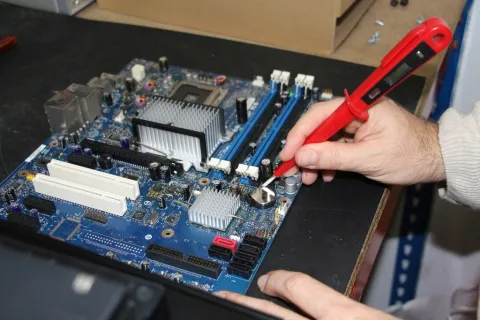
إلى جانب ذلك، تشمل المتطلبات الأساسية وجود رقاقة الأمان المعروفة باسم TPM 2.0 ودعم خاصية الإقلاع الآمن Secure Boot في اللوحة الأم للمجلد Motherboard. يمكنك التحقق من تفعيل هذه الخصائص عبر الدخول إلى إعدادات البيوس BIOS أو استخدام الأدوات المدمجة في النظام للتأكد من جاهزية الحاسوب بشكل كامل لاستقبال التحديث الجديد.
فحص توافق الجهاز باستخدام أداة فحص الصحة
لتسهيل عملية معرفة ما إذا كان جهازك يدعم التثبيت أم لا، توفر شركة مايكروسوفت أداة مجانية رسمية تسمى PC Health Check وهي مخصصة لفحص توافق قطع الهاردوير مع متطلبات النظام بدقة متناهية. كل ما عليك فعله هو تنزيل هذه الأداة من الموقع الرسمي وتشغيلها على حاسوبك الحالي، ثم الضغط على زر Check Now (التحقق الآن) لتظهر لك النتيجة النهائية بشكل فوري.
إذا كان جهازك متوافقاً، ستظهر لك رسالة تفيد بأن هذا الكمبيوتر يلبي متطلبات ويندوز 11 بالكامل، أما في حال وجود نقص في بعض المواصفات مثل عدم تفعيل شريحة TPM، فستوضح لك الأداة الخيار الذي يجب تعديله من إعدادات اللوحة الأم قبل الانتقال إلى خطوات التنزيل الفعلية للنظام.
استخدام أداة إنشاء الوسائط لتنزيل النظام
تعتبر أداة Media Creation Tool الطريقة الأسهل والأسرع لتنزيل ويندوز 11 وتثبيته مباشرة أو حرقه على فلاشة خارجية دون الحاجة لخبرة تقنية متقدمة. بعد الدخول إلى صفحة تنزيل البرمجيات الرسمية، قم بتحميل الأداة وتشغيلها كمسؤول Run as administrator ثم وافق على شروط الاستخدام عبر الضغط على Accept (قبول).
ستطلب منك الأداة تحديد اللغة وإصدار النظام المناسب، ثم ستحتار وسيلة التثبيت، حيث يُفضل اختيار USB flash drive (محرك أقراص فلاش) إذا كنت ترغب في إنشاء وسيط تثبيت خارجي، أو اختيار ملف ISO file إذا كنت تفضل الاحتفاظ بنسخة على جهازك لاستخدامها لاحقاً في عمليات التثبيت المتكررة.
طريقة تحميل ملف ISO الرسمي من موقع مايكروسوفت
إذا كنت تفضل تنزيل ملف ISO المستقل لتثبيت النظام بالطريقة التقليدية أو عبر برامج حرق الأقراص الخارجية، يمكنك التوجه مباشرة إلى قسم تنزيل صورة القرص في موقع مايكروسوفت الرسمي. قم بتحديد الإصدار المطلوب وهو Windows 11 من القائمة المنسدلة، ثم اضغط على زر Download (تحميل) وتحديد لغة المنتج المفضلة لديك.
بعد تأكيد اللغة، سيظهر لك رابط تنزيل مباشر صالح لمدة أربع وعشرين ساعة بحجم يتجاوز 5 جيجابايت تقريباً. تأكد من استقرار اتصالك بشابكة الإنترنت أثناء عملية التحميل لضمان تنزيل الملف كاملاً دون أي تلف في البيانات قد يؤدي إلى فشل التثبيت لاحقاً.
إعداد محرك أقراص فلاش USB قابل للتمويه
لتحويل فلاشة الـ USB العادية إلى وسيط تثبيت قابل للإقلاع Bootable، يمكنك الاستعانة بأداة مجانية شهيرة وموثوقة مثل Rufus أو الاعتماد على أداة مايكروسوفت التي قمت بتنزيلها مسبقاً. إذا استخدات برنامج روفوس، قم بتوصيل الفلاشة ذات مساحة 8 جيجابايت على الأقل، واضغط على زر Select لاختيار ملف الـ ISO الذي قمت بتحميله.
اترك الإعدادات الافتراضية كما هي مع التأكد من أن نظام التقسيم هو GPT متوافق مع واجهة UEFI الحديثة، ثم اضغط على زر Start (ابدأ). ستحذرس البرنامج من أن جميع البيانات الموجودة على الفلاشة سيتم حذفها، لذا وافق على الرسالة وانتظر حتى اكتمال الشريط الأخبار بنجاح.
خطوات بدء التثبيت النظيف من الإقلاع
بعد تجهيز الفلاشة أو القرص الخارجي، أعد تشغيل الكمبيوتر واضغط بشكل متكرر على زر الإقلاع الخاص بلوحتك الأم مثل F12 أو F11 أو Delete للوصول إلى قائمة Boot Menu، ثم اختر فلاشة الـ USB الخاصة بك. عند ظهور شاشة التثبيت الأولى، حدد اللغة والوقت ولوحة المفاتيح ثم اضغط على Install now (تثبيت الآن).
أدخل مفتاح التنشيط إذا كان متوفراً لديك أو اضغط على خيار I don't have a product key لتنشيطه لاحقاً، ثم حدد الإصدار المناسب لجهازك واقرا شروط الترخيص ووافق عليها. اختر نوع التثبيت المخصص Custom: Install Windows only (advanced) ثم قم بحذف أقسام القرص القديمة أو تحديد القسم المراد تثبيت النظام عليه واضغط Next لبدء نسخ الملفات.
إعدادات ما بعد التثبيت والتنشيط الأساسية
بمجرد انتهاء عملية النسخ وإعادة تشغيل الجهاز تلقائياً، ستبدأ مرحلة الإعداد الأولي OOBE حيث يُطلب منك تحديد بلدك، تخطيط لوحة المفاتيح، والاتصال بشبكة الإنترنت الوايفاي. يفضل تسجيل الدخول باستخدام حساب مايكروسوفت الخاص بك لزام مزامنة الإعدادات والبيانات، وضبط خيارات الخصوصية بما يناسب تفضيلاتك الشخصية.
بعد الوصول إلى سطح المكتب للمرة الأولى، تأكد من التوجه إلى قسم Settings (الإعدادات) ثم Windows Update لتنزيل كافة التحديثات الأمنية وتعريفات كروت الشاشة والصوت لضمان عمل الجهاز بأعلى كفاءة ممكنة واستقرار تام للنظام الجديد.
الخلاصة
تُعد عملية تنزيل ويندوز 11 وتثبيته أمراً يسيراً إذا اتبعت الخطوات الصحيحة والتزمت بمتطلبات الأمان والهاردوير المطلوبة، مما يضمن لك الحصول على نظام تشغيل سريع وآمن ومستقر.
أسئلة شائعة
هل تنزيل ويندوز 11 مجاني بالكامل؟
نعم، عملية تنزيل النظام والحصول على أداة التثبيت من موقع مايكروسوفت الرسمية هي مجانية تماماً، ولكن قد تحتاج إلى مفتاح ترخيص رسمي لتنشيط بعض المزايا المتقدمة.
ما هي المساحة المطلوبة على القرص الصلب لتثبيت ويندوز 11؟
تشترط شركة مايكروسوفت توفر مساحة خالية لا تقل عن 64 جيجابايت على قرص التثبيت الرئيسي C، ويُفضل دائماً توفير مساحة أكبر لتجنب بطء النظام والتحديثات المستقبلية.
هل يمكن تثبيت ويندوز 11 على حاسوب غير مدعوم؟
رغم وجود طرق تقنية لتجاوز متطلبات المعالج وشريحة TPM، إلا أن مايكروسوفت لا تنصح بذلك نظراً لاحتمال عدم تلقي التحديثات الأمنية الرسمية ومواجهة مشاكل في الاستقرار.
كيف يمكنني معرفة ما إذا كان جهازي يدعم ويندوز 11؟
يمكنك استخدام أداة فحص الصحة الرسمية PC Health Check المتاحة مجاناً على موقع مايكروسوفت لفحص توافق جهازك بشكل فوري ودقيق.