حل مشكلة حساب جوجل بعد الفورمات
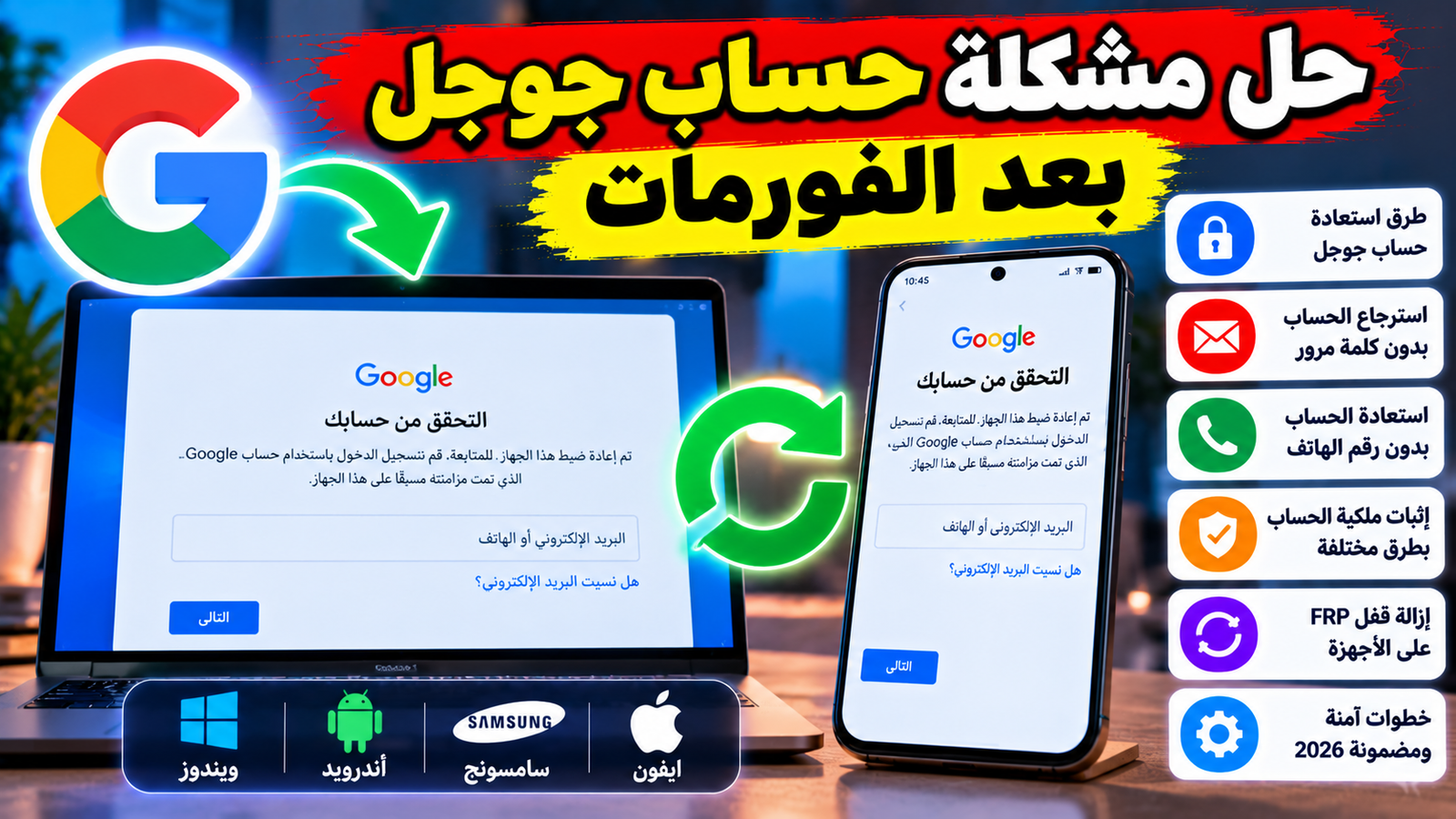
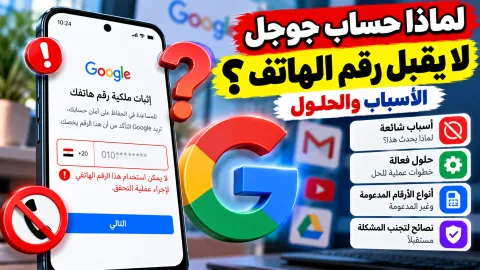
تعتبر مشكلة توقف الهاتف على شاشة التحقق من حساب جوجل بعد إجراء إعادة ضبط المصنع من أكثر المشاكل شيوعاً التي تواجه مستخدمي نظام أندرويد. تُعرف هذه الميزة أمنياً باسم حماية إعادة ضبط المصنع أو ما يُعرف بـ Factory Reset Protection، وهي مصممة خصيصاً لحماية بياناتك ومنع أي شخص غريب من استخدام هاتفك في حال سرقته أو فقدانه. ومع ذلك، قد تحولت هذه الميزة إلى عقبة حقيقية أمام الكثيرين عندما ينسون بيانات تسجيل الدخول الخاصة بحسابهم الأساسي المرتبط بالهاتف مسبقاً، مما يترك الجهاز في حالة قفل كامل.
في هذا المقال التقني المفصل، سنشرح لك بدقة الأسباب الكامنة وراء ظهور هذه المشكلة وكيفية تجاوزها بالطرق الرسمية والآمنة المتاحة للتعامل مع الموقف بشكل صحيح. سنرشدك خطوة بخطوة عبر الخطوات الصحيحة لتخطي هذه العقبة واستعادة السيطرة الكاملة على هاتفك الذكي دون المخاطرة بتعريض بياناتك للخطر أو اللجوء إلى طرق غير قانونية تضر بنظام التشغيل الخاص بك.
فهم ميزة حماية إعادة ضبط المصنع FRP وأسباب ظهور المشكلة
تعمل ميزة حماية إعادة ضبط المصنع تلقائياً بمجرد إضافة حساب جوجل Google Account إلى جهاز أندرويد الخاص بك وتفعيل قفل الشاشة. عندما يقوم المستخدم بعمل فورمات للجهاز من خلال وضع الاسترداد Recovery Mode أو إعدادات الهاتف، يطلب النظام إدخال نفس البريد الإلكتروني وكلمة المرور اللذين كانا مسجلين على الجهاز قبل عملية الفرمتة للتأكد من هوية المالك الأصلي. تكمن المشكلة غالباً في قيام المستخدمين بشراء هواتف مستعملة دون إزالة الحساب القديم، أو نسيان بيانات البريد الإلكتروني الشخصي بعد فترة طويلة من عدم استخدامه، أو تغيير كلمة المرور قبل عملية الفورمات بفترة قصيرة وعدم تحديث البيانات في الذاكرة المؤقتة، مما يتسبب في رفض النظام لتسجيل الدخول.
من الضروري إدراك أن هذه الإجراءات الأمنية رُمِّمت خصيصاً لتقليل معدلات سرقة الهواتف عالمياً، ولذلك فإن تخطيها يتطلب إثبات ملكية حقيقية للحساب. إذا كنت تمتلك البريد الإلكتروني وكلمة المرور الصحيحة ولكنك تواجه رسائل خطأ، فقد يعود السبب إلى مشاكل في الاتصال بالإنترنت أو عدم مزامنة البيانات السابقة. سنستعرض في الفقرات التالية كيفية التحقق من هذه العوامل وحلها بطرق تقنية سليمة لضمان عودة هاتفك للعمل بكفاءة عالية وبدون أي عقبات تذكر.
التحقق من اتصال الإنترنت وإعدادات الشبكة أثناء الإعداد الأولي
يعتمد نظام التحقق من حساب جوجل بعد الفورمات اعتماداً كاملاً على وجود اتصال إنترنت مستقر وموثوق ليتمكن الهاتف من التواصل مع خوادم شركة جوجل والتحقق من صحة البيانات المُدخلة. في الكثير من الأحيان، يفشل المستخدم في تسجيل الدخول ليس بسبب خطأ في كلمة المرور، بل لعدم اتصال الهاتف بشبكة واي فاي Wi-Fi صالحة أو وجود مشكلة في شريحة الاتصال SIM Card. لذلك، الخطوة الأولى التي يجب عليك التأكد منها هي ربط هاتفك بشبكة واي فاي قوية ومستقرة، أو التأكد من إدخال شريحة بيانات تحتوي على إنترنت فعال ومفعل.
إذا لاحظت أن الهاتف يستغرق وقتاً طويلاً جداً في محاولة التحقق دون جدوى، فقم بإعادة تشغيل جهاز التوجيه Router الخاص بك، أو جرب الاتصال بشبكة إنترنت مختلفة تماماً. في بعض الإصدارات الحديثة من نظام أندرويد، قد يؤدي استخدام شبكة واي فاي عامة تتطلب صفحة تسجيل دخول إضافية إلى تعطيل عملية التحقق. احرص دائماً على استخدام شبكة منزلية آمنة وموثوقة، وتأكد من أن التاريخ والوقت على الهاتف يتم ضبطهما تلقائياً من الشبكة لتجنب أي تعارض في شهادات الأمان الرقمية أثناء عملية الاتصال بالخوادم.
الخطوات الصحيحة لتسجيل الدخول بحساب جوجل المرتبط بالسهاز
عند الوصول إلى شاشة إدخال حساب جوجل بعد الفورمات، يجب عليك إدخال البريد الإلكتروني الأصلي الذي كان مفعلاً على الجهاز تماماً كما كان مكتوباً ودون أي أخطاء إملائية. احذر من إدخال حساب بديل أو جديد قمت بإنشائه مؤخراً، لأن النظام لن يقبله وسيستمر في مطالبتك بالحساب القديم المرتبط بالجهاز رقمياً. بعد كتابة البريد الإلكتروني بدقة، انقر على زر التالي Next واكتب كلمة المرور الخاصة به. إذا كنت تتذكر البيانات بشكل صحيح، سيقوم النظام بمراجعتها والسماح لك بتجاوز هذه الشاشة فوراً وإكمال إعدادات الهاتف المعتادة.
في حال واجهتك رسالة تفيد بأن كلمة المرور قد تغيرت مؤخراً ويجب الانتظار لمدة تصل إلى أربع وعشرين ساعة قبل محاولة تسجيل الدخول على جهاز جديد، فهذه سياسة أمنية متبعة من جوجل لحماية الحسابات من الاختراق. في هذه الحالة، يتوجب عليك الانتظار للمدة المذكورة ثم إعادة المحاولة لاحقاً. بعد نجاح عملية التحقق، سيطلب منك النظام إنشاء حساب جديد أو استعادة النسخة الاحتياطية، ويمكنك تخطي هذه الخيارات مؤقتاً لحين الوصول إلى الشاشة الرئيسية لهاتفك.
ما تفعل إذا نسيت كلمة مرور حساب جوجل وكيفية استعادتها
إذا تأكدت من البريد الإلكتروني ولكنك نسيت كلمة المرور تماماً، فلا تقلق، حيث توفر شركة جوجل خيارات رسمية لاستعادة الحساب عبر متصفح الإنترنت من أي جهاز آخر مثل الكمبيوتر أو هاتف ذكي ثانٍ. انتقل إلى صفحة تسجيل الدخول الرسمية الخاصة بجوجل، واكتب بريدك الإلكتروني، ثم اضغط على خيار هل نسيت كلمة المرور Forgot Password. سيطلب منك النظام إدخال آخر كلمة مرور تتذكرها، أو إرسال رمز تحقق رقمي إلى رقم هاتفك المرتبط بالحساب، أو إرسال الرمز إلى بريد إلكتروني استردادي Recovery Email كنت قد أضفته مسبقاً.
بمجرد إدخال رمز التحقق الصحيح وتأكيد هويتك، سيسمح لك النظام بإنشاء كلمة مرور جديدة وقوية. بعد تعيين كلمة المرور الجديدة، انتظر لمدة تتراوح بين بضع دقائق إلى ساعة كاملة لضمان تحديث البيانات على خوادم جوجل السحابية، ثم عود إلى هاتفك المقفل وأدخل البريد الإلكتروني مع كلمة المرور الجديدة. تذكر دائماً أن هذه الطريقة هي الوسيلة القانونية الوحيدة والأكثر أماناً لحل مشكلة قفل الحماية دون اللجوء إلى برامج خارجية مشبوهة قد تلحق الضرر بقطاع الإقلاع في هاتفك.
دور التحقق بخطوتين في تعقيد عملية تسجيل الدخول وكيفية تخطيها
إذا كنت قد فعلت ميزة التحقق بخطوتين Two-Step Verification على حساب جوجل الخاص بك قبل عمل الفورمات، فستواجه خطوة إضافية بعد إدخال كلمة المرور. تتطلب هذه الميزة إدخال رمز أمان يتم إرساله عبر رسالة نصية قصيرة SMS إلى رقم هاتفك، أو تأكيد الدخول عبر إشعار يتم إرساله إلى هاتف آخر مرتبط بنفس الحساب. تكمن المشكلة هنا في أن شريحة الاتصال قد تكون داخل الهاتف المقفل نفسه، مما يمنعك من استقبال رسالة النص القصيرة إن لم تقم بنقل الشريحة إلى جهاز آخر لتلقي الرمز.
لحل هذه المعضلة، قم بإزالة شريحة الاتصال من الهاتف المقفل وضعها مؤقتاً في هاتف بديل لتلقي رمز التحقق بخطوتين، أو استخدم إحدى الطرق البديلة التي مكنتك جوجل من إعدادها مسبقاً، مثل رموز الاحتياط المطبوعة Backup Codes أو مفتاح الأمان المادي. إذا لم تتمكن من الوصول إلى أي من وسائل التحقق بخطوتين، فسيتعين عليك استخدام خيار محاولة طريقة أخرى Try another way واتباع الإرشادات التي تطلبها منك خدمة دعم العملاء لإثبات ملكيتك الفيديوهات أو البيانات الشخصية المرتبطة بالحساب.
نصائح هامة لتجنب الوقوع في هذه المشكلة مستقبلاً
لتفادي الوقوع في مشكلة قفل حساب جوجل بعد الفورمات في المرات القادمة، يجب عليك اتباع مجموعة من الإرشادات الوقائية البسيطة قبل التفكير في إعادة ضبط المصنع لهاتفك. أولاً وقبل كل شيء، احرص دائماً على تسجيل خروج يدوي كامل من حساب جوجل من داخل قائمة الإعدادات Settings ثم قسم الحسابات Accounts قبل البدء بعملية الفورمات. هذه الخطوة البسيطة تبلغ النظام بأنك المالك الشرعي وأنك تقوم بإزالة الحساب طواعية، مما يمنع تفعيل ميزة قفل الحماية نهائياً ويسمح لك بإعداد الهاتف بسهولة بالغة.
ثانياً، احتفظ دائماً بنسخة ورقية أو رقمية آمنة لبيانات حسابك الأساسي، بما في ذلك البريد الإلكتروني وكلمة المرور ووسائل الاسترداد الاحتياطية. إذا كنت تنوي بيع هاتفك أو إهدائه لشخص آخر، تأكد تماماً من إزالة جميع الحسابات وإلغاء قفل الشاشة مسبقاً لتجنب إزعاج المشتري الجديد وتوفير وقت طويل من البحث عن حلول تقنية معقدة. الوعي بهذه الإجراءات الاحترازية البسيطة يوفر عليك الكثير من الجهد والتوتر ويضمن تجربة استخدام سلسة وآمنة لأجهزتك الذكية.
الخلاصة
في النهاية، يعد قفل حساب جوجل بعد الفورمات إجراءً أمنياً حيوياً يحمي خصوصيتك، ورغم ما قد يسببه من إزعاج مؤقت عند نسيان البيانات، إلا أنه يمكن تجاوزه بسهولة باتباع الخطوات الرسمية المذكورة. ننصح دائماً بالاحتفاظ ببيانات الحساب وتوخي الحذر قبل إجراء أي فورمات شامل للهاتف.
أسئلة شائعة
هل يمكن تجاوز حساب جوجل بعد الفورمات بدون كلمة المرور؟
لا يمكن تجاوز حماية FRP بطريقة رسمية دون إدخال الحساب وكلمة المرور الصحيحين، وذلك لأسباب أمنية صارمة تهدف لمنع سرقة الهواتف.
كم من الوقت يجب الانتظار بعد تغيير كلمة مرور حساب جوجل؟
ينصح بالانتظار لمدة تصل إلى أربع وعشرين ساعة بعد تغيير كلمة المرور قبل محاولة إدخالها على جهاز تم عمل فورمات له حديثاً لتجنب رسائل الخطأ.
ماذا أعمل إذا فقدت رقم الهاتف المرتبط بالتحقق بخطوتين؟
يمكنك استخدام خيار محاولة طريقة أخرى واستخدام البريد الاستردادي أو رموز الاحتياط المطبوعة لإثبات ملكيتك للحساب.
هل إزالة الحساب من الإعدادات تمنع ظهور مشكلة الفورمات؟
نعم، تسجيل الخروج اليدوي من حساب جوجل قبل عمل الفورمات يلغي تفعيل حماية إعادة ضبط المصنع تماماً.