كيفية ربط اللابتوب بالتلفزيون لاسلكي: دليل شامل
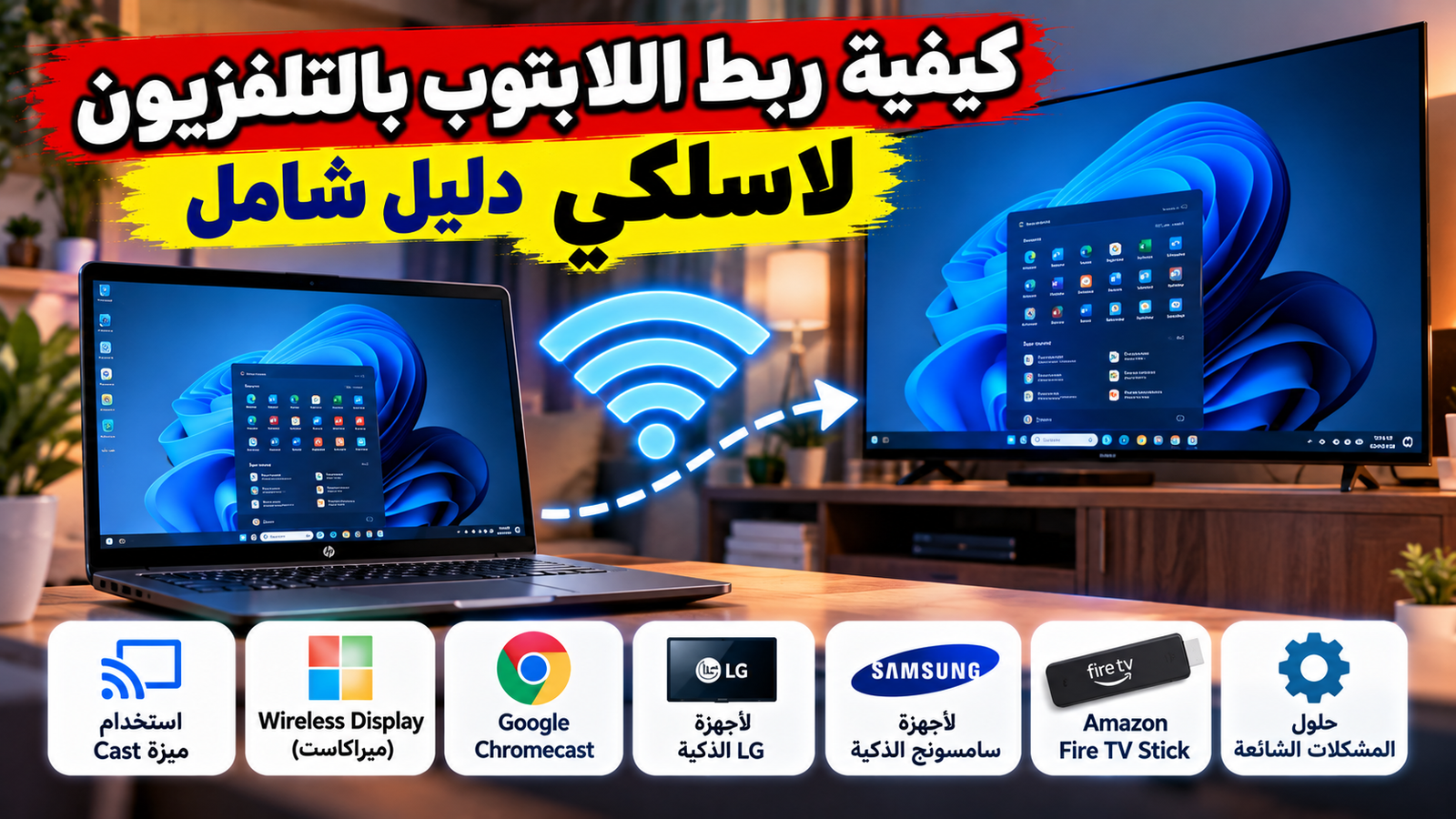
يمكنك ربط اللابتوب بالتلفزيون لاسلكي بسهولة من خلال ميزة العرض اللاسلكي المدمجة في نظام ويندوز، والتي تتيح لك نقل الصورة والصوت مباشرة إلى الشاشة الكبيرة دون الحاجة إلى كابلات HDMI تقليدية. تعتمد هذه التقنية بشكل أساسي على بروتوكول Miracast، الذي يعمل على توفير اتصال سريع ومستقر بين الأجهزة المتوافقة.
في هذا الدليل، سنشرح لك الخطوات العملية لإعداد الاتصال، بدءاً من التأكد من توافق الأجهزة وصولاً إلى حل المشكلات الشائعة التي قد تواجهك أثناء عملية الربط. سواء كنت ترغب في عرض ملفات عمل أو الاستمتاع بمشاهدة الأفلام، ستجد هنا كل ما تحتاجه للقيام بذلك باحترافية.
المتطلبات الأساسية لربط الأجهزة
قبل البدء، يجب التأكد من أن جهاز اللابتوب الخاص بك يدعم تقنية العرض اللاسلكي Miracast. معظم أجهزة اللابتوب الحديثة التي تعمل بنظام ويندوز 10 أو ويندوز 11 تدعم هذه التقنية بشكل افتراضي. كما يجب أن يكون التلفزيون الخاص بك من النوع الذكي (Smart TV) ويدعم ميزة Screen Mirroring أو Wi-Fi Display.
من الضروري أن يتصل كل من اللابتوب والتلفزيون بنفس شبكة الواي فاي (Wi-Fi) المحلية لضمان التعرف على الأجهزة بشكل صحيح. تأكد أيضاً من تحديث تعريفات كارت الشاشة (Graphics Drivers) على جهازك لضمان عمل ميزة العرض بسلاسة دون تأخير أو تقطيع في الصورة.
تفعيل ميزة العرض في التلفزيون
الخطوة الأولى تبدأ من التلفزيون نفسه؛ حيث يتعين عليك تفعيل وضع الاستقبال اللاسلكي. تختلف المسميات بحسب نوع التلفزيون (مثل LG أو Samsung أو Sony)، ولكن غالباً ما تجد خيارات مثل Screen Mirroring أو Wireless Display في قائمة الإعدادات (Settings) أو ضمن قائمة مصادر الإدخال (Input/Source).
بمجرد تفعيل هذا الوضع، سيصبح التلفزيون في حالة انتظار للاتصال من جهاز خارجي. تأكد من إبقاء شاشة التلفزيون مفتوحة على هذه الواجهة حتى يكتمل اكتشافها من قبل اللابتوب. إذا كان التلفزيون يحتاج إلى تطبيق خاص، فتأكد من تحميله من متجر تطبيقات التلفزيون الرسمي.
خطوات الربط من خلال نظام ويندوز
في اللابتوب، توجه إلى قائمة إعدادات العرض السريع من خلال لوحة التحكم بالإشعارات (Action Center) في ويندوز 10، أو يمكنك الضغط على اختصار لوحة المفاتيح Windows + K مباشرة. ستظهر لك قائمة جانبية بعنوان Cast (عرض) توضح الأجهزة المتاحة بالقرب منك.
انتظر لحظات حتى يظهر اسم التلفزيون الخاص بك في القائمة. بعد ذلك، اضغط على اسم التلفزيون ليبدأ نظام ويندوز في إجراء عملية الاتصال (Connecting). قد يظهر رمز حماية على شاشة التلفزيون في بعض الأحيان، قم بإدخاله إذا طلب منك النظام ذلك لإتمام عملية الاقتران.
تغيير وضع العرض (Project Settings)
بعد نجاح الاتصال، يمكنك التحكم في كيفية ظهور الشاشة على التلفزيون من خلال الضغط على اختصار Windows + P. ستظهر لك قائمة تعرض خيارات Project (مشروع)، والتي تتيح لك اختيار نمط العرض المناسب لاحتياجاتك:
تشمل الخيارات المتاحة: PC screen only (شاشة الكمبيوتر فقط)، Duplicate (تكرار الشاشة لتظهر على الجهازين)، Extend (توسيع الشاشة لتكون التلفزيون امتداداً لسطح المكتب)، و Second screen only (عرض الشاشة على التلفزيون فقط مع إطفاء شاشة اللابتوب). اختر التنسيق الذي يريحك لضمان أفضل تجربة.
ضبط إعدادات الدقة والصوت
إذا لاحظت أن الصورة لا تملأ الشاشة بالكامل أو أن جودة العرض منخفضة، يمكنك التوجه إلى الإعدادات (Settings) ثم النظام (System) وبعدها الشاشة (Display). هنا يمكنك تغيير دقة العرض (Display resolution) لتتناسب مع مواصفات التلفزيون، وغالباً ما تكون 1920x1080 أو 3840x2160.
بخصوص الصوت، سيقوم ويندوز عادة بتحويل مخرج الصوت تلقائياً إلى التلفزيون. إذا لم يحدث ذلك، اضغط على أيقونة الصوت (Volume) في شريط المهام، ثم اختر السهم الجانبي لتحديد التلفزيون كجهاز إخراج صوتي (Output device). تأكد من ضبط مستوى الصوت في التلفزيون واللابتوب معاً للحصول على تجربة استماع مثالية.
حل مشكلات الاتصال الشائعة
في حال فشل الربط أو تجمد الصورة، ابدأ بإعادة تشغيل كل من التلفزيون واللابتوب، فهذا الإجراء البسيط يحل أغلب مشاكل تعريف الشبكة. تأكد أيضاً من عدم وجود برامج جدار حماية (Firewall) أو برامج حماية تمنع الاتصال بالأجهزة اللاسلكية في الشبكة المحلية.
إذا استمرت المشكلة، توجه إلى مدير الأجهزة (Device Manager) في ويندوز وتأكد من تحديث تعريف محول الشبكة اللاسلكية (Network Adapter) وتعريف كارت الشاشة. في بعض الحالات، قد يؤدي إزالة الجهاز من قائمة الأجهزة المتصلة (Bluetooth & devices) وإعادة إضافته مرة أخرى إلى حل أي خطأ في ملفات الاقتران.
الخلاصة
ربط اللابتوب بالتلفزيون لاسلكي هو وسيلة ممتازة لتحويل شاشتك الصغيرة إلى مركز ترفيهي أو أداة عرض احترافية. من خلال اتباع الخطوات المذكورة، يمكنك الاستفادة من ميزات ويندوز المتطورة لتحقيق اتصال مستقر وعالي الجودة. تذكر دائماً أهمية تحديث أنظمة التشغيل والتعريفات لضمان بقاء تجربة العرض اللاسلكي تعمل دون أي عوائق تقنية.
أسئلة شائعة
هل أحتاج إلى إنترنت سريع لربط اللابتوب بالتلفزيون؟
لا، الاتصال يعتمد على الشبكة المحلية (Wi-Fi) التي يربطها الراوتر بين الجهازين، ولا يستهلك باقة الإنترنت الخاصة بك طالما أن المحتوى موجود فعلياً على جهازك.
لماذا لا يظهر اسم التلفزيون في قائمة الأجهزة؟
تأكد من أن التلفزيون واللابتوب على نفس شبكة الواي فاي، وأن التلفزيون مضبوط على وضع العرض اللاسلكي أو Screen Mirroring.
هل تدعم كل أجهزة اللابتوب ميزة العرض اللاسلكي؟
معظم أجهزة اللابتوب بنظام ويندوز 10 و11 تدعم Miracast. يمكنك التأكد من خلال كتابة 'dxdiag' في قائمة البحث، ثم الضغط على 'Save All Information' والبحث عن Miracast في الملف النصي.
كيف يمكنني قطع الاتصال بالتلفزيون؟
يمكنك قطع الاتصال بسهولة عبر فتح قائمة العرض (Windows + K) والضغط على زر Disconnect (قطع الاتصال) أسفل اسم التلفزيون المتصل.