طريقة إخفاء شبكة الواي فاي لحماية الإنترنت المنزلي
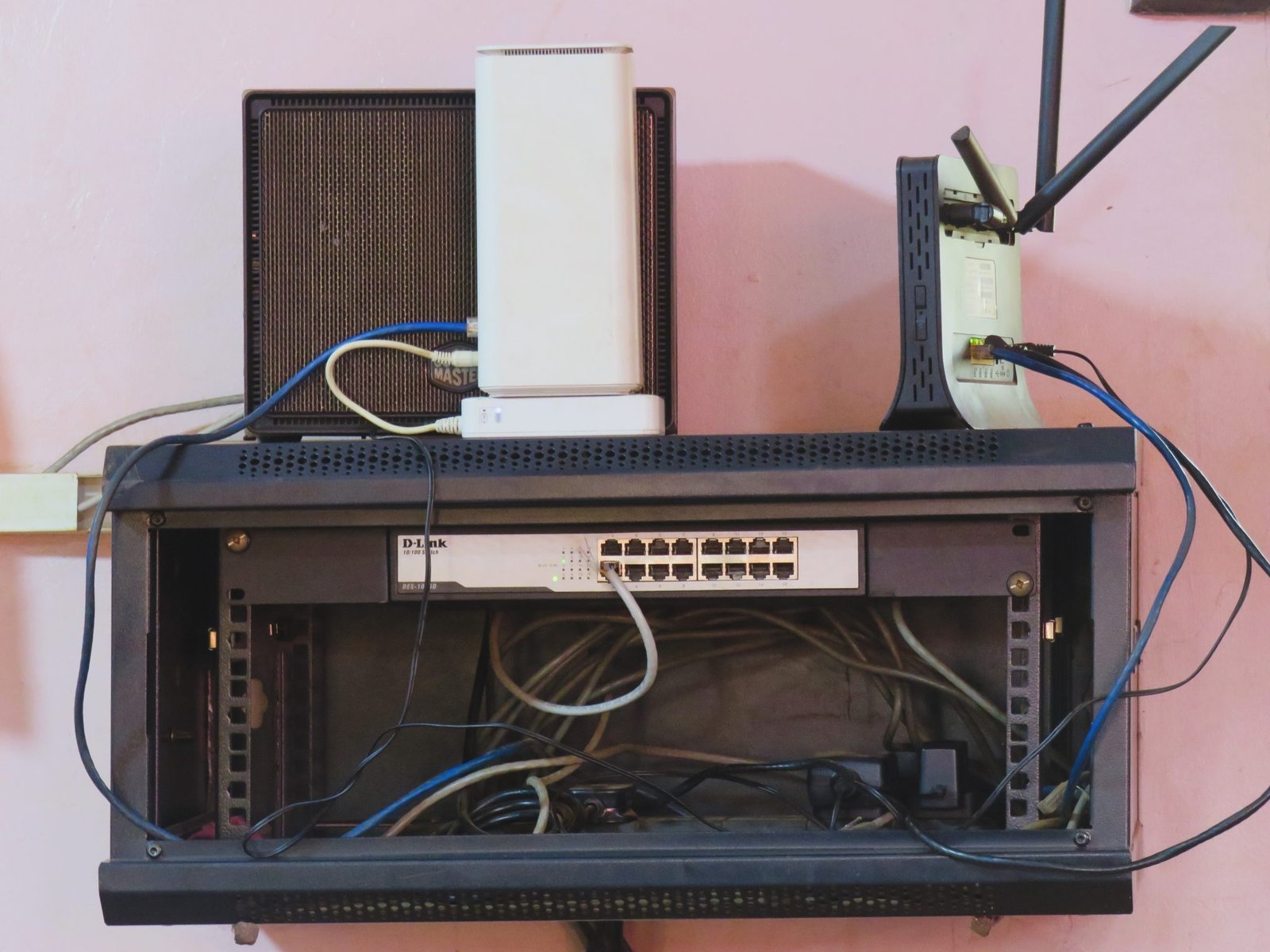
تعتبر حماية شبكة الإنترنت المنزلية من أولويات المستخدمين لضمان سرعة الاتصال ومنع المتطفلين من استهلاك باقة البيانات دون إذن. تُعد عملية إخفاء اسم الشبكة أو ما يُعرف بـ SSID Broadcast إحدى أقوى الوسائل الاحترازية التي تجعل شبكتك غير مرئية للأجهزة المحيطة، مما يصعب على أي شخص البحث عنها أو محاولة اختراقها بالطرق التقليدية.
في هذا المقال التفصيلي، سنشرح لك الخطوات الكاملة والمنظمة لكيفية إخفاء شبكة الواي فاي عبر لوحة التحكم الخاصة بالراوتر، بالإضافة إلى طريقة ربط أجهزتك الشخصية بالشبكة المخفية بعد إتمام العملية بنجاح لتستمتع باتصال آمن ومستقر طوال الوقت.
لماذا تحتاج إلى إخفاء شبكة الواي فاي؟
يساعد إخفاء شبكة الواي فاي في رفع مستوى الأمان الرقمي داخل منزلك بشكل ملحوظ. عندما تكون الشبكة ظاهرة للجميع، فإنها تظهر في قائمة الشبكات المتاحة لدى أي جيران أو زوار، مما يجعلها عرضة لمحاولات تخمين كلمة المرور أو استخدام برامج فحص الثغرات. عبر إخفاء اسم الشبكة، فإنك تزيل العنوان الظاهري الذي تبحث عنه تلك التطبيقات، فلا يمكن لأي جهاز الاتصال بالشبكة إلا إذا كان معتمداً مسبقاً ويعرف اسم الشبكة وكلمة المرور بدقة.
بالإضافة إلى الأمان، تساهم هذه الخطوة في الحفاظ على سرعة الإنترنت لديك وعدم بطئه الناتج عن الاتصالات العشوائية. ورغم أن الإخفاء ليس بديلاً عن استخدام كلمات مرور قوية مثل تشفير WPA3 أو WPA2، إلا أنه يشكل خط دفاع ثانٍ يعزز من خصوصية شبكتك المنزلية ويمنع استهلاك الباقة في أمور غير مصرح بها.
الخطوة الأولى: تسجيل الدخول إلى صفحة إعدادات الراوتر
للبدء في عملية إخفاء الشبكة، يجب عليك أولاً الدخول إلى لوحة التحكم الخاصة بالراوتر عبر متصفح الإنترنت في حاسوبك أو هاتفك الذكي المتصل بالشبكة حالياً. قم بفتح المتصفح واكتب عنوان IP الخاص بالراوتر في شريط العنوان، وغالباً ما يكون 192.168.1.1 أو 192.168.0.1 حسب نوع الجهاز والشركة المصنعة، ثم اضغط على زر الإدخال للانتقال للصفحة.
بعد تحميل الصفحة، سيُطلب منك إدخال بيانات تسجيل الدخول المتمثلة في اسم المستخدم وكلمة المرور. هذه البيانات تجدها عادةً مطبوعة على ملصق لاصق مثبت في خلفية أو أسفل جهاز الراوتر. أدخل البيانات بعناية في الحقول المخصصة، مثل اسم المستخدم admin وكلمة المرور المكتوبة، ثم انقر على زر تسجيل الدخول Login للمتابعة إلى الإعدادات الرئيسية.
الخطوة الثانية: الوصول إلى قسم إعدادات الشبكة اللاسلكية
بمجرد تسجيل الدخول بنجاح إلى لوحة تحكم الراوتر، ستظهر لك واجهة تحتوي على معلومات حالة الاتصال والإعدادات المختلفة. ابحث عن القائمة الخاصة بالإعدادات اللاسلكية، والتي تسمى غالباً Wireless أو WLAN أو Network Settings. قد تختلف تسمية القوائم قليلاً بناءً على إصدار السوفتوير الخاص بالشركات مثل هواوي أو تي بي لينك أو زد تي إي، ولكن المضمون يظل متشابهاً تماماً في كافة الأجهزة.
داخل قسم الإعدادات اللاسلكية، انتقل إلى الإعدادات المتقدمة Advanced Settings أو الإعدادات الأساسية للترددات مثل 2.4GHz و 5GHz. تأكد من تحديد الشبكة التي تريد إخفاءها بدقة، حيث يفضل بعض المستخدمين إخفاء الترددين معاً لضمان أقصى درجات الأمان، بينما يكتفي البعض الآخر بإخفاء تردد معين واستخدام الآخر للأجهزة سريعة الحركة.
الخطوة الثالثة: تفعيل خيار إخفاء الشبكة
داخل صفحة إعدادات الشبكة اللاسلكية، ابحث عن خيار يحمل اسم Hide SSID أو SSID Broadcast أو Enable SSID Broadcast. في بعض الأجهزة، قد تجد خياراً باسم Broadcast SSID ومعه مربع اختيار Checkbox يجب إلغاء تفعيله، أو خيار Hide Network يجب تفعيله عبر تحويل الزر إلى وضع التشغيل Enable أو On.
قم بالتركيز جيداً أثناء تعديل هذا الخيار لكي لا تقوم بتغيير إعدادات التشفير أو كلمة المرور بالخطأ. الغرض الأساسي هنا هو إيقاف بث اسم الشبكة في الهواء لكي لا يظهر لأي جهاز غريب يبحث عن شبكات واي فاي قريبة، مع الاحتفاظ بباقي إعدادات الأمان كما هي دون أي تغيير إضافي.
الخطوة الرابعة: حفظ الإعدادات وإعادة تشغيل الراوتر
بعد إتمام خطوة إخفاء الشبكة بنجاح، توجه إلى أسفل الصفحة وانقر على زر الحفظ Save أو التطبيق Apply لتثبيت التغييرات الجديدة في نظام الراوتر. قد تلاحظ أن الاتصال بالإنترنت انقطع مؤقتاً عن جهازك الحالي وهذا أمر طبيعي جداً نظراً لتحديث إعدادات البث اللاسلكي وتوقف الراوتر عن إرسال اسم الشبكة علناً.
لضمان استقرار النظام وتطبيق التعديلات البرمجية بشكل كامل، يُفضل إطفاء جهاز الراوتر يدوياً من زر الطاقة الخلفي والانتظار لمدة عشر ثوانٍ تقريباً ثم إعادة تشغيله مرة أخرى. بعد أن تضيء مصابيح الراوتر وتستقر، ستجد أن شبكتك قد اختفت تماماً من قائمة الشبكات المتاحة على جميع الهواتف والحواسيب المجاورة.
كيفية الاتصال بالشبكة المخفية بعد إتمام إخفائها
بما أن الشبكة أصبحت مخفية وغير ظاهرة في القوائم العامة، فسوف تحتاج إلى إضافتها يدوياً لكي تتمكن أجهزتك من الاتصال بها مجدداً. في الهواتف الذكية مثل أندرويد أو آيفون، انتقل إلى إعدادات الواي فاي، ثم اختر إضافة شبكة يدوياً أو Add Network. سيتعين عليك إدخال اسم الشبكة SSID بدقة مع مراعاة حالة الأحرف الكبيرة والصغيرة، واختيار نوع الحماية المستخدم مثل WPA2/WPA3، ثم كتابة كلمة المرور الصحيحة والنقر على اتصال Connect.
أما في حواسيب ويندوز، فيمكنك الانتقال إلى إعدادات الشبكة واختيار شبكة مخفية Hidden Network، ثم كتابة اسم الشبكة وكلمة المرور بنفس الطريقة. بمجرد إدخال البيانات لمرة واحدة، سيقوم جهازك بحفظها والاتصال تلقائياً بكل مرة تكون فيها في نطاق التغطية، بينما يظل الراوتر آمناً وخافياً عن عيون المتطفلين.
الخلاصة
يعد إخفاء شبكة الواي فاي خطوة فعالة وبسيطة لتعزيز خصوصية شبكتك ومنع الاستخدام غير المصرح به. باتباع الخطوات المذكورة بدقة، يمكنك تأمين الراوتر الخاص بك والحفاظ على سرعة الإنترنت لمنزلك بكل سهولة.
أسئلة شائعة
هل إخفاء الواي فاي يبطئ سرعة الإنترنت؟
لا، إخفاء الشبكة لا يؤثر نهائياً على سرعة الإنترنت، بل قد يساهم في تحسينها أحياناً عن طريق منع الأجهزة غير المرغوب فيها من استهلاك الباقة.
كيف أتصل بالشبكة المخفية إذا نسيت اسمها؟
يمكنك معرفة اسم الشبكة عبر الدخول إلى إعدادات الراوتر من جهاز متصل مسبقاً أو عبر توصيل الحاسوب بالراوتر باستخدام كابل الشبكة Ethernet.
هل إخفاء الواي فاي يحمي تماماً من الاختراق؟
الإخفاء يوفر طبقة أمان إضافية جيدة، لكن الحماية الحقيقية تعتمد على استخدام كلمة مرور قوية جداً وتفعيل أحدث بروتوكولات التشفير مثل WPA3.
هل تختلف خطوات الإخفاء باختلاف شركات الراوتر؟
الخطوات متشابهة في معظم الأجهزة، وكل ما يختلف هو تصميم لوحة التحكم ومسميات بعض القوائم البسيطة داخل صفحة إعدادات الراوتر.