طريقة تثبيت ويندوز 10 من فلاش usb خطوة بخطوة
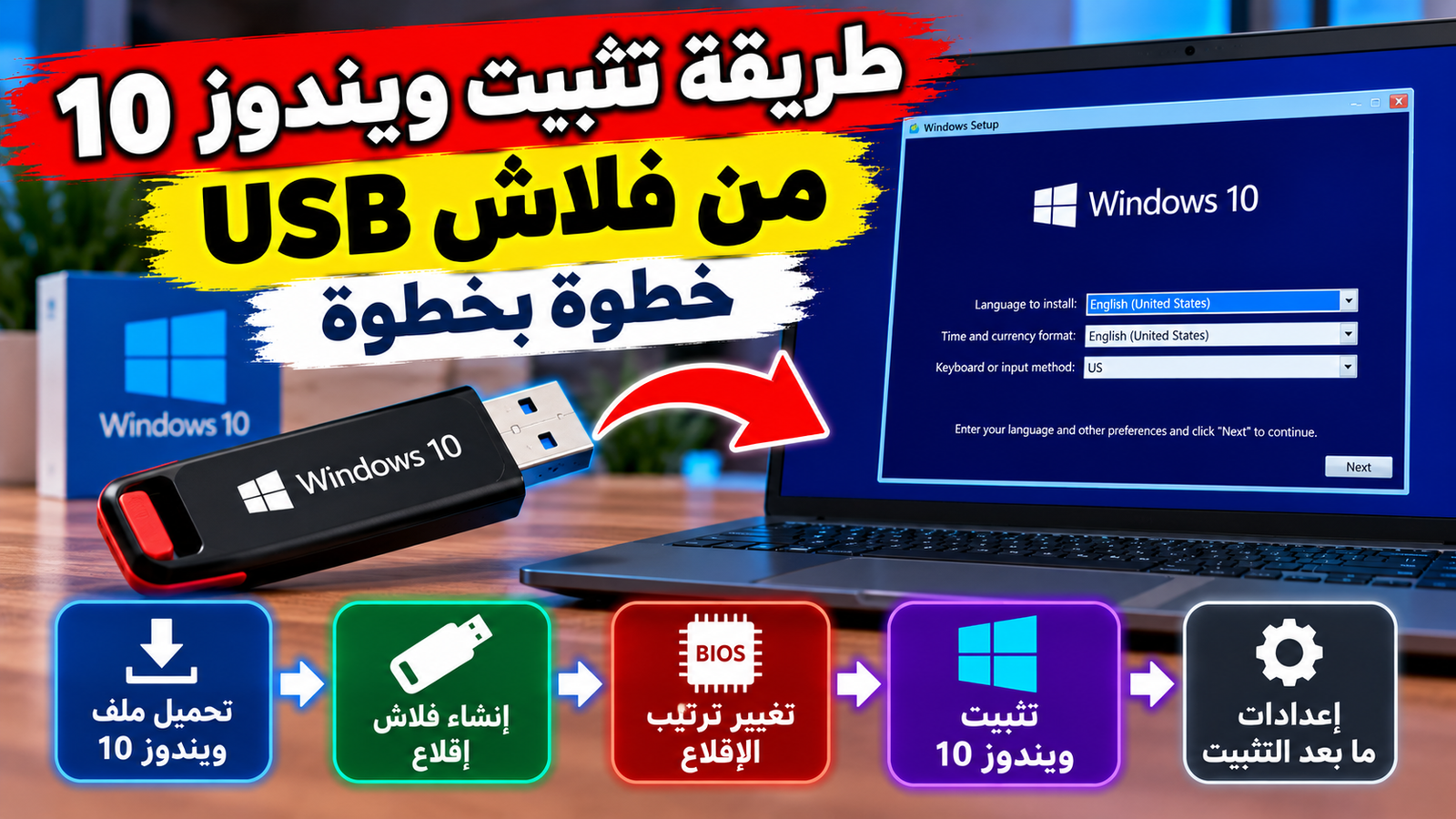
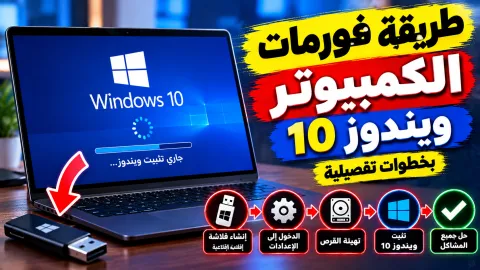
تعتمد طريقة تثبيت ويندوز 10 من فلاش usb على تجهيز وحدة تخزين بسعة لا تقل عن 8 جيجابايت، وتحميل نسخة النظام الأصلية عبر أداة مايكروسوفت، ثم ضبط إعدادات الإقلاع في جهاز الكمبيوتر لبدء التثبيت النظيف. تمنحك هذه الخطوة نظام تشغيل سريعاً وخالياً من الملفات المؤقتة والبرمجيات الضارة التي تتراكم مع مرور الوقت، وتعد الخيار المثالي عند ترقية القرص الصلب إلى وحدة تخزين SSD حديثة أو عند الرغبة في حل مشاكل النظام المستعصية بشكل جذري.
يتطلب تثبيت النظام عناية خاصة بمرحلة تقسيم القرص الصلب والتعامل مع إعدادات اللوحة الأم مثل UEFI ونظام تقسيم الأقراص GPT لتجنب أخطاء الإقلاع الشائعة. في هذا الدليل العملي عبر TechBridge، نستعرض المسار الكامل لتثبيت ويندوز 10 بدءاً من إنشاء وسائط التثبيت الرسمية وحتى الوصول إلى سطح المكتب وتجهيز برامج التشغيل الضرورية ليعمل حاسوبك بأعلى كفاءة ممكنة.
المتطلبات الأساسية والتحضير قبل بدء التثبيت
قبل الشروع في عملية التثبيت، يجب التأكد من توفر الأدوات المناسبة لتفادي توقف العملية في منتصفها وفقدان الوصول إلى الجهاز. تحتاج أولاً إلى وحدة تخزين فلاشية USB ذات سعة تخزين 8 جيجابايت على الأقل، ويُفضل استخدام منفذ USB 3.0 لنقل الملفات بسرعة أكبر. يجب أن تكون الفلاشة خالية تماماً من البيانات الهامة، حيث سيتم عمل فورمات كامل وحذف جميع محتوياتها أثناء تحويلها إلى وحدة قابلة للإقلاع.
من الضروري أيضاً التأكد من تلبية جهازك للمواصفات التشغيلية الأساسية لتشغيل ويندوز 10، والتي تشمل معالجاً بتردد 1 جيجاهرتز كحد أدنى، وذاكرة وصول عشوائي (RAM) بسعة 2 جيجابايت لإصدار 32-bit أو 4 جيجابايت فأكثر لإصدار 64-bit، بالإضافة إلى مساحة تخزين متوفرة لا تقل عن 20 جيجابايت على القرص الصلب. لا تنس نسخ ملفاتك الشخصية من قسم النظام C: إلى قرص خارجي أو خدمة سحابية لتفادي ضياعها أثناء التثبيت النظيف.
تجهيز فلاشة الإقلاع عبر أداة Media Creation Tool الرسمية
توفر شركة مايكروسوفت أداة رسمية ومجانية تسمى Media Creation Tool، وهي الوسيلة الأكثر أماناً وموثوقية لتحميل أحدث ملفات ويندوز 10 وحرقها على الفلاشة بضغطة زر دون الحاجة للتعامل مع ملفات ISO بشكل يدوي. لبدء العملية، قم بتحميل الأداة من موقع مايكروسوفت وتشغيلها كمسؤول (Run as administrator)، ثم وافق على شروط الترخيص وانقر على خيار Create installation media (USB flash drive, DVD, or ISO file) for another PC للانتقال إلى خيارات التخصيص.
في الشاشة التالية، حدد اللغة والإصدار والمعمارية (Architecture) المناسبة لجهازك، ويوصى دائماً باختيار 64-bit للأجهزة الحديثة، أو إبقاء خيار استخدام الإعدادات الموصى بها لهذا الجهاز مفعلاً. اختر بعد ذلك USB flash drive كنوع الوسائط المطلوب تجهيزها، ثم حدد اسم فلاشة الـ USB المتصلة بجهازك، واضغط على زر التالي (Next). ستبدأ الأداة بتنزيل ملفات الويندوز تلقائياً وتثبيتها على الفلاشة، وتستغرق هذه الخطوة من 15 إلى 30 دقيقة بحسب سرعة اتصالك بالإنترنت.
طريقة حرق ويندوز 10 على فلاشة باستخدام برنامج Rufus
في حال كنت تمتلك مسبقاً ملف النظام بصيغة ISO أو واجهت مشكلة في أداة مايكروسوفت، يعتبر برنامج Rufus الخيار البديل الأقوى والأسرع في هذا المجال. يتيح البرنامج تحكماً متقدماً في نمط تقسيم القرص الصلب بين MBR و GPT، وهو أمر بالغ الأهمية لضمان توافق الفلاشة مع نوع البيوس الخاص بجهازك سواء كان Legacy BIOS التقليدي أو UEFI الحديث.
لاستخدام Rufus، قم بفتح البرنامج بعد توصيل الفلاشة، واختر ملف ISO الخاص بويندوز 10 عبر زر SELECT. حدد مخطط التقسيم (Partition scheme) المناسب لهارد جهازك؛ اختر GPT إذا كان جهازك حديثاً ويدعم واجهة UEFI، أو اختر MBR للأجهزة القديمة التي تعتمد على BIOS التقليدي. اترك نظام الملفات على خيار NTFS، ثم اضغط على زر START. ستظهر نافذة تطلب منك تأكيد مسح بيانات الفلاشة، اضغط موافق وانتظر بضع دقائق حتى يكتمل شريط التقدم ويصبح باللون الأخضر.
ضبط إعدادات البيوس والإقلاع من منفذ USB
لكي يبدأ الكمبيوتر في قراءة ملفات التثبيت من الفلاشة بدلاً من فتح النظام القديم، يجب توجيه اللوحة الأم للإقلاع من وحدة USB أولاً. قم بإيقاف تشغيل الكمبيوتر تماماً، وتأكد من توصيل الفلاشة في المنفذ المباشر للجهاز (تجنب استخدام الموزعات الخارجية USB Hub)، ثم اضغط زر التشغيل وابدأ مباشرة بالضغط المتكرر على مفتاح قائمة الإقلاع (Boot Menu) قبل ظهور شعار النظام.
يختلف مفتاح الدخول إلى قائمة الإقلاع بحسب الشركة المصنعة للوحة الأم أو اللابتوب، وفيما يلي جدول يوضح المفاتيح الأكثر شيوعاً:
| الشركة المصنعة للجهاز | مفتاح قائمة الإقلاع السريع (Boot Menu) | مفتاح إعدادات البيوس (BIOS/UEFI Setup) |
|---|---|---|
| Dell | F12 | F2 |
| HP | F9 | F10 أو Esc |
| Lenovo | F12 أو زر Novo | F2 أو Fn+F2 |
| Asus | F8 أو Esc | F2 أو Del |
| Acer | F12 | Del أو F2 |
| Gigabyte / MSI | F12 / F11 | Del |
بمجرد ظهور القائمة الزرقاء أو الرمادية الخاصة بالـ Boot Menu، استخدم الأسهم لاختيار اسم الفلاشة (غالباً ما يسبقها خيار UEFI) واضغط على مفتاح Enter. إذا ظهرت لك رسالة Press any key to boot from USB، اضغط فوراً على أي زر في لوحة المفاتيح للانتقال إلى شاشة تثبيت ويندوز.
خطوات تثبيت ويندوز 10 من شاشة الإعداد الأولية
تبدأ واجهة التثبيت الرسمية بظهور شاشة أرجوانية تطلب منك تحديد تفضيلات اللغة والتنسيق الزمني وتخطيط لوحة المفاتيح. حدد لغة التثبيت المفضلة، وتنسيق الوقت المناسب لبلدك، ولغة الإدخال الأساسية، ثم اضغط على زر التالي (Next) متبوعاً بالنقر على الزر الكبير Install now (التثبيت الآن).
ستنتقل بعد ذلك إلى شاشة تفعيل الويندوز (Activate Windows). إذا كنت تملك مفتاح تنشيط مكوناً من 25 حرفاً، يمكنك كتابته في الحقل المخصص، أما إذا كنت تعيد تثبيت النظام على نفس الجهاز أو ترغب في التنشيط لاحقاً، فاضغط على رابط I don't have a product key للمتابعة دون عوائق. حدد بعد ذلك الإصدار الذي يناسب ترخيصك مثل Windows 10 Pro أو Home، ثم وافق على اتفاقية شروط الترخيص وانقر على التالي.
تهيئة القرص الصلب وإدارة الأقسام أثناء التثبيت
في شاشة نوع التثبيت، ستجد خيارين: الأول هو الترقية (Upgrade) والثاني هو المخصص (Custom: Install Windows only). اختر دائماً Custom: Install Windows only (advanced) لتنفيذ تثبيت نظيف بالكامل والتخلص من بقايا النظام القديم. سينقلك هذا الخيار إلى شاشة إدارة أقسام القرص الصلب (Where do you want to install Windows).
إذا كان هدفك تهيئة القرص بالكامل، يمكنك تحديد القسم القديم الخاص بالنظام (عادة Drive 0 Partition مع تسمية System أو Primary) والضغط على خيار Format لمسح محتوياته، أو الضغط على Delete لحذف الأقسام القديمة ودمج المساحة غير المخصصة (Unallocated Space). بعد تحديد المساحة المطلوبة لنظام التشغيل، اضغط على التالي (Next). سيبدأ المعالج تلقائياً في نسخ ملفات التثبيت وإعداد الميزات، وسيعيد الجهاز تشغيل نفسه تلقائياً عدة مرات؛ تذكر نزع فلاشة الـ USB عند أول إعادة تشغيل لتفادي الدخول في حلقة تثبيت مكررة.
إكمال إعدادات النظام الأولى وتجهيز سطح المكتب
بعد انتهاء التثبيت التلقائي وإعادة التشغيل، ستظهر لك واجهة إعداد النظام المبدئية (OOBE). ابدأ باختيار دولتك الصحيحة واضغط نعم (Yes)، ثم حدد تخطيط لوحة المفاتيح الأساسي (مثل US)، وعندما يطلب منك إضافة تخطيط ثانٍ اضغط على Add layout واختر العربية (Arabic 101) لتتمكن من الكتابة باللغتين بسلاسة.
ستطلب منك الشاشة التالية تسجيل الدخول باستخدام حساب مايكروسوفت (Microsoft Account) لمزامنة إعداداتك، أو يمكنك إنشاء حساب محلي غير متصل إذا فضلت ذلك عبر اختيار Offline account إن كان متاحاً في إصدارك. بعد ذلك، قم بتعيين اسم المستخدم وكلمة المرور، ثم قم بمراجعة خيارات الخصوصية (Privacy Settings) مثل الموقع الجغرافي والبيانات التشخيصية، وأوقف تفعيل ما لا تحتاجه منها لتقليل استهلاك الموارد في الخلفية، واضغط قبول (Accept) للانتقال إلى سطح المكتب لأول مرة.
خطوات ما بعد التثبيت: التحديثات وتعريفات العتاد
الوصول إلى سطح المكتب لا يعني انتهاء المهمة بالكامل، حيث يتعين عليك التأكد من توافق العتاد وأداء النظام. افتح الإعدادات (Settings) عبر اختصار Windows + I، وتوجه إلى قسم Update & Security، ثم اضغط على زر Check for updates. سيقوم نظام ويندوز 10 تلقائياً بجلب التحديثات الأمنية وتعريفات بطاقة الشاشة والصوت والشبكة المتوافقة مع جهازك.
إذا لاحظت عدم عمل بعض الوظائف كالصوت أو السطوع أو لوحة اللمس، افتح أداة إدارة الأجهزة Device Manager بالضغط بزر الفأرة الأيمن على قائمة ابدأ، وتفقد ما إذا كانت هناك علامات تعجب صفراء بجانب أي مكون. في حال وجودها، توجه إلى الموقع الرسمي للشركة المصنعة لجهاز اللابتوب أو اللوحة الأم وحمّل حزم التعريفات المخصصة لطراز جهازك تحديداً لضمان أفضل استقرار وأعلى أداء في معالجة المهام اليومية والألعاب.
الخلاصة
يمثل تثبيت ويندوز 10 من فلاش usb وسيلة فعالة لاستعادة الأداء الأصلي لحاسوبك والتخلص من تراكمات البرامج والملفات التالفة. باتباع خطوات تجهيز وسائط التثبيت الرسمية، وضبط مفاتيح الإقلاع، وتقسيم القرص الصلب بحذر، ستضمن تجربة تثبيت سريعة ومستقرة تمهد لجهازك العمل بكفاءة عالية لسنوات قادمة.
أسئلة شائعة
هل يتم مسح جميع ملفاتي عند تثبيت ويندوز 10 من الفلاشة؟
يتم مسح الملفات الموجودة على القرص أو القسم (Partition) الذي تختاره للتثبيت فقط (عادة القرص C). أما إذا قمت بحذف كافة الأقسام أثناء التثبيت فستفقد كل بيانات الهارد، لذا ينصح بأخذ نسخة احتياطية لكافة ملفاتك الهامة مسبقاً.
ما الفرق بين اختيار GPT و MBR عند حرق الويندوز في برنامج Rufus؟
يستخدم GPT مع الأجهزة الحديثة التي تدعم واجهة الإقلاع UEFI ويدعم أقراص تخزين بحجم يفوق 2 تيرابايت، بينما يستخدم MBR مع الأجهزة القديمة التي تعتمد على نظام BIOS التقليدي (Legacy).
لماذا يعيد الكمبيوتر تشغيل التثبيت من البداية بعد انتهاء المرحلة الأولى؟
يحدث ذلك لأن جهاز الكمبيوتر يعيد الإقلاع من الفلاشة مرة أخرى بسبب أولوية الإقلاع في البيوس. لتفادي هذه المشكلة، قم بنزع فلاشة الـ USB فور أول عملية إعادة تشغيل تلقائية تظهر على الشاشة.
هل أحتاج إلى شراء مفتاح تنشيط جديد قبل تثبيت الويندوز؟
لا، يمكنك تخطي خطوة التنشيط أثناء التثبيت بالنقر على 'I don't have a product key'. إذا كان جهازك يحتوي على ترخيص رقمي مرتبط باللوحة الأم سابقاً، فسيتم تنشيط ويندوز 10 تلقائياً بمجرد الاتصال بالإنترنت.
ما هو الحد الأدنى لحجم فلاشة USB لتثبيت ويندوز 10؟
الحد الأدنى المطلوب رسمياً هو 8 جيجابايت، وذلك لتسع ملفات التثبيت وفك الضغط أثناء عملية إنشاء وسائط الإقلاع دون أن يفيض حجم البيانات.