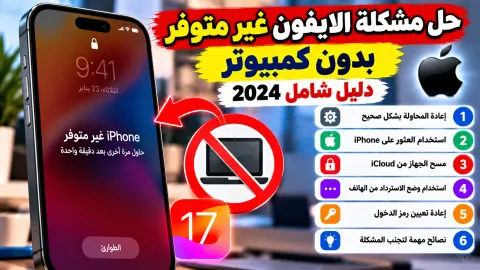
طريقة فرمتة الايفون وإعادة ضبط المصنع

تعتبر طريقة فرمتة الايفون الخطوة الأساسية التي يلجأ إليها المستخدمون عند رغبتهم في بيع الهاتف، أو حل المشكلات البرمجية المستعصية، أو التخلص من الملفات العشوائية التي تبطئ أداء النظام. إن عملية إعادة ضبط المصنع ومسح كافة البيانات تتطلب دقة واتباعاً للخطوات الصحيحة لضمان عدم فقدان الملفات الهامة أو التعرض لمشكلة قفل التنشيط.
في هذا الدليل العملي، نستعرض معك الطرق الرسمية والآمنة لمسح بيانات هاتف آبل الخاص بك وإرجاعه كأنه جديد تماماً، مع توضيح الإجراءات الاحترازية الضرورية قبل البدء لضمان تجربة سلسة وخالية من الأخطاء البرمجية.
الاحتياطات الهامة قبل البدء في فرمتة الآيفون
قبل الشروع في تنفيذ أي خطوة تخص فرمتة الايفون، يجب عليك أخذ احتياطات صارمة لضمان سلامة بياناتك الشخصية وعدم ضياع الصور، الأسماء، والمستندات الهامة. أولى هذه الخطوات هي إنشاء نسخة احتياطية شاملة عبر خدمة iCloud أو باستخدام جهاز الكمبيوتر عبر برامج الإدارة الرسمية، للتأكد من إمكانية استعادة كل شيء لاحقاً بكل سهولة.
بالإضافة إلى ذلك، يجب عليك التأكد من معرفتك الكاملة ببيانات حسابك الشخصي Apple ID وكلمة المرور الخاصة به، لأن النظام الأمني لشركة آبل يطلب إدخال هذه البيانات بعد إعادة التشغيل عبر ميزة حماية الأجهزة المسروقة وقفل التنشيط. تجاهل هذه الخطوة قد يؤدي إلى تحويل هاتفك إلى جهاز غير قابل للاستخدام حتى يتم إدخال الحساب الصحيح.
طريقة فرمتة الايفون من خلال إعدادات النظام مباشرة
تعد الطريقة التقليدية عبر تطبيق الإعدادات هي الأسهل والأسرع لمعظم المستخدمين الذين يمتلكون صلاحية الوصول الكامل لهواتفهم. قم بالدخول إلى تطبيق الإعدادات Settings ثم انتقل إلى قسم عام General وتوجه إلى خيار نقل أو إعادة ضبط الآيفون Transfer or Reset iPhone الظاهر في أسفل القائمة.
بعد النقر على هذا الخيار، ستظهر لك نافذة تحتوي على خيارات متعددة، اختر منها مسح جميع المحتويات والإعدادات Erase All Content and Settings. سيقوم النظام بعرض ملخص لما سيتم حذفه، انقر على متابعة Continue وأدخل رمز المرور الخاص بشاشتك أو كلمة مرور حساب آبل لتأكيد العملية والبدء في مسح الهاتف نهائياً.
استخدام الكمبيوتر لعمل فورمات للآيفون عبر فايندر أو آي تيونز
في حال واجهتك مشكلة في النظام أو توقف الهاتف عن العمل بشكل طبيعي، يمكنك اللجوء إلى جهاز الكمبيوتر لتنفيذ عملية الفرمتة والتثبيت النظيف لنظام التشغيل iOS. إذا كنت تستخدم حاسوب ماك بنظام حديث، فقم بفتح تطبيق فايندر Finder، أما إذا كنت تستخدم جهاز ويندوز فيجب فتح تطبيق آي تيونز iTunes الرسمي.
قم بتوصيل هاتفك بالكمبيوتر باستخدام الكابل المخصص، ثم ضع هاتفك في وضع الاسترداد Recovery Mode عبر الضغط السريع على أزرار الصوت ثم زر الطاقة حتى يظهر شعار الاتصال بالكمبيوتر. بعد ذلك، اضغط على خيار استعادة الآيفون Restore iPhone من الواجهة الظاهرة أمامك على شاشة الحاسوب ليقوم النظام بتحميل أحدث نسخة رسمية ومسح الجهاز تماماً.
التعامل مع ملفات وحساب آي كلاود قبل عملية البيع أو الإهداء
عند الرغبة في التخلص من الهاتف وبيعه لشخص آخر، لا يكفي مجرد إجراء فرمتة عادية، بل يجب التأكد من تسجيل الخروج التام من حسابك الشخصي المرتبط بخدمات السحابة لضمان عدم وصول المشتري المستقبلي لبياناتك. توجه إلى الإعدادات واضغط على اسمك في الأعلى، ثم انقر على خيار تسجيل الخروج Sign Out وأدخل كلمة المرور لإيقاف ميزة العثور على الآيفون Find My iPhone.
هذه الخطوة تضمن إزالة ارتباط الجهاز برقمك وحسابك الشخصي بشكل نهائي من خوادم شركة آبل، مما يتيح للمالك الجديد إعداد الهاتف بحسابه الخاص دون أي عوائق برمجية أو رسائل خطأ تتعلق بقفل الحساب السابق، وهو إجراء أمني ضروري جداً يتم إغفاله كثيراً.
استعادة البيانات والنسخة الاحتياطية بعد الانتهاء من الفرمتة
بعد أن ينتهي الهاتف من عملية إعادة ضبط المصنع وإعادة تشغيله للمرة الأولى، ستظهر لك شاشة الترحيب الشهيرة باللغة المطلوبة. قم باتباع خطوات الإعداد الأولية مثل اختيار اللغة والاتصال بشبكة الإنترنت اللاسلكية Wi-Fi حتى تصل إلى شاشة نقل التطبيقات والبيانات.
في هذه المرحلة، سيطلب منك النظام اختيار طريقة استعادة البيانات؛ يمكنك اختيار استعادة النسخة الاحتياطية من آي كلاود Restore from iCloud Backup وتسجيل دخولك بحسابك لتنزيل كافة الصور والرسائل والتطبيقات السابقة تلقائياً، أو توصيله بالكمبيوتر لاستعادة البيانات المحفوظة محلياً.
نصائح هامة لضمان نجاح عملية الفرمتة وحماية جهازك
لكي تتم عملية فرمتة الايفون بأمان تام ودون مشاكل تقنية مفاجئة، يجب أن تكون نسبة شحن البطارية أعلى من خمسين بالمائة، أو أن يظل الهاتف متصلاً بمصدر طاقة طوال فترة إعادة التثبيت والمسح لضمان عدم انطفاء الجهاز أثناء معالجة الملفات الحساسة.
احرص دائماً على استخدام الشبكات الرسمية المستقرة عند تحميل التحديثات المرتبطة بنظام التشغيل أثناء عملية الاستعادة عبر الحاسوب، وتجنب استخدام أي برامج خارجية غير مخصصة لعمليات الفرمتة لكي لا تتسبب في تلف اللوحة الأم أو دخول الجهاز في حلقة التوقف المستمرة على شعار التفاحة.
الخلاصة
في الختام، تعتبر عملية فرمتة الايفون إجراءً تقنياً بسيطاً ومفيداً عند اتباع الخطوات الصحيحة والاحتياطات الأمنية اللازمة. احرص دائماً على حفظ نسختك الاحتياطية ومعرفة بيانات حسابك الشخصي لتفادي أي تعطل في عمل الهاتف.
أسئلة شائعة
هل تؤدي فرمتة الايفون إلى حذف نظام التشغيل الأساسي؟
لا، عملية فرمتة الايفون تقوم بمسح البيانات والملفات الشخصية فقط وتترك نظام التشغيل الرسمي سليماً وجاهزاً للإعداد من جديد.
ماذا تفعل إذا طلب منك الهاتف كلمة مرور حساب آبل بعد الفرمتة؟
يجب عليك إدخال البريد الإلكتروني وكلمة المرور لحساب Apple ID الأصلي الذي كان مرتبطاً بالجهاز لتخطي شاشة قفل التنشيط.
هل يمكن استعادة البيانات المحذوفة بعد إعادة ضبط المصنع؟
لا يمكن استعادة البيانات مباشرة من الهاتف بعد الفرمتة الكاملة، ولكن يمكنك استرجاعها بكل سهولة إذا كان لديك نسخة احتياطية محفوظة مسبقاً.
كم تستغرق عملية فرمتة الايفون بالكامل؟
تستغرق العملية عادة ما بين خمس إلى عشر دقائق عند إجرائها من الإعدادات، وقد تزيد قليلاً عند استخدام الكمبيوتر بحسب سرعة التحميل.
هل تتأثر البطارية أو الأداء بعد فرمتة الايفون؟
على العكس تماماً، تساهم الفرمتة في تحسين الأداء العام والتخلص من الملفات المؤقتة المتراكمة مما يعزز سرعة واستقرار النظام.