حل مشكلة شاشة سوداء ويندوز 10 نهائياً
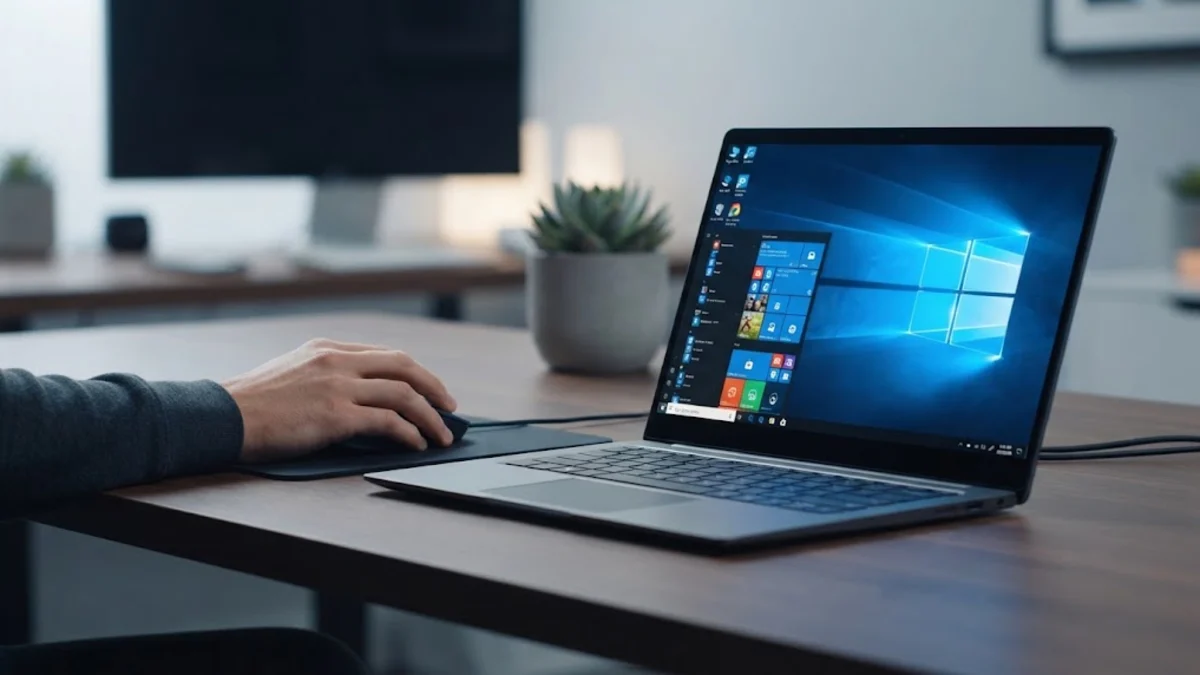
يُعد ظهور الشاشة السوداء في نظام تشغيل ويندوز 10 واحدة من أكثر المشكلات المزعجة التي تواجه المستخدمين، حيث تمنعهم من الوصول إلى سطح المكتب أو استخدام تطبيقاتهم المفضلة بشكل طبيعي. تحدث هذه المشكلة نتيجة لعدة أسباب تقنية مختلفة تشمل تلف ملفات النظام، أو مشاكل في تعريفات كارت الشاشة، أو وجود خطأ مؤقت في عملية الإقلاع.
في هذا المقال الشامل، سنستعرض معك أبرز الطرق والخطوات العملية الفعالة لحل هذه المشكلة من الجذر، بدءاً من الحلول السريعة البسيطة وصولاً إلى الأدوات المتقدمة لإصلاح النظام، لضمان استعادة عمل حاسوبك بكفاءة عالية وبدون الحاجة لفقدان أي بيانات هامة.
إعادة تشغيل مستكشف الأنشطة Explorer.exe
أهمية إعادة تشغيل الواجهة الرسومية
تعتبر عملية مستكشف الملفات والأنشطة المسؤولة عن تشغيل شريط المهام وسطح المكتب وكل العناصر المرئية في نظام ويندوز 10. في كثير من الأحيان، قد تتعطل هذه العملية مؤقتاً أثناء الإقلاع، مما يترتب عليه ظهور شاشة سوداء بالكامل بينما يظل مؤشر الفأرة ظاهراً ومتحركاً على الشاشة. هذا الخطأ المؤقت لا يعني وجود تلف في الهاردوير، بل هو مجرد توقف للواجهة الرسومية عن الاستجابة للطلبات.
لحل هذه المشكلة بسرعة، يمكنك الضغط على مفاتيح لوحة المفاتيح Ctrl + Shift + Esc معاً لفتح مدير المهام Task Manager. إذا ظهرت النافذة، انقر على خيار ملف File من القائمة العليا ثم اختر تشغيل مهمة جديدة Run new task. اكتب في مربع النص التالي explorer.exe ثم اضغط على مفتاح الإدخال Enter. ستلاحظ فوراً عودة ظهور شريط المهام وأيقونات سطح المكتب واختفاء الشاشة السوداء تماماً.
فصل الأجهزة الطرفية الخارجية وتحديث التوصيلات
تأثير الأجهزة الملحقة على عملية الإقلاع
في حالات كثيرة، تتعارض بعض الأجهزة الخارجية المتصلة بالحاسوب عبر منافذ USB مثل الطابعات، الأقراص الصلبة الخارجية، بطاقات الذاكرة، أو حتى وحدات التحكم بالألعاب مع عملية إقلاع ويندوز 10. يحاول النظام أحياناً التمهيد والتعامل مع هذه الأجهزة وتوجيه إعدادات العرض أو الإدخال إليها، مما يؤدي إلى حدوث تجميد في النظام وظهور شاشة سوداء قبل ظهور شعار الويندوز أو بعدها مباشرة.
للتخلص من هذا السبب المحتمل، قم بفصل كافة الأجهزة الطرفية غير الضرورية عن جهاز الكمبيوتر أو اللابتوب الخاص بك، واحتفظ فقط بلوحة المفاتيح وفأرة التحكم الأساسية والشاشة. بعد ذلك، قم بإعادة تشغيل الجهاز إجبارياً عبر زر الطاقة Power Button. إذا أقلع النظام بنجاح، فهذا يعني أن أحد الأجهزة الموصولة كان يسبب المشكلة، ويمكنك إعادتها واحداً تلو الآخر لمعرفة المتسبب الرئيسي وتحديث تعريفاته.
إلغاء تفعيل خاصية التشغيل السريع Fast Startup
مشاكل خاصية الإقلاع السريع في النظام
تعتبر ميزة التشغيل السريع Fast Startup في ويندوز 10 مفيدة لاختصار زمن الإقلاع، لكنها في بعض الأحيان تتسبب في حفظ حالات غير مستقرة للنظام في الذاكرة المؤقتة، مما ينتج عنه شاشة سوداء عند محاولة الدخول إلى الجهاز. عند تفعيل هذه الميزة، لا يتم إيقاف تشغيل النواة بشكل كامل، بل يتم حفظ بعض البيانات لتسريع البدء في المرة القادمة، وهو ما قد يتعارض مع بعض التحديثات أو المكونات المادية.
لإلغاء تفعيل هذه الميزة وحل المشكلة، قم بالدخول إلى لوحة التحكم Control Panel ثم اختر خيارات الطاقة Power Options. من القائمة الجانبية، انقر على اختيار ما تفعله أزرار الطاقة Choose what the power buttons do. انقر على رابط تغيير الإعدادات غير المتاحة حالياً Change settings that are currently unavailable بعد إعطاء صلاحيات المسؤول، ثم قم بإزالة العلامة من بجانب تفعيل التشغيل السريع Turn on fast startup واحفظ التغييرات.
تحديث أو إلغاء تثبيت تعريفات بطاقة العرض والشاشة
دور تعريفات كارت الشاشة في استقرار الشاشة
تُعد تعريفات كارت الشاشة القديمة أو التالفة المسبب الأول والأساسي لمشاكل العرض والشاشات السوداء في الحواسيب التي تعمل بنظام ويندوز 10. بعد تثبيت تحديث تلقائي للنظام، قد تتعارض التعريفات الحالية مع الإصدار الجديد، مما يفقد النظام القدرة على إرسال إشارات صحيحة للشاشة، أو يسبب توقف المحول البصري عن العمل بمجرد تحميل واجهة الرسوميات.
لحل هذه الأزمة، قم بالدخول إلى وضع الآمن Safe Mode في ويندوز 10، ثم افتح مدير الأجهزة Device Manager. ابحث عن قسم محولات العرض Display adapters، وانقر بزر الفأرة الأيمن على بطاقة الشاشة الخاصة بك سواء كانت من نوع NVIDIA أو AMD أو Intel، ثم اختر تحديث البرنامج التشغيلي Update driver. إذا استمرت المشكلة بعد آخر تحديث، يمكنك اختيار التراجع عن التعريف Roll Back Driver أو إلغاء تثبيته بالكامل وإعادة تشغيل الجهاز ليقوم ويندوز بتثبيت النسخة المستقرة تلقائياً.
فحص وإصلاح ملفات النظام التالفة بأمر SFC و DISM
أهمية أدوات الإصلاح المدمجة في ويندوز
قد تتعرض ملفات النظام الأساسية للتلف نتيجة إغلاق الجهاز بشكل غير مفاجئ، أو بسبب وجود برمجيات خبيثة، أو حدوث أخطاء أثناء تثبيت التحديثات الدورية. هذا التلف يؤدي حتماً إلى عدم استقرار النظام وظهور الشاشة السوداء أثناء أو بعد عملية تسجيل الدخول. يوفر نظام ويندوز 10 أدوات قوية ومدمجة لفحص هذه الملفات واستبدال النسخ التالفة بأخرى سليمة تلقائياً.
لإجراء هذا الفحص، قم بفتح موجه الأوامر Command Prompt بصلاحيات المسؤول عن طريق كتابة cmd في بحث شريط المهام واختيار تشغيل كمسؤول Run as administrator. اكتب الأمر الأول DISM.exe /Online /Cleanup-image /Restorehealth وانتظر حتى ينتهي تماماً من فحص الصورة وإصلاحها. بعد ذلك، اكتب الأمر الثاني sfc /scannow واضغط على Enter. اترك الأداة تفحص ملفات النظام وتعالج الأخطاء، ثم قم بإعادة تشغيل جهازك بعد اكتمال العملية.
استخدام نقاط الاستعادة والعودة للحالة السابقة
التراجع عن التغييرات الضارة في النظام
إذا ظهرت مشكلة الشاشة السوداء فجأة بعد تثبيت برنامج معين، أو تطبيق تعديلات على سجل النظام Registry، أو تحديث أمني غير متوافق، فإن أفضل حل سريع هو استخدام ميزة استعادة النظام System Restore. تتيح لك هذه الميزة العودة بجهاز الكمبيوتر إلى نقطة زمنية سابقة كان فيها النظام يعمل بشكل مثالي وبدون أي مشاكل تقنية.
للوصول إلى هذه الميزة في حال عدم القدرة على الدخول لسطح المكتب، قم بإعادة تشغيل الجهاز ثلاث مرات متتالية أثناء ظهور شعار الإجبار للدخول إلى بيئة الاسترداد المتقدمة Advanced Startup. من هناك، توجه إلى استكشاف الأخطاء وإصلاحها Troubleshoot ثم الخيارات المتقدمة Advanced options واضغط على استعادة النظام System Restore. اختر نقطة استعادة سابقة تم إنشاؤها قبل ظهور المشكلة واتبع التعليمات التي تظهر على الشاشة لاستكمال العملية بنجاح.
الخلاصة
في النهاية، يُعتبر ظهور الشاشة السوداء في ويندوز 10 مشكلة قابلة للحل تماماً باتباع الخطوات الصحيحة بدءاً من فحص الأجهزة الطرفية ومستكشف الأنشطة، وصولاً إلى تحديث التعريفات واستخدام أدوات إصلاح النظام. حافظ دائماً على تحديث جهازك وتجنب تثبيت برامج غير مرغوبة لضمان استقرار أداء حاسوبك.
أسئلة شائعة
لماذا تظهر الشاشة السوداء بعد شعار ويندوز 10 مباشرة؟
تحدث غالباً بسبب مشكلة في تعريفات كارت الشاشة أو وجود تعارض مع تحديثات نظام حديثة تم تثبيتها مؤخراً.
كيف أدخل إلى الوضع الآمن Safe Mode إذا كانت الشاشة سوداء بالكامل؟
يمكنك الدخول إليه عن طريق إيقاف تشغيل الجهاز بالقوة ثلاث مرات متتالية أثناء الإقلاع للوصول لبيئة الاسترداد ومن ثم إعدادات بدء التشغيل.
هل تؤدي خطوات إصلاح الشاشة السوداء إلى مسح ملفاتي؟
لا، الخطوات الأساسية مثل إعادة تشغيل explorer.exe أو تحديث التعريفات أو فحص الملفات بأمر SFC لا تسبب أي فقدان لملفاتك الشخصية.
ماذا تفعل إذا لم تنجح أي من الطرق السابقة في حل المشكلة؟
قد تحتاج إلى إجراء إعادة ضبط مصنع للنظام Reset این PC مع الاحتفاظ بالملفات الشخصية، أو إعادة تثبيت نظيفة لويندوز 10.