حل مشكلة اللابتوب المعلق نهائياً بخطوات سريعة
يمكنك حل مشكلة اللابتوب معلق والاستجابة المتوقفة تماماً عن طريق إجراء إعادة تشغيل إجبارية باستخدام زر الطاقة أو تنفيذ خطوات فحص النظام المتقدمة في نظامي ويندوز 10 و 11. تُعتبر مشكلة تجمد الشاشة وتوقف الماوس ولوحة المفاتيح عن العمل من أكثر الأعراض المزعجة التي تواجه المستخدمين أثناء أداء المهام اليومية، وغالباً ما تنتج عن ضغط مؤقت على المعالج أو تعارض في برامج التشغيل أو نقص في الذاكرة العشوائية.
في هذا الدليل العملي، سنستعرض لك أبرز الأسباب التي تؤدي إلى هذه المشكلة، وكيفية التعامل معها تدريجياً لضمان عدم فقدان بياناتك، مع تقديم نصائح وقائية لمنع تكرار التجمد في المستقبل واستعادة الكفاءة الكاملة لجهازك دون الحاجة للذهاب إلى مراكز الصيانة.
إجراء إعادة التشغيل الإجباري (Force Shutdown)
عندما يتعرض جهازك لتجمد كامل وتتوقف جميع العناصر على الشاشة عن الاستجابة، فإن الحل الأول والأكثر مباشرة هو إجبار الجهاز على الإغلاق. لتعمل هذه الطريقة، قم بالضغط المستمر على زر الطاقة Power Button لمدة تتراوح بين 10 إلى 15 ثانية حتى تنطفئ شاشة اللابتوب تماماً وتتوقف أضواء المؤشرات عن العمل.
بعد انطفاء الجهاز تماماً، انتظر لمدة دقيقة كاملة لتفريغ الشحنات الكهربائية من اللوحة الأم Motherboard، ثم قم بضغط زر الطاقة مجدداً لتشغيل الجهاز بصورة طبيعية. تجنب قطع التيار أو نزع البطارية مباشرة إذا كان اللابتوب قديماً، واعتمد حصراً على زر الطاقة الإجباري بحذر لتفادي تلف ملفات النظام الأساسية.
فصل جميع الأجهزة الخارجية وملحقات USB
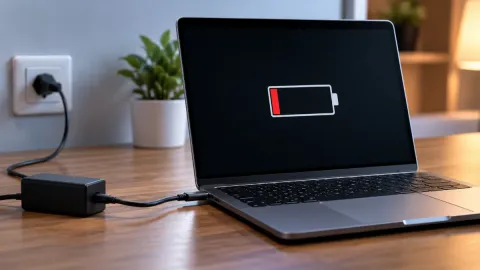
في كثير من الأحيان، تنتج مشكلة تجمد اللابتوب عن تعارض مفاجئ في تعريفات الأجهزة الموصلة عبر منافذ USB، مثل الفأرة الخارجية، أو لوحات المفاتيح، أو وحدات التخزين المحمولة، أو حتى الطابعات. ابدأ فوراً بفصل جميع الأجهزة الملحقة باللابتوب باستثناء شاحن الطاقة.
بعد إزالة كافة الأجهزة، قم بمراقبة استجابة النظام لمدة دقائق معدودة. إذا عاد اللابتوب للعمل بشكل طبيعي، فهذا يعني أن أحد الملحقات أو الكابلات تالف أو يمتلك تعريفاً غير متوافق. قم بإعادة توصيل الأجهزة واحداً تلو الآخر لمعرفة المتسبب الأساسي في تجميد النظام واستبداله أو تحديث تعريفه فوراً.
الدخول إلى الوضع الآمن (Safe Mode) وفحص النظام
إذا استمرت مشكلة التعليق بعد إعادة التشغيل العادية، فقد يكون السبب برنامجاً ضاراً أو تعريفاً فاسداً يعمل مع بدء تشغيل النظام. للوصول إلى المشكلة، قم بالدخول إلى الوضع الآمن Safe Mode عن طريق إعادة تشغيل الجهاز والدخول لخيارات الاسترداد المتقدمة، حيث يتم تحميل الحد الأدنى فقط من التعريفات والبرامج الأساسية.
من داخل الوضع الآمن، يمكنك بسهولة إلغاء تثبيت آخر برنامج تم تنزيله، أو إزالة التحديثات الأخيرة التي تسببت في عدم استقرار نظام التشغيل. كما يتيح لك هذا الوضع فحص ملفات النظام المعطوبة عبر أدوات الصيانة المدمجة دون أن يتعرض اللابتوب للتجمد المفاجئ أثناء العملية.
تحديث تعريفات النظام وخصوصاً بطاقة الشاشة
تعتبر مشكلة بطاقة العرض أو كارت الشاشة Graphics Driver المسبب الأبرز لتجمد شاشة اللابتوب بالكامل، خصوصاً عند تشغيل ألعاب أو برامج تصميم ثقيلة. تأكد دائماً من تحديث تعريفات كارت الشاشة سواء كان من نوع NVIDIA أو AMD أو Intel إلى أحدث إصدار رسمي متاح.
يمكنك الدخول إلى إدارة الأجهزة Device Manager من خلال النقر بزر الماوس الأيمن على قائمة ابدأ، ثم الانتقال إلى محولات العرض Display Adapters، والنقر بزر الماوس الأيمن على كارت الشاشة واختيار تحديث البرنامج التشغيلي Update Driver، أو الاستعانة بمواقع الشركات المصنعة الرسمية للحصول على أحدث الحزم البرمجية.
فحص ملفات النظام التالفة باستخدام أداة SFC
يحتوي نظام ويندوز على أدوات فحص مدمجة وقوية جداً لإصلاح الملفات المفقودة أو التالفة التي قد تؤدي إلى تعليق النظام. افتح قائمة ابدأ واكتب cmd ثم اختر التشغيل كمسؤول Run as administrator لفتح موجه الأوامر بصلاحيات كاملة.
داخل نافذة موجه الأوامر، اكتب الأمر التالي بدقة ثم اضغط على زر الإدخال Enter:sfc /scannow
ستبدأ الأداة بفحص كافة ملفات النظام الحساسة واستبدال الملفات التالفة تلقائياً. انتظر حتى ينتهي الفحص بنسبة 100%، ثم قم بإعادة تشغيل اللابتوب لملاحظة الفارق في استقرار وسرعة الأداء.
مراقبة درجة حرارة المعالج وتبريد اللابتوب
ترتفع درجة حرارة اللابتوب بشكل مفرط أحياناً نتيجة انسداد فتحات التهوية بالأتربة أو تلف المعجون الحراري، مما يدفع المعالج Processor لتقليل سرعته تلقائياً أو إيقاف النظام حمايةً للأجزاء الداخلية، وهو ما يظهر للمستخدم على شكل تعليق كامل.
احرص دائماً على وضع اللابتوب على أسطح مستوية وصلبة تسمح بتدفق الهواء بحرية، وابتعد عن وضعه على الأقمشة أو الأسرّة التي تغلق فتحات التهوية السفلية. إذا استمرت المشكلة، يُفضل مراجعة مركز صيانة لتنظيف المراوح الداخلية وتغيير المعجون الحراري لضمان بيئة عمل باردة ومستقرة.
إعادة تعيين أو فورمات النظام كحل أخير
إذا فشلت كافة الحلول البرمجية السابقة في القضاء على مشكلة تعليق اللابتوب، فقد يكون النظام مصاباً ببرمجيات خبيثة مستعصية أو تلف جذري في ملفات التسجيل Registry. في هذه الحالة، يصبح الحل الأخير هو إعادة ضبط المصنع للنظام أو إعادة تثبيت ويندوز نظيف.
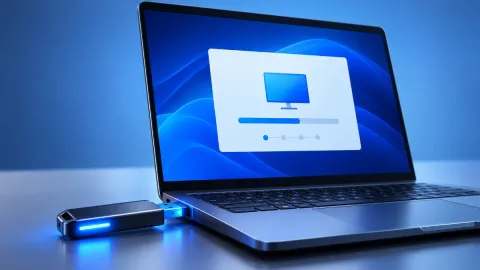
يمكنك الانتقال إلى إعدادات النظام Settings ثم التحديث والأمان Update & Security واختيار الاسترداد Recovery، ثم النقر على إعادة تعيين هذا الكمبيوتر Reset this PC. تتيح لك هذه الميزة إعادة ويندوز لحالته الأصلية مع خيار الاحتفاظ بملفاتك الشخصية أو حذفها بالكامل للحصول على أداء كالجديد تماماً.
الخلاصة
في النهاية، يعد تعليق اللابتوب مشكلة شائعة يمكن تجاوزها بسهولة عبر تطبيق خطوات الفحص والتنظيف والصيانة الدورية لنظام التشغيل، مع الحرص الدائم على تحديث التعريفات وتجنب البرامج غير المصرح بها لضمان استقرار أداء جهازك لأقصى درجة ممكنة.
أسئلة شائعة
لماذا يعلق اللابتوب فجأة دون سبب واضح؟
يعود ذلك غالباً لارتفاع درجة الحرارة، أو امتلاء الذاكرة العشوائية RAM، أو وجود برامج تعمل في الخلفية وتستهلك موارد الجهاز بشكل كامل.
هل إغلاق اللابتوب من زر الطاقة يضر بالجهاز؟
الاستخدام المتكرر للإغلاق الإجباري قد يؤدي لتلف بعض الملفات، لذا يجب اللجوء إليه فقط عند التجمد الكامل وعدم استجابة الماوس أو الكيبورد نهائياً.
كيف أعرف إن كانت المشكلة في الهاردسك أم البرامج؟
يمكنك استخدام برامج فحص صحة القرص الصلب أو الاستماع لأصوات غير طبيعية صادرة منه، بالإضافة لمراقبة استهلاك الأقراص من إدارة المهام Task Manager.
هل تحديث ويندوز يحل مشكلة التعليق؟
نعم، التحديثات الرسمية تتضمن إصلاحات برمجية للثغرات البرمجية والتعارضات التي تسبب بطء النظام أو تجمده المفاجئ.