طريقة تسطيب ويندوز 11 من فلاشة خطوة بخطوة
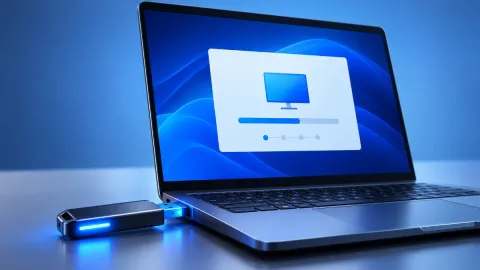
تتمثل طريقة تسطيب ويندوز 11 من فلاشة في تجهيز وسائط تثبيت خارجية تحتوي على ملفات النظام للاقلاع منها وتثبيت النظام الجديد مباشرة على القرص الصلب للحاسوب. يعتبر هذا الإجراء هو الطريقة الأكثر شيوعا واحترافية لتثبيت النظام سواء عند الترقية أو عند مواجهة مشاكل ثقيلة في النسخة الحالية تتطلب فرمتة كاملة للجهاز واستعادة سرعته وأدائه المستقر.
يتطلب نجاح هذه العملية بعض التحضيرات المسبقة مثل التأكد من توافق العتاد مع متطلبات النظام وتوفير فلاشة USB بسعة لا تقل عن ثمانية جيجابايت مع حفظ النسخ الاحتياطية لملفاتك الشخصية. من خلال السطور القادمة، سنستعرض الخطوات التفصيلية والصحيحة لتنفيذ العملية من البداية وحتى تشغيل النظام الجديد بنجاح.
التحقق من متطلبات النظام الأساسية
قبل الشروع في عملية التثبيت، يجب التأكد من أن جهاز الكمبيوتر الخاص بك يدعم متطلبات التشغيل الرسمية التي تفرضها شركة مايكروسوفت لنظام ويندوز 11. تشمل هذه المتطلبات وجود معالج بمعمارية مناسبة وبسرعة لا تقل عن واحد جيجاهرتز مع نواتين أو أكثر، وذاكرة عشوائية RAM بسعة أربعة جيجابايت على الأقل، ومساحة تخزين خالية تزيد عن 64 جيجابايت في القرص الرئيسي.
بالإضافة إلى ذلك، يشترط النظام وجود تقنية الحماية TPM 2.0 مفعلة في اللوحة الأم للكمبيوتر، إلى جانب دعم تقنية الاقلاع الآمن Secure Boot. يمكنك التحقق من توفر هذه الخصائص عبر أداة فحص التوافق الرسمية أو بالدخول إلى إعدادات البايوس BIOS والتأكد من تفعيلها يدويا لضمان قبول التثبيت دون ظهور رسائل خطأ أثناء الإقلاع.
تجهيز فلاشة USB وتحميل الأدوات اللازمة
تحتاج إلى فلاشة تخزين USB فارغة لا تقل سعتها عن 8 جيجابايت، ويُفضل استخدام فلاشة حديثة تدعم منفذ USB 3.0 لضمان سرعة نقل الملفات وتقليل وقت انتظار النسخ. تذكر أن عملية الحرق ستقوم بمسح كافة البيانات الموجودة على الفلاشة تماما، لذا قم بنقل أي ملفات هامة منها إلى مكان آمن قبل البدء في هذه الخطوة.
إلى جانب الفلاشة، ستحتاج إلى تنزيل ملف الصورة الوهمية بصيغة ISO لنظام ويندوز 11 من الموقع الرسمي، بالإضافة إلى أداة مساعدة خارجية مثل برنامج Rufus المتخصص في إنشاء وسائط الإقلاع القابلة للتشغيل بشكل سريع وفعال وآمن تماما على البيانات.
تحميل ملف الأيزو وحرق النظام على الفلاشة
قم بتنزيل أداة Rufus المجانية وتثبيتها أو تشغيلها مباشرة، ثم قم بتوصيل فلاشة الـ USB بجهاز الكمبيوتر الخاص بك. افتح البرنامج وتأكد من ظهور اسم الفلاشة في قائمة Device بالواجهة الرئيسية للبرنامج بدقة تامة لتجنب اختيار قرص خاطئ.
في خيار Boot selection، اضغط على زر SELECT واختر ملف الأيزو الخاص بويندوز 11 الذي قمت بتحميله مسبقا. اترك بقية الإعدادات على الوضع الافتراضي أو قم بتعيين نمط التقلاع GPT ليتوافق مع أنظمة UEFI الحديثة، ثم اضغط على زر START لتبدأ عملية حرق ونقل الملفات وتستغرق بضع دقائق حتى تنتهي بنجاح.
ضبط إعدادات البايوس للاقلاع من الفلاشة
بعد اكتمال عملية الحرق، أعد تشغيل جهاز الكمبيوتر واضغط بشكل متكرر على زر الدخول إلى قائمة الإقلاع Boot Menu أو إعدادات البايوس BIOS، والذي يختلف باختلاف الشركة المصنعة للوحة الأم مثل زر F12 أو F11 أو زر Del.
داخل لوحة التحكم الخاصة بالبايوس، انتقل إلى تبويب الإقلاع Boot وقم بتغيير ترتيب أجهزة الإقلاع بحيث تصبح فلاشة الـ USB في المرتبة الأولى بدلا من القرص الصلب الداخلي. اضغط على زر حفظ التغييرات والخروج Save and Exit وغالبا ما يكون زر F10، ليقوم الجهاز بإعادة التشغيل والإقلاع مباشرة من الفلاشة.
بدء خطوات التثبيت واختيار لغة النظام
مع إقلاع الجهاز من الفلاشة، ستظهر لك الشاشة الافتتاحية الأولى لنظام ويندوز 11. اختر لغة العرض المفضلة، وتنسيق الوقت والعملية، ولغة لوحة المفاتيح Keyboard or input method، ثم اضغط على زر التالي Next للانتقال إلى الشاشة التالية.
في النافذة الموالية، اضغط على زر التثبيت الآن Install now لتبدأ عملية تهيئة ملفات التثبيت الأولية. سيطلب منك النظام إدخال مفتاح المنتج إذا كان متوفرا لديك، أو يمكنك تخطي هذه الخطوة مؤقتا بالضغط على خيار ليس لدي مفتاح منتج I don't have a product key على أن يتم تنشيط النظام لاحقا.
تحديد القرص الصلب وحذف الأقسام القديمة
في هذه الخطوة، ستظهر لك نافذة لاختيار نوع التثبيت، ويوفضل اختيار التثبيت المخصص Custom: Install Windows only (advanced) للتحكم الكامل في الأقسام والقرص الصلب. ستظهر لك قائمة بأقسام التخزين الحالية على جهازك.
اختر القسم المخصص للنظام القديم وغالبا ما يكون القرص C، ثم قم بحذفه أو تهيئته Format لتفريغ المساحة بالكامل. احذر من حذف الأقسام الأخرى التي تحتوي على ملفاتك الخاصة. بعد ذلك، اختر المساحة الفارغة الناتجة واضغط على زر التالي Next لتبدأ عملية نسخ الملفات وتثبيتها تلقائيا.
إعدادات الحساب والتخصيص الأولي
بعد اكتمال عملية النسخ وإعادة تشغيل الكمبيوتر تلقائيا لعدة مرات، ستظهر لك شاشة الإعداد الأولي Out of Box Experience. اختر الدولة أو المنطقة الزمنية، وحدد تخطيط لوحة المفاتيح المناسب لاستخدامك اليومي.
قم بتوصيل الجهاز بشبكة الإنترنت المنزلية عبر الواي فاي أو الكابل، ثم قم بتسجيل الدخول باستخدام حساب مايكروسوفت الخاص بك Microsoft Account أو أنشئ حسابا جديدا. أكمل الخطوات البسيطة المتعلقة بإعدادات الخصوصية والأمان واختيار تفضيلات الاستخدام، ليفتح أمامك سطح المكتب الجديد لويندوز 11 جاهزا للعمل.
الخلاصة
تعتبر عملية تسطيب ويندوز 11 من فلاشة طريقة مثالية للحصول على نظام سريع ومستقر وخالي من المشاكل القديمة. باتباع الخطوات بدقة والتأكد من توافق العتاد، يمكنك إتمام المهمة باحترافية كاملة ودون الاستعانة بفني صيانة.
أسئلة شائعة
هل تؤدي عملية التثبيت من الفلاشة إلى حذف ملفاتي الشخصية؟
نعم، إذا قمت بفرمتة قرص النظام أثناء خطوات التثبيت، فس يتم حذف الملفات الموجودة في قرص النظام فقط، لذا يُنصح بنقل الملفات المهمة خارج قرص سي قبل البدء.
ما هو حجم الفلاشة المطلوب لتثبيت ويندوز 11؟
تحتاج إلى فلاشة تخزين USB بسعة لا تقل عن ثمانية جيجابايت لضمان مساحة كافية لملفات النسخة وأداة التثبيت.
لماذا تظهر رسالة خطأ أن جهازي غير مدعوم لت ويندوز 11؟
تعود هذه المشكلة عادة إلى عدم تفعيل خاصية TPM 2.0 أو Secure Boot من إعدادات البايوس الخاصة باللوحة الأم للحاسوب.
هل أحتاج إلى اتصال بالإنترنت أثناء تثبيت الويندوز؟
يفضل وجود اتصال بالإنترنت في الخطوات الأخيرة لتحديث التعريفات وتسجيل الدخول بحساب مايكروسوفت، رغم إمكانية تجاوز بعض خطوات الاتصال في الإصدارات الحديثة.