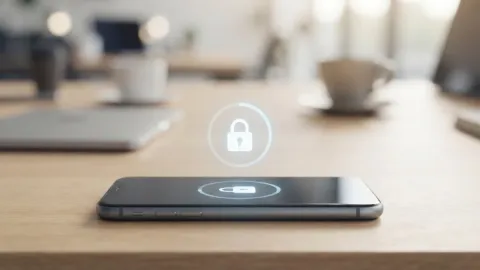
حل مشكلة الايفون مقيد بالمالك

تعتبر رسالة الايفون مقيد بالمالك واحدة من أكثر المشكلات التي تواجه مستخدمي أجهزة أبل، وغالباً ما تظهر نتيجة إدخال رمز المرور بشكل خاطئ عدة مرات متتالية أو بسبب تفعيل ميزات الأمان المتقدمة. تهدف هذه الحماية إلى منع الوصول غيرAuthorized إلى البيانات الشخصية في حال ضياع الهاتف أو سرقته، ولكنها قد تصبح مزعجة إذا نسيت كلمة المرور الخاصة بك أو واجهت خطأ تقنياً مفاجئاً.
في هذا المقال، سنوضح لك الأسباب الرئيسية لظهور هذه المشكلة ونقدم لك خطوات عملية وموثوقة لتجاوز شاشة القفل واستعادة عمل هاتفك بكفاءة عالية دون الإضرار بجهازك، مع الالتزام بالطرق الرسمية المعتمدة من شركة أبل لحماية خصوصيتك وبياناتك.
أسباب ظهور رسالة الايفون مقيد بالمالك
تظهر رسالة الايفون مقيد بالمالك عادة كجزء من نظام الحماية والأمان الصارم الذي تطبقه شركة أبل على أجهزتها لحماية بيانات المستخدمين. السبب الأبرز هو إدخال رمز المرور Passcode بشكل خاطئ لفترات متتالية، مما يدفع النظام إلى قفل الجهاز مؤقتاً أو نهائياً لحماية محتوياته من المتطفلين. كما قد تحدث هذه المشكلة نتيجة تفعيل مิตร قفل الأمان Security Lockout في الإصدارات الحديثة من نظام التشغيل iOS، أو عند محاولة ربط الجهاز بحساب Apple ID آخر دون إيقاف ميزة العثور علىري Find My.
بالإضافة إلى ذلك، قد تواجه هذه المشكلة إذا قمت بشراء جهاز مستعمل دون التأكد من تسجيل خروج المالك السابق بشكل كامل من حساب أيكلاود الخاص به. في هذه الحالة، يظل الجهاز مرتبطاً بحساب الملك الأصلي عبر ميزة قفل التنشيط Activation Lock، مما يمنعك من استخدام الهاتف أو إعداد من جديد. فهم هذه الأسباب يساعدك في اختيار الطريقة الصحيحة للحل وتجنب الوقوع في هذه المشكلة مستقبلاً أثناء تحديث أو استخدام هاتفك الآيفون.
استخدام ميزة مسح الايفون لتجاوز شاشة القفل
إذا كان هاتفك يعمل بنظام تشغيل حديث وكنت متصلاً بشשתكة إنترنت، يمكنك في بعض الحالات استخدامه خيار مسح الآيفون Erase iPhone المتاح مباشرة على شاشة القفل. تتيح لك هذه الميزة إعادة ضبط الجهاز إلى إعدادات المصنع دون الحاجة للوصول المباشر إلى جهاز كمبيوتر، شريطة أن تكون تذكر كلمة مرور حساب Apple ID المرتبط بالجهاز. تظهر خيارات المسح عادة بعد محاولات خاطئة متعددة لإدخال رمز المرور، حيث يطلب منك النظام إدخال كلمة سر الحساب لتأكيد هويتك.
لتنفيذ هذه الخطوة، اضغط على خيار مسح الآيفون Erase iPhone الموجود أسفل الشاشة، ثم أدخل كلمة المرور الخاصة بحساب أبل آي دي Apple ID الخاص بك لبدء عملية حذف كافة البيانات والإعدادات. بمجرد اكتمال العملية، سيعاد تشغيل الهاتف كأنه جهاز جديد تماماً، ويمكنك حينها استعادة بياناتك من نسخة احتياطية سابقة عبر iCloud أو البدء كجهاز جديد كلياً بحسب رغبتك الشخصية.
طريقة الحل عبر وضع الاسترداد باستخدام الكمبيوتر
في حال لم يظهر خيار مسح الجهاز على الشاشة أو لم تكن متصلاً بالإنترنت، سيكون عليك استخدام جهاز كمبيوتر سواء كان يعمل بنظام ويندوز أو ماك لتنفيذ عملية الاسترداد. تتطلب هذه الطريقة توصيل الآيفون بالكمبيوتر عبر كابل USB مناسب وفتح برنامج iTunes أو Finder بحسب نظام التشغيل لديك. ستحتاج إلى إدخال الهاتف يدويًا في وضع الاسترداد Recovery Mode من خلال الضغط المتسلسل والسريع على أزرار رفع وخفض الصوت ثم زر الطاقة الجانبي حتى يظهر شعار الكمبيوتر على الشاشة.
بمجرد دخول الجهاز في وضع الاسترداد، سيعرض عليك الكمبيوتر رسالة تفيد بوجود مشكلة تتطلب تحديث الجهاز أو استعادته Restore. اختر استعادة لتتمكن من تحميل أحدث نسخة من نظام التشغيل iOS وحذف الرمز السري القديم تماماً. هذه الخطوة تمسح كافة محتويات الهاتف وتعيده لحالته الأصلية، لذا فهي الحل الأضمن لتجاوز الشاشة المقيدة بالمالك بشرط تذكر بيانات حساب أبل المرتبط بالهاتف مسبقاً.
التعامل مع مشكلة قفل التنشيط وحساب أبل آي دي
بعد إتمام عملية فرمتة أو استعادة الآيفون، قد تفاجأ بظهور شاشة قفل التنشيط Activation Lock التي تطالبك بإدخال البريد الإلكتروني وكلمة المرور لحساب Apple ID الأصلي الذي كان مسجلاً على الجهاز قبل القفل. هذه الخطوة أمنية بحتة تهدف لضمان عدم استغلال الأجهزة المسروقة، وهي تمثل العقبة الأكبر لمن يجهل بيانات الحساب. إذا كنت أنت المالك الأصلي ونسيت كلمة المرور، يمكنك استعادتها بسهولة عبر الموقع الرسمي لشركة أبل باتباع خطوات التحقق من الهوية عبر البريد البديل أو رقم الهاتف.
أما إذا كان الجهاز مستعملاً وتم شراؤه من شخص آخر، فسيتعين عليك التواصل مع المالك السابق ليقوم بإزالة الجهاز عن بعد من قائمة أجهزته المرتبطة بحساب أيكلاود الخاص به عبر موقع iCloud.com. دون إدخال البيانات الصحيحة لحساب أبل المرتبط، سيبقى الجهاز مقفلاً ولن تتمكن من تجاوزه بطرق غير قانونية، حيث تحرص أبل على توفير أعلى معايير الأمان لمنع أي اختراق أو تجاوز لخصوصية مستخدميها حول العالم.
استعادة البيانات بعد حل المشكلة
بعد نجاحك في فتح الآيفون وتجاوز شاشة القفل والمالك، ستكون خطوتك التالية هي استعادة بياناتك وملفاتك المهمة لكي تعود لاستخدام هاتفك بشكل طبيعي. إذا كنت تحرص دائماً على أخذ نسخ احتياطية دورية لبياناتك على خدمة التخزين السحابي iCloud أو عبر جهاز الكمبيوتر بواسطة iTunes، فس تكون عملية استعادة الصور والأسماء والرسائل أمراً في غاية السهولة والسرعة أثناء إعداد الهاتف الجديد.
أثناء خطوات الإعداد الأولية للجهاز، اختر استعادة من نسخة أيكلاود iCloud Backup أو استعادة من جهازMac أو PC بحسب مكان حفظ نسختك الاحتياطية، وسيقوم النظام بتحميل كافة بياناتك وتطبيقاتك تلقائياً. احرص دائماً في المستقبل على حفظ كلمات المرور في أماكن آمنة وتفعيل ميزات الأمان بوعي لتجنب الوقوع في مشكلة قفل الهاتف مرة أخرى والحفاظ على استمرارية عمل جهازك بكفاءة عالية.
نصائح عملية لتجنب قفل الآيفون مستقبلاً
لتفادي الوقوع في مشكلة قفل الآيفون مجدداً، يُنصح باتباع مجموعة من الإجراءات الوقائية البسيطة التي تكفل لك حماية هاتفك وفي نفس الوقت ضمان سهولة الوصول إليه عند الحاجة. أولاً، تأكد دائماً من حفظ بيانات حساب أبل آي دي Apple ID وكلمة المرور الخاصة به في مكان آمن وخارج الذاكرة البشرية وحدها، حيث يُعد هذا الحساب هو المفتاح الأساسي للتحكم الكامل في جهازك وتجاوز أي طارئ أمني.
ثانياً، احرص على تفعيل واستخدام ميزات المصادقة الثنائية Two-Factor Authentication لزيادة أمان حسابك، وتأكد من تحديث أرقام هاتفك الموثوقة باستمرار. كما يُفضل أخذ نسخة احتياطية منتظمة لبياناتك الشخصية شهرياً لتفادي فقدان أي صور أو مستندات مهمة في حال اضطررت لإجراء مسح شامل للجهاز مستقبلاً. الوعي بهذه الإعدادات البسيطة يجنبك الكثير من المتاعب التقنية ويضمن لك تجربة استخدام آمنة ومستقرة.
الخلاصة
في ختام هذا المقال، نكون قد استعرضنا أبرز أسباب مشكلة الايفون مقيد بالمالك وقدمنا الحلول الرسمية والآمنة لتجاوزها عبر مسح الجهاز أو استخدام وضع الاسترداد. ننصح دائماً باتباع إرشادات أبل الرسمية والاحتفاظ ببيانات الحساب لضمان تجربة استخدام سلسة وخالية من المشاكل.
أسئلة شائعة
هل يمكن فتح الآيفون المقيد بالمالك بدون فقدان البيانات؟
لا، في حال ظهور رسالة القفل الأمني أو قفل المالك، فإن نظام الحماية في أبل يتطلب مسح الجهاز وإعادة ضبطه كلياً لحماية البيانات، ولا توجد طريقة رسمية للحفاظ على البيانات دون إدخال رمز المرور الصحيح.
ماذا تفعل إذا نسيت كلمة مرور حساب Apple ID أثناء فتح الجهاز؟
يمكنك استعادة كلمة المرور بسهولة عبر زيارة موقع أبل الرسمي المخصص لاسترداد الحسابات وتغيير كلمة السر باستخدام رقم هاتفك أو بريدك الإلكتروني المرتبط بالحساب.
هل توجد برامج خارجية تفتح الايفون المقيد بالمالك بأمان؟
معظم البرامج التجارية المنتشرة التي تدعي فتح الأجهزة المقيدة بالمالك قد تضر بنظام التشغيل أو تعرض بياناتك للخطر، ويفضل دائماً الاعتماد حصرياً على الطرق الرسمية المعتمدة من شركة أبل.
كيف أتأكد من نظافة الآيفون المستعمل قبل شرائه؟
تأكد من تسجيل خروج المالك السابق تماماً من حساب Apple ID وإيقاف ميزة العثور على الجهاز Find My، وخلو الجهاز من أي شاشات قفل أو رسائل تفيد بتقييده بحساب مالك سابق.