طريقة حرق ويندوز 10 على فلاشة ببرنامج Rufus
تعتبر عملية حرق ويندوز 10 على فلاشة باستخدام برنامج Rufus الطريقة الأكثر سرعة وموثوقية لتجهيز وسائط التثبيت الخاصة بنظام التشغيل على جهاز الكمبيوتر الخاص بك. يحتاج الكثير من المستخدمين إلى هذه الخطوة لإعادة تثبيت النظام أو الانتقال من إصدار قديم، ويعتبر برنامج Rufus الخيار الأول للمحترفين نظراً لسرعته الفائقة وخلوه تعقيدات الواجهات التقليدية.
في هذا المقال سوف نوضح لك كافة الخطوات التفصيلية والصحيحة لتجهيز الفلاشة الذكية وحرق ملف ISO الخاص بنظام ويندوز 10 عليها بكل سهولة، مع استعراض أهم الإعدادات التي يجب مراعاتها لضمان نجاح العملية وتجنب أي أخطاء تقنية أثناء تثبيت النظام على اللابتوب أو الكمبيوتر المكتبي.
متطلبات وتجهيز الأدوات اللازمة لحرق ويندوز 10
قبل البدء في أي خطوات عملية لحرق نظام التشغيل، يجب عليك توفير بعض العناصر الأساسية لضمان نجاح العملية دون مواجهة أي مشاكل تقنية مزعجة. العنصر الأهم هو الحصول على ملف ISO الأصلي والحديث لنظام التشغيل ويندوز 10، والذي يمكن تحميله مباشرة من الموقع الرسمي لشركة Microsoft لضمان خلوه من أي تعديلات ضارة أو ملفات مفقودة قد تؤثر على استقرار جهازك لاحقاً أثناء الاستخدام اليومي.
بالإضافة إلى ملف النظام، ستحتاج إلى وحدة تخزين خارجية من نوع USB Flash Drive بسعة لا تقل عن 8 جيجابايت. من الضروري جداً التأكد من خلو الفلاشة من أي ملفات هامة تخصك، لأن برنامج Rufus سيقوم بعمل فورمات كامل وتهيئة شاملة للفلاشة أثناء عملية الحرق، مما يعني مسح كافة البيانات المخزنة عليها بشكل نهائي ودون إمكانية استرجاعها بسهولة إلا برامج خاصة.
تحميل وتثبيت برنامج Rufus على جهاز الكمبيوتر
برنامج Rufus هو أداة مجانية ومفتوحة المصدر تتميز بحجمها الصغير وخفتها الشديدة على نظام التشغيل، حيث لا تتطلب تثبيتاً معقداً على القرص الصلب بل تعمل كملف تنفيذي مباشر. للحصول على النسخة الأصلية والآمنة، يجب عليك التوجه إلى الموقع الرسمي للبرنامج وتحميل أحدث إصدار متاح يتوافق مع أنظمة ويندوز المختلفة، مما يضمن لك الحصول على أحدث التحديثات الأمنية ودعم أفضل للأجهزة الحديثة.
بعد تحميل الملف التنفيذي، قم بوصل فلاشة الـ USB بمنفذ USB في جهاز الكمبيوتر الخاص بك، ثم انقر نقراً مزدوجاً فوق أيقونة برنامج Rufus لتشغيله. ستحتاج إلى منح البرنامج الصلاحيات اللازمة من خلال رسالة الأمان ليظهر لك بالمواصفات والواجهة البسيطة التي تعرض كافة الأقراص المتصلة بجهازك في القائمة المنسدلة بكل سلاسة ووضوح تام.
ضبط إعدادات برنامج Rufus الأساسية قبل البدء
بمجرد فتح واجهة البرنامج الرئيسية، ستلاحظ وجود خيار Device والذي يجب عليك التأكد من أنه يحدد فلاشة اليمين أو اليسار الصحيحة التي قمت بتوصيلها، وذلك لتجنب اختيار قرص خاطئ وحذف بيانات هامة عن طريق الخطأ. في خانة Boot selection، قم بالنقر على زر SELECT لاختيار ملف الـ ISO الخاص بنظام ويندوز 10 الذي قمت بتحميله مسبقاً من حاسوبك.
بعد اختيار الملف، ستظهر لك خيارات إضافية مثل Image option حيث يمكنك اختيار التثبيت القياسي Standard Windows installation. كما يجب الانتباه إلى خيار Partition scheme وتحديده بدقة بناءً على اللوحة الأم لجهازك، حيث تستخدم اللوحات الحديثة نظام GPT بينما تستخدم الأجهزة القديمة نظام MBR لتقسيم الأقراص، وهو أمر بالغ الأهمية لضمان ظهور الفلاشة في قائمة الإقلاع لاحقاً.
بدء عملية حرق ويندوز 10 على فلاشة USB
بعد التأكد من صحة كافة الإعدادات السابقة واختيار ملف ISO المناسب ونظام التقسيم الصحيح لجهازك، قم بالانتقال إلى أسفل واجهة البرنامج والنقر على زر START لبدء العملية البرمجية لحرق النظام. سيقوم البرنامج فوراً بإظهار نافذة تحذيرية تؤكد لك أن جميع البيانات الموجودة على فلاشة اليمين أو اليسار سيتم حذفها بالكامل، وهنا يجب عليك الضغط على زر OK للموافقة والمتابعة.
ستلاحظ الآن أن شريط التقدم Progress bar بدأ في الامتناع باللون الأخضر مع عداد زمني يوضح الوقت المستغرق والمتبقي لإتمام العملية. تتراوح مدة الحرق عادة بين خمس إلى عشر دقائق بناءً على سرعة منفذ الـ USB في حاسوبك وسرعة القراءة والكتابة الخاصة بالفلاشة المستخدمة. من الضروري جداً عدم إغلاق البرنامج أو فصل الفلاشة من الكمبيوتر نهائياً أثناء هذه الخطوة حتى لا تتلف الملفات.
حل المشكلات الشائعة أثناء عملية حرق النظام
قد تواجه بعض المشكلات البسيطة أثناء محاولة حرق ويندوز 10 باستخدام برنامج Rufus، ومن أبرزها ظهور رسالة خطأ تفيد بأن القرص محمي ضد الكتابة Write Protected أو أن الفلاشة مستخدمة من قبل برنامج آخر. لحل هذه المشكلة، يمكنك إغلاق أي نوافذ مفتوحة تستعرض محتويات الفلاشة، أو استخدام أداة سطر الأوامر Command Prompt لإزالة حماية الكتابة عبر أوامر التنظيف المخصصة للأقراص.
مشكلة أخرى شائعة تتعلق بعدم توافق نوع التقسيم مع الحاسوب المراد التثبيت عليه، فإذا ظهرت لك رسالة خطأ أثناء الإقلاع تفيد بأن الفلاشة لا تحتوي على نظام ملفات صالح، فيجب عليك إعادة فتح البرنامج وتغيير خيار التقسيم من GPT إلى MBR أو العكس حسب عمر اللوحة الأم لجهازك، ثم إعادة عملية الحرق من جديد لضمان الاستقرار الكامل.
نصائح هامة بعد الانتهاء وقبل تثبيت ويندوز 10
بمجرد أن تصل شواهد البرنامج إلى النهاية وتظهر كلمة READY باللون الأخضر في شريط الحالة السفلي، فهذا يعني أن عملية الحرق قد تمت بنجاح تام ويمكنك الآن إغلاق البرنامج بأمان. قبل نزع فلاشة الـ USB من جهاز الكمبيوتر، يُفضل عمل إزالة آمنة من شريط المهام لتجنب تلف ملفات النظام المنسوخة حديثاً، ثم إعادة تشغيل حاسوبك والدخول إلى قائمة الإقلاع Boot Menu للبدء في تثبيت النظام.
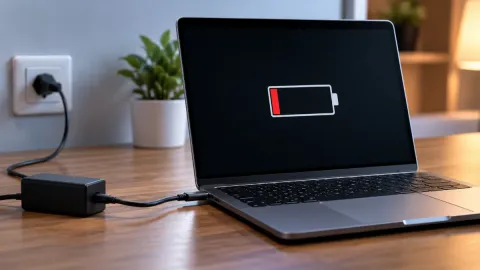
تأكد أيضاً من توصيل جهاز اللابتوب بمصدر طاقة كهربائي مستمر قبل البدء في عملية التثبيت الفعلية، وذلك لضمان عدم انقطاع التيار الكهربائي أو نفاذ بطارية الجهاز في منتصف عملية تثبيت ملفات الويندوز، حيث قد يتسبب ذلك في تلف النظام وإجبار الفرد على إعادة العملية برمتها من جديد، بالإضافة إلى حفظ تعريفات الجهاز الهامة في مكان آمن.
الخلاصة
تعد طريقة حرق ويندوز 10 باستخدام برنامج Rufus الخطوة الأضمن للحصول على وسائط تثبيت نظيفة وخالية من الأخطاء. باتباع الخطوات الصحيحة واختيار الإعدادات المناسبة لجهازك، يمكنك تجهيز فلاشة الإقلاع بكل سهولة والبدء في تثبيت النظام الجديد بكفاءة عالية.
أسئلة شائعة
هل برنامج Rufus مجاني بالكامل؟
نعم، برنامج Rufus مجاني تماماً ومفتوح المصدر وخالٍ من الإعلانات المزعجة.
ما هي السعة المطلوبة للفلاشة لحرق ويندوز 10؟
تحتاج إلى فلاشة USB بسعة لا تقل عن 8 جيجابايت لاستيعاب ملف النظام بالكامل.
ما الفرق بين خياري GPT و MBR أثناء الحرق؟
خيار GPT مخصص للوحات الأم الحديثة التي تدعم UEFI، بينما MBR مخصص للأجهزة القديمة ذات النظام التقليدي Legacy.
هل يتم حذف ملفاتي الشخصية من الفلاشة أثناء الحرق؟
نعم، سيقوم البرنامج بتهيئة الفلاشة ومسح كافة البيانات المخزنة عليها بالكامل.
هل يمكن استخدام برنامج Rufus لأنظمة تشغيل أخرى؟
نعم، يدعم البرنامج حرق العديد من ملفات ISO لأنظمة التشغيل المختلفة مثل توزيعات لينكس وغيرها.