كيفية تركيب الراوتر بدون تليفون أرضي بخطوات بسيطة
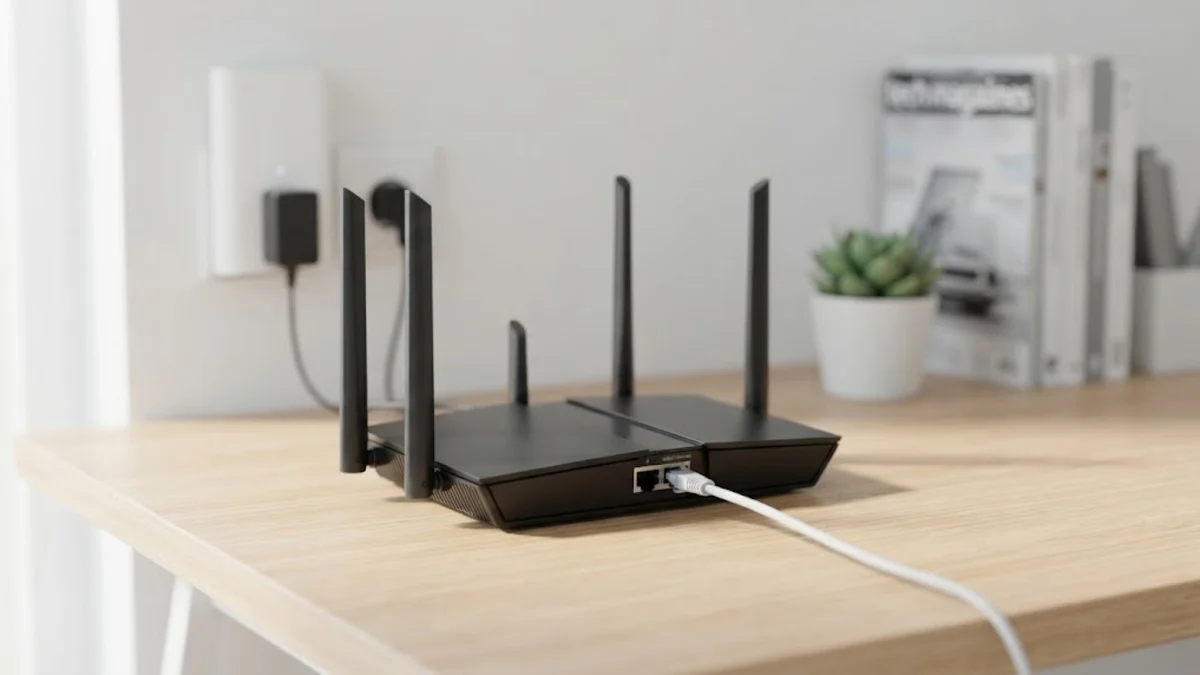
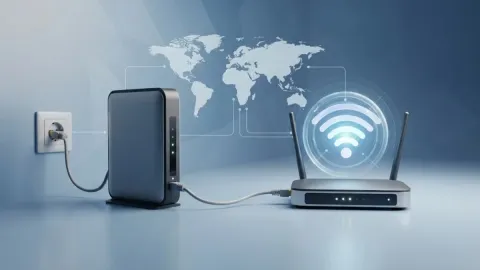
يمكنك تركيب الراوتر بدون تليفون أرضي بسهولة تامة من خلال الاعتماد على أجهزة الراوتر الهوائي التي تعمل بشريحة البيانات المحمولة، مما يوفر لك إنترنت منزلي سريع دون الحاجة لخطوط أرضية تقليدية. تعد هذه التقنية حلاً مثالياً للمناطق التي لا تتوفر فيها البنية التحتية لخطوط الهاتف الأرضي، أو لمن يبحثون عن مرونة كاملة في نقل الإنترنت من مكان لآخر.
في هذا المقال، سنوضح لك الخطوات العملية والشاملة لتشغيل وإعداد الراوتر الهوائي لأول مرة، بدءاً من اختيار الشريحة المناسبة وحتى ضبط إعدادات الأمان وشبكة الواي فاي للحصول على أفضل أداء ممكن.
متطلبات تركيب الراوتر الهوائي
قبل الشروع في عملية التشغيل، يجب أن تتأكد من توفر الأدوات والعناصر الأساسية اللازمة لعمل الراوتر الهوائي بكفاءة عالية. العنصر الأهم هو الحصول على جهاز راوتر يدعم شبكات الجيل الرابع أو الخامس (4G/5G) ويحتوي على منفذ مخصص لشريحة الاتصال (SIM Card). تأكد من أن الجهاز غير مقفل على شبكة محددة لكي تتمكن من استخدام أي شريحة بيانات تفضلها من شركات الاتصالات المتاحة في منطقتك.
إلى جانب الجهاز، ستحتاج إلى شريحة بيانات نشطة تحتوي على باقة إنترنت مناسبة للاستخدام المنزلي. يُفضل اختيار شريحة تدعم سرعات عالية وتوفر سعة تحميل تتماشى مع احتياجاتك اليومية، سواء للتصفح، أو العمل، أو مشاهدة الفيديوهات بجودات مرتفعة. كما يجب التأكد من توفر مصدر طاقة كهربائي قريب من المكان الذي ستضع فيه الراوتر لضمان عمله بشكل متواصل دون انقطاع.
اختيار مكان وضع الراوتر للحصول على أفضل إشارة
يعد اختيار المكان المناسب للراوتر داخل المنزل عاملاً حاسماً في تحديد جودة وسرعة اتصال الإنترنت. يجب وضع الجهاز في مكان مرتفع نسبياً، مثل طاولة أو رف، وبعيداً عن الأجهزة الإلكترونية الأخرى التي قد تسبب تداخل في الإشارة مثل أفران الميكروويف أو الهواتف اللاسلكية. كما ينصح بوضع الراوتر بالقرب من نافذة أو في غرفة مركزية بالمنزل لتجنب العوائق الخرسانية السميكة التي تضعف إشارة شبكات الجيل الرابع والخامس.
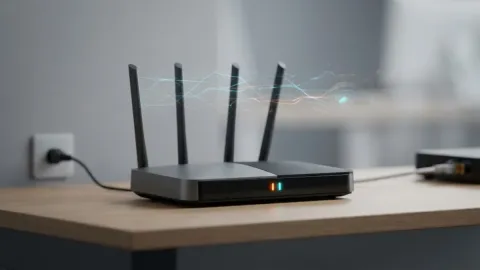
تحتوي معظم أجهزة الراوتر الهوائي الحديثة على مؤشرات إضاءة (LED) توضح قوة إشارة الشريحة المستقبلة. راقب هذه المؤشرات أثناء تحريك الجهاز من غرفة لأخرى حتى تجد النقطة التي تضيء فيها المؤشرات باللون الأخضر أو الأزرق، مما يدل على استقبال إشارة قوية ومستقرة تضمن لك سرعة تحميل وتنزيل مثالية لجميع أجهزتك المتصلة.
إدخال شريحة البيانات وتوصيل الطاقة
بعد اختيار المكان المثالي، تأتي خطوة إدخال شريحة البيانات في المكان المخصص لها داخل الراوتر. تأكد من إيقاف تشغيل الجهاز تماماً قبل إدخال الشريحة لتجنب أي تلف محتمل للبطاقة أو للوحة الدوائر الإلكترونية الداخلية. قم بإدخال الشريحة في الفتحة المخصصة (SIM Slot) بالاتجاه الصحيح الموضح على هيكل الجهاز حتى تستقر تماماً وتسمع صوت نقرة خفيفة تدل على تثبيتها بشكل سليم.
بعد تأمين الشريحة، قم بتوصيل محول الطاقة (Power Adapter) المرفق مع الراوتر بالمنفذ المخصص في الجهاز ثم بالكهرباء. انتظر لمدة دقيقتين تقريباً حتى يقوم الجهاز بالإقلاع الكامل والبحث عن شبكة الاتصال الخلوية. ستلاحظ أن مؤشرات الشبكة والواي فاي بدأت في الإضاءة والثبات تدريجياً، مما يعنى أن الراوتر جاهز الآن للخطوة التالية وهي الاتصال بالأجهزة.
الاتصال بشبكة الواي فاي الأولية للراوتر
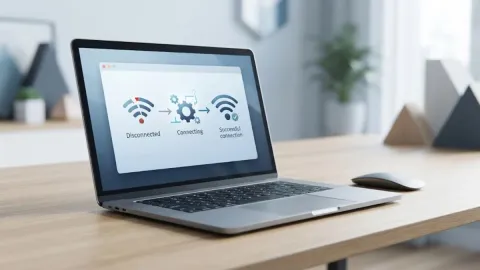
بمجرد تشغيل الراوتر واستقرار الإشارة، يمكنك البدء في ربط أجهزتك الذكية بالشبكة اللاسلكية الجديدة. ابحث في هاتفك الذكي أو حاسوبك عن شبكات الواي فاي المتاحة، وسترى اسماً افتراضياً للشبكة يطابق عادةً اسم الشركة المصنعة للراوتر أو طراز الجهاز. اضغط على اسم الشبكة وحاول الاتصال بها باستخدام كلمة المرور الابتدائية.
توجد كلمة المرور الافتراضية (Default Password) عادةً على ملصق لاصق موجود في أسفل أو خلف الراوتر، وتعرف أحياناً باسم Wi-Fi Key أو Password. أدخل هذه الكلمة بدقة مع مراعاة الأحرف الكبيرة والصغيرة إذا وجدت. بمجرد إتمام الاتصال بنجاح، ستتمكن من تصفح الإنترنت مؤقتاً، ولكن يفضل الانتقال فوراً لصفحة الإعدادات لتغيير هذه البيانات لضمان الأمان.
ضبط إعدادات الراوتر من خلال متصفح الويب
لتخصيص إعدادات الراوتر والتحكم الكامل فيه، فتح متصفح الإنترنت على هاتفك أو حاسوبك المتصل بالشبكة، واكتب عنوان IP الافتراضي للراوتر في شريط العنوان، والذي يكون عادةً على صياغة مثل 192.168.1.1 أو 192.168.0.1 والمكتوب أيضاً على الملصق الخلفي للجهاز. اضغط على مفتاح البحث للانتقال إلى صفحة تسجيل الدخول الخاصة بلوحة التحكم.
ستحتاج إلى إدخال اسم المستخدم وكلمة المرور الخاصة بمسؤول النظام (Admin)، وهما غالباً ما يكونان كلمتي admin أو admin123 بحسب الشركة المصنعة. بعد تسجيل الدخول بنجاح، ستظهر لك واجهة التحكم الرئيسية التي تعرض حالة الاتصال، واستهلاك البيانات، وعدد الأجهزة المتصلة بالشبكة، مما يتيح لك مراقبة الشبكة وإدارتها بكل سهولة.
تأمين الشبكة لاسلكياً وتغيير كلمة المرور
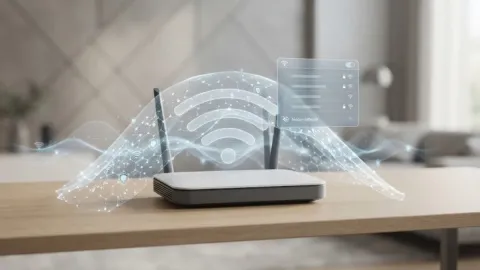
تعتبر خطوة تأمين الشبكة من أهم الخطوات بعد تركيب الراوتر لضمان عدم استهلاك باقة الإنترنت من قبل أشخاص غير مرغوب فيهم. داخل لوحة التحكم التي فتحتها في المتصفح، انتقل إلى إعدادات الشبكة اللاسلكية وتحديداً قسم الحماية أو WLAN Settings. قم بتغيير اسم الشبكة الافتراضي (SSID) إلى اسم خاص بك يسهل التعرف عليه.
بعد ذلك، قم بتغيير كلمة مرور الواي فاي الافتراضية إلى كلمة مرور قوية تتكون من أحرف وأرقام ورموز لصعوبة تخمينها. احفظ التغييرات وانقر على زر إعادة التشغيل أو Reboot إن لزم الأمر. سيقوم الراوتر بفصل الأجهزة المتصلة مؤقتاً، وعليك إعادة ربط هواتفك وحواسيبك بكلمة المرور الجديدة لتتمتع باتصال آمن ومستقر.
الخلاصة
يعد تركيب الراوتر بدون تليفون أرضي خياراً عملياً ومرناً للحصول على إنترنت سريع ومنزلي بكل سهولة. باتباع الخطوات السابقة بدقة، بدءاً من اختيار المكان المناسب وحتى ضبط كلمات المرور، يمكنك تشغيل شبكتك الخاصة والاستمتاع بتجربة تصفح آمنة ومستقرة تماماً.
أسئلة شائعة
هل أستطيع استخدام أي شريحة بيانات على الراوتر الهوائي؟
نعم، طالما أن جهاز الراوتر غير مقفل على شبكة شركة اتصالات محددة ويدعم ترددات الجيل الرابع أو الخامس المتاحة في شريحتك.
كيف أعرف مكان وضع الراوتر للحصول على أفضل إشارة؟
اختر مكاناً مرتفعاً وقريباً من النافذة، وراقب مؤشرات الإضاءة الخاصة بالشبكة على الجهاز حتى تستقر على إشارة قوية.
ماذا تفعل إذا لم أتمكن من الدخول لصفحة إعدادات الراوتر؟
تأكد من اتصالك بشبكة الواي فاي الخاصة بالراوتر بشكل صحيح، وتأكد من كتابة عنوان الـ IP المطبوع خلف الجهاز بدقة في المتصفح.
هل يغني الراوتر الهوائي عن الإنترنت الأرضي تماماً؟
نعم، بالنسبة للاستخدامات اليومية العادية والتصفح ومشاهدة الفيديوهات، يوفر الراوتر الهوائي بديلاً كاملاً للإنترنت الأرضي.