لماذا الايفون يعلق وكيفية تسريع النظام وحل المشكلة
يعود تعليق الآيفون وبطء استجابته بشكل رئيسي إلى امتلاء ذاكرة التخزين الداخلية، أو تراجع صحة البطارية وتفعيل خفض الأداء، أو وجود أخطاء برمجية في تطبيقات تستهلك الذاكرة العشوائية والمعالج بشكل مفرط. على الرغم من أن نظام تشغيل iOS يتميز بإدارة متقدمة للموارد والذاكرة، إلا أن وصول الجهاز إلى حدوده القصوى في التخزين أو تشغيل برمجيات غير مستقرة يؤدي مباشرة إلى تجمد الشاشة وتأخر الاستجابة للمسات.
تتنوع مظاهر التعليق بين توقف متكرر في واجهة المستخدم، أو تشنج مفاجئ أثناء التبديل بين البرامج، أو بطء شديد عند فتح لوحة المفاتيح والكاميرا. في هذا الدليل نستعرض الأسباب التقنية الدقيقة وراء هذه المشكلة، مع شرح خطوات عملية ومجربة لإعادة الهاتف إلى سرعته الأصلية دون الحاجة إلى إجراءات معقدة أو فقدان البيانات الشخصية.
امتلاء مساحة التخزين الداخلية وتأثيرها على ملفات النظام المؤقتة
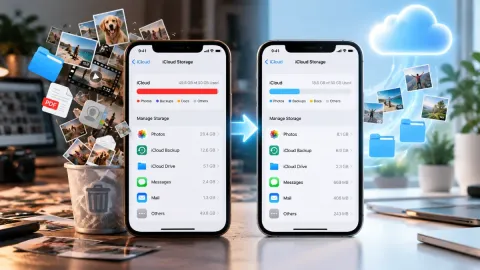
يحتاج نظام تشغيل iOS إلى مساحة فارغة مستمرة على شريحة الذاكرة لاستخدامها كذاكرة تخزين افتراضية مؤقتة (Virtual Memory Swap) لإدارة العمليات اليومية. عندما تقل السعة التخزينية المتاحة عن 10% إلى 15% من إجمالي مساحة الهاتف، يعجز النظام عن إنشاء ملفات التخزين المؤقت الضرورية، مما يسبب بطئاً شديداً وتجمداً ملحوظاً في مختلف أجزاء الواجهة. تزداد هذه المشكلة سوءاً عند محاولة فتح تطبيقات ضخمة أو تسجيل مقاطع فيديو بدقة عالية.
للتحقق من المساحة المستهلكة، توجه إلى الإعدادات (Settings)، ثم اختر عام (General)، واضغط على مساحة تخزين iPhone (iPhone Storage). ستظهر لك قائمة تفصيلية توضح حجم البيانات التي يشغلها كل تطبيق، بالإضافة إلى قسم بيانات النظام (System Data) الذي قد يتضخم أحياناً بسبب تراكم السجلات المؤقتة. يُنصح دائماً بحذف مقاطع الفيديو الكبيرة غير الضرورية وتفريغ مجلد المحذوفة مؤخراً في تطبيق الصور لتوفير مساحة لا تقل عن 10 جيجابايت لضمان استقرار النظام.
تدهور كفاءة البطارية وتفعيل نمط إدارة الأداء التلقائي
تعتمد هواتف آيفون على بطاريات ليثيوم أيون التي تفقد قدرتها الكيميائية بمرور الوقت ودورات الشحن المتكررة. عندما تهبط نسبة الحد الأقصى للقدرة (Maximum Capacity) إلى ما دون 80%، تفقد البطارية قدرتها على تزويد المعالج بالطاقة اللحظية المطلوبة أثناء ذروة العمليات الحسابية، وهو ما يدفع نظام iOS تلقائياً إلى تفعيل ميزة إدارة الأداء (Performance Management) للحد من سرعة المعالج تجنباً لإغلاق الهاتف المفاجئ.
تخفيض ترددات المعالج ينتج عنه شعور دائم بأن الهاتف يتأخر في الاستجابة ويواجه تقطيعاً في الرسوميات. يمكنك التحقق من وضع بطاريتك بالدخول إلى الإعدادات (Settings)، ثم البطارية (Battery)، واختيار صحة البطارية والشحن (Battery Health & Charging). إذا ظهرت رسالة تفيد بتطبيق ميزة إدارة الأداء أو تدهور كفاءة البطارية، فإن الحل الجذري والوحيد لاستعادة السرعة القصوى للهاتف يكون باستبدال البطارية بأخرى أصلية لدى مركز صيانة معتمد.
تراكم العمليات في الخلفية واستهلاك الذاكرة العشوائية
رغم كفاءة بنية نظام iOS في تجميد التطبيقات غير النشطة، إلا أن ميزات مثل تحديث التطبيقات في الخلفية (Background App Refresh) والمزامنة المستمرة للموقع الجغرافي قد تستهلك الذاكرة العشوائية وموارد وحدة المعالجة المركزية. يحدث هذا خاصة عند منح صلاحيات العمل في الخلفية لعشرات التطبيقات التي لا تستخدمها بصورة متكررة، ما يسبب اختناقاً في الأداء وتجميداً لحظياً عند التنقل بين البرامج الثقيلة.
لتحسين استهلاك الذاكرة، افتح الإعدادات (Settings)، ثم عام (General)، واختر تحديث التطبيقات في الخلفية (Background App Refresh). يمكنك إيقاف هذه الميزة كلياً أو تعطيلها عن التطبيقات الثانوية مثل الألعاب وبرامج التسوق والإبقاء فقط على تطبيقات المراسلة الهامة. كما يُفضل الانتقال إلى الإعدادات ثم الخصوصية والأمن (Privacy & Security) ومراجعة خدمات الموقع (Location Services) لتحديد عملها أثناء الاستخدام فقط.
تأثير التحديثات الحديثة وعمليات الفهرسة المستمرة
يلاحظ الكثير من المستخدمين تعليق الهاتف وارتفاع حرارته مباشرة بعد تثبيت ترقية جديدة لنظام iOS. يعود السبب التقني وراء ذلك إلى أن الهاتف يبدأ تلقائياً في الخلفية بعمليات فهرسة مكثفة لملفات النظام، وقاعدة بيانات Spotlight، وتصنيف مكتبة الصور بالذكاء الاصطناعي، وإعادة بناء سجلات البحث. تستهلك هذه العمليات جزءاً كبيراً من طاقة المعالج لعدة ساعات أو أيام حسب حجم البيانات المخزنة.
هذا النوع من التعليق مؤقت ويختفي تلقائياً بمجرد اكتمال الفهرسة. ومع ذلك، إذا استمر البطء لفترة طويلة، فقد يكون ناتجاً عن خطأ برمجي غير متوافق في الإصدار المحدث، مما يستدعي التوجه إلى الإعدادات (Settings)، ثم عام (General)، ثم تحديث البرامج (Software Update) للتحقق من وجود تحديث فرعي سريع أطلقته شركة آبل لإصلاح الأخطاء وتحسين استقرار الأداء.
التطبيقات المعطوبة أو غير المتوافقة مع النظام
يمكن لتطبيق واحد غير مستقر أو مبرمج بشكل سيئ أن يتسبب في تعليق نظام الآيفون بالكامل. يحدث ذلك عند حدوث تسريب في الذاكرة (Memory Leak) داخل كود التطبيق، حيث يستمر في طلب وحجز مساحات من الذاكرة العشوائية دون تفريغها، مما يجبر النظام على محاولة معالجة الضغط المتزايد حتى يتجمد الجهاز أو يعيد تشغيل نفسه قسرياً.
إذا لاحظت أن التعليق يبدأ تحديداً عند فتح برنامج معين أو استخدام ميزة محددة بداخله، فابدأ بالدخول إلى متجر التطبيقات App Store والتحقق من توفر تحديثات جديدة له. إذا استمر العطل، قم بحذف التطبيق عبر الضغط المطول على أيقونته واختيار إزالة التطبيق (Remove App)، ثم إعادة تشغيل الهاتف وتثبيت التطبيق من جديد لتفريغ ملفاته التالفة.
إجراء فرض إعادة التشغيل لتنظيف ذاكرة التخزين المؤقت
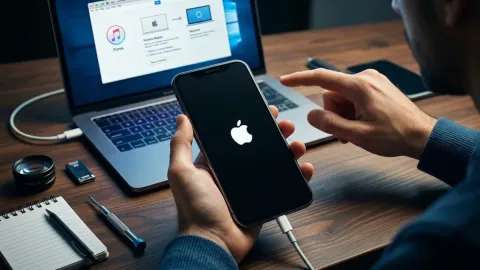
يعد فرض إعادة تشغيل الآيفون (Force Restart) من أكثر الحلول فعالية لمعالجة التعليق والتجمد؛ إذ يقوم بقطع دورة الطاقة برمجياً عن المكونات وإفراغ الذاكرة العشوائية وسجلات النظام المؤقتة بالكامل دون حذف أي صور أو ملفات شخصية. تختلف طريقة التنفيذ بحسب طراز هاتفك على النحو التالي:
- طرازات آيفون الحديثة المزودة ببصمة الوجه أو الأزرار المسطحة: اضغط على زر رفع الصوت ضغطة سريعة ثم اتركه، ثم اضغط على زر خفض الصوت ضغطة سريعة ثم اتركه، ثم استمر بالضغط مطولاً على الزر الجانبي (Side Button) حتى تنطفئ الشاشة ويظهر شعار آبل، وعندها ارفع إصبعك.
- طرازات آيفون 7 وآيفون 7 بلس: اضغط مع الاستمرار على الزر الجانبي مع زر خفض الصوت معاً حتى يظهر شعار آبل.
- طرازات آيفون 6s والإصدارات الأقدم: اضغط مع الاستمرار على زر الشاشة الرئيسية (Home) مع الزر الجانبي أو العلوي في نفس الوقت حتى ترى شعار آبل.
إعادة تعيين جميع الإعدادات وحل المشكلات البرمجية العميقة
في حال استمرار تعليق الهاتف رغم تفريغ المساحة وتحديث التطبيقات، قد يكون السبب تعارضاً في إعدادات الشبكة، أو أذونات الخصوصية، أو ملفات تعريف غير متوافقة تراكمت عبر سنوات من نقل البيانات بين الهواتف. يوفر نظام iOS خياراً لإعادة ضبط الإعدادات إلى وضعها الافتراضي دون المساس بالبيانات الخاصة مثل الصور والرسائل والأسماء.
لتنفيذ هذه الخطوة، اذهب إلى الإعدادات (Settings)، ثم عام (General)، ثم انزل لأسفل واضغط على نقل أو إعادة تعيين iPhone (Transfer or Reset iPhone). اختر إعادة تعيين (Reset)، ثم اضغط على إعادة تعيين جميع الإعدادات (Reset All Settings). سيتطلب منك إدخال رمز الدخول، وسيقوم الهاتف بإعادة تشغيل نفسه وتصحيح التضاربات البرمجية التي كانت تثقل كاهل المعالج.
الخلاصة
تعليق الآيفون ليس مشكلة دائمة بل هو في الغالب استجابة طبيعية لامتلاء السعة التخزينية أو تراجع صحة البطارية أو وجود أخطاء مؤقتة في التطبيقات. من خلال اتباع خطوات التنظيف الدوري، وإيقاف الأنشطة الخلفية غير الضرورية، وإجراء إعادة التشغيل الإجباري، يمكنك استعادة سرعة جهازك وسلاسة استجابته المعتادة بسهولة تامة.
أسئلة شائعة
هل إغلاق التطبيقات من شاشة التبديل يمنع تعليق الآيفون؟
لا، إغلاق التطبيقات بالقوة باستمرار يؤدي في الواقع إلى نتائج عكسية؛ لأن إعادة فتح التطبيق من الصفر يستهلك طاقة معالج وذاكرة أكبر مقارنة باسترجاعه من وضع التجميد المؤقت المحفوظ في الذاكرة العشوائية.
كم مساحة فارغة يجب تركها في الآيفون لتجنب التعليق؟
يُفضل الاحتفاظ بمساحة تخزين فارغة لا تقل عن 10% إلى 15% من السعة الكلية للهاتف، أو ما يعادل 10 إلى 15 جيجابايت على الأقل، وذلك للسماح لنظام iOS بإنشاء وإدارة الملفات المؤقتة بسلاسة.
هل تراجع صحة البطارية يؤثر فعلياً على سرعة الجهاز؟
نعم، إذا تراجعت صحة البطارية عن 80%، قد يقوم نظام iOS تلقائياً بتفعيل خاصية إدارة الأداء لتقليل سرعة ترددات المعالج تجنباً لإغلاق الجهاز المفاجئ عند العمليات الشاقة.
هل إعادة تعيين جميع الإعدادات تحذف الصور والرسائل؟
لا، خيار إعادة تعيين جميع الإعدادات يعيد إعدادات الشبكة، والبلوتوث، والموقع، والخصوصية، وشاشة البداية إلى وضعها الافتراضي فقط، دون حذف أي ملفات أو وسائط أو بيانات شخصية.