حل مشكلة icloud ممتلئ وتفريغ مساحة التخزين في الآيفون
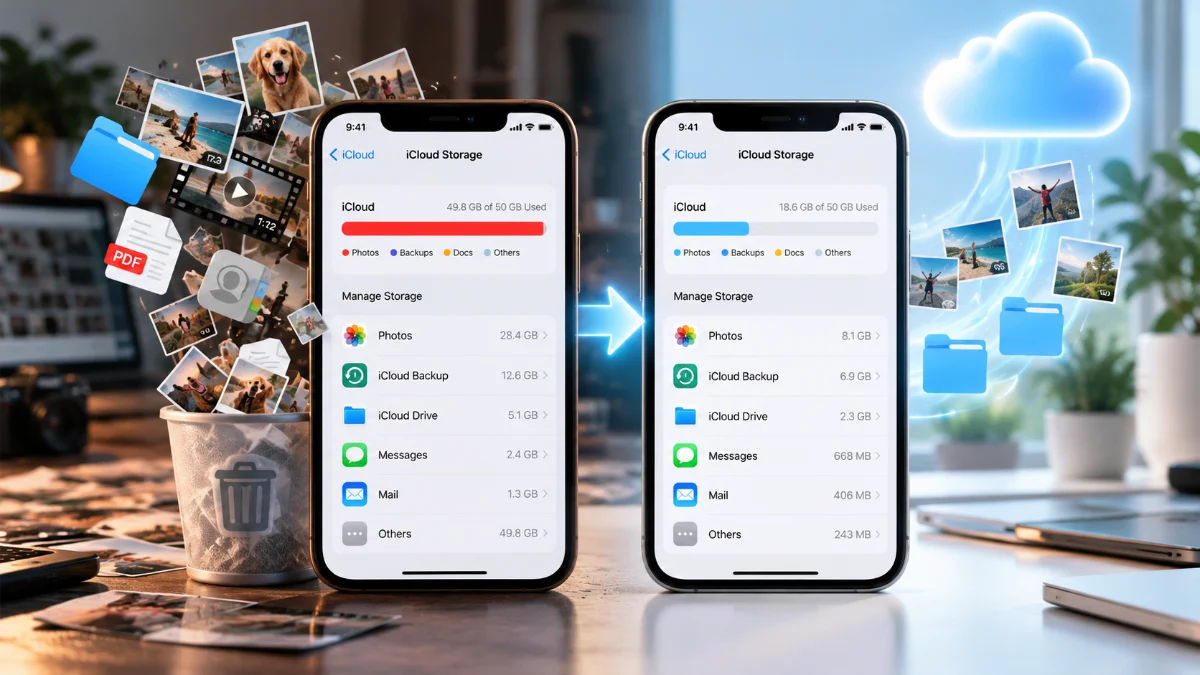
يبدأ حل مشكلة icloud ممتلئ بفحص تفاصيل استهلاك السعة التخزينية في إعدادات الآيفون وحذف النسخ الاحتياطية القديمة وغير المستخدمة، بالإضافة إلى إدارة مكتبة الصور والمستندات المخزنة سحابياً. توفر شركة آبل لكل حساب مساحة مجانية محدودة تبلغ 5 جيجابايت فقط، وسرعان ما تمتلئ هذه المساحة بمجرد تفعيل المزامنة التلقائية للصور والملفات الكبيرة والنسخ الاحتياطية للتطبيقات، مما يؤدي إلى ظهور التنبيه المتكرر بتعذر حفظ البيانات الجديدة.
عندما تظهر لك رسالة تفيد بأن مساحة التخزين على آيكلاود ممتلئة، يتوقف هاتفك عن حفظ النسخ الاحتياطية الدورية لجهازك، كما تتعطل مزامنة جهات الاتصال والملاحظات والصور الحديثة عبر أجهزتك الأخرى المرتبطة بنفس الحساب. ولتجنب دفع رسوم اشتراك شهري دون داعٍ أو المخاطرة بفقدان ملفاتك المهمة، يمكنك اتباع مجموعة من الإجراءات والخطوات العملية المنظمة لإعادة ترتيب مساحتك التخزينية واستعادة السيطرة عليها بالكامل بطريقة آمنة وسلسة.
فحص استهلاك مساحة آيكلاود وتحديد البيانات الأكثر استهلاكاً
الخطوة الأساسية الأولى لمعالجة امتلاء السعة التخزينية هي معرفة العناصر الدقيقة التي تلتهم المساحة، إذ يقع الكثير من المستخدمين في خطأ حذف صور عشوائية دون التحقق من أن السبب الفعلي قد يكون ملفات نسخ احتياطي لتطبيقات دردشة أو مستندات منسية في خدمة الملفات. للبدء، افتح تطبيق الإعدادات Settings على هاتفك، ثم اضغط على اسم حسابك الشخصي في أعلى الشاشة للانتقال إلى تفاصيل الحساب، ومن هناك اختر iCloud، حيث ستشاهد رسماً بيانياً يوضح إجمالي المساحة المستهلكة مقسمة حسب الفئات اللونية مثل الصور، النسخ الاحتياطية، المستندات، والبريد.
بعد مراجعة الشريط البياني، انقر على خيار إدارة مساحة الحساب Manage Account Storage أو مساحة تخزين آيكلاود، وسيعرض لك النظام قائمة بجميع التطبيقات المرتبة تنازلياً من الأكثر استهلاكاً إلى الأقل. يمنحك هذا الفحص المباشر رؤية واضحة للغاية حول المشكلة، مما يحدد وجهتك التالية بدقة بدلاً من إضاعة الوقت في إجراءات غير مجدية، حيث ستكتشف على الفور إن كانت مكتبة الصور هي السبب، أم أن هناك ملفات ضخمة داخل تطبيق معين تتطلب تدخلاً سريعاً ومباشراً لتفريغ مساحة التخزين السحابي بكفاءة.
حذف النسخ الاحتياطية القديمة وإلغاء مزامنة الأجهزة السابقة
تعتبر النسخ الاحتياطية التلقائية التي يقوم بها النظام لجهازك من أكبر العوامل المؤدية لامتلاء مساحة التخزين المتاحة. في كثير من الأحيان، يحتفظ حسابك بنسخ احتياطية لهواتف آيفون أو أجهزة آيباد قديمة لم تعد بحوزتك، أو حتى نسخ متراكمة للجهاز الحالي تأخذ حيزاً كبيراً. لإصلاح ذلك، ادخل إلى Settings ثم اضغط على اسمك، وانتقل إلى iCloud ثم اختر Manage Account Storage، واضغط على قسم النسخ الاحتياطية Backups.
ستظهر لك قائمة تتضمن جميع الأجهزة التي تحتفظ بنسخة داخل حسابك، وإذا وجدت جهازاً قديماً قمت ببيعه أو استبداله، اضغط على اسمه ثم اختر حذف وإيقاف النسخ الاحتياطي Delete & Turn Off Backup. أما بالنسبة لهاتفك الحالي، فيمكنك النقر عليه لمعرفة حجم النسخة الاحتياطية القادمة، وستجد قائمة بجميع التطبيقات؛ قم بإلغاء تفعيل التطبيقات الثقيلة التي لا تحتاج لحفظ بياناتها سحابياً، مثل ألعاب الفيديو الكبيرة وتطبيقات البث الترفيهي، مما يقلص حجم النسخة الاحتياطية بنسبة تصل إلى النصف في معظم الحالات ويوفر مساحة ثمينة على الفور.
تنظيم مكتبة صور آيكلاود وحذف الفيديوهات والمكررات
تمثل مكتبة الصور والفيديوهات عبئاً ضخماً على مساحة آيكلاود، خاصة مع التصوير بجودة 4K والتقاط الصور بصيغ غير مضغوطة. لحل أزمة المساحة دون فقدان ذكرياتك، افتح تطبيق الصور Photos وانتقل إلى تبويب الألبومات Albums، ثم مرر لأسفل للوصول إلى قسم أنواع الوسائط Media Types، وافحص مقاطع الفيديو Videos ولقطات الشاشة Screenshots، حيث تستهلك هذه الوسائط حجماً ضخماً ويسهل الاستغناء عن الكثير منها بعد مراجعتها.
استخدم كذلك ميزة التكرارات Duplicates المتوفرة داخل النظام لدمج الصور المكررة بلمسة واحدة والتخلص من النسخ الزائدة. تأكد بعد عملية الحذف من الدخول إلى ألبوم المحذوفة مؤخراً Recently Deleted والقيام بإفراغه نهائياً عبر الضغط على Delete All، لأن الصور المحذوفة تبقى محفوظة لمدة ثلاثين يوماً وتستمر في استهلاك المساحة التخزينية حتى يتم مسحها تماماً. إذا كنت لا تزال تعاني من ضيق المساحة، يمكنك حفظ الصور محلياً على جهاز كمبيوتر وإيقاف مزامنة صور آيكلاود بالكامل من الإعدادات للاحتفاظ بمساحة التخزين السحابية لبيانات النظام وجهات الاتصال فقط.
إدارة محادثات تطبيقات المراسلة وحذف المرفقات التراكمية
تستهلك تطبيقات الدردشة مساحة ضخمة عبر نسخها الاحتياطية التلقائية على خوادم آبل، ويأتي تطبيقا واتساب ورسائل آبل Messages في مقدمة هذه التطبيقات بسبب تبادل مقاطع الفيديو والمستندات الثقيلة بصورة مستمرة. لتنظيف تطبيق الرسائل الرسمي، توجه إلى Settings ثم اسم الحساب واضغط على iCloud ثم Manage Account Storage واختر Messages، حيث ستجد خيار المحادثات والملفات المرفقة التي تشغل مساحة غير مبررة ويمكنك مسحها من هناك مباشرة.
أما بخصوص تطبيق واتساب، فيمكنك فتحه والانتقال إلى الإعدادات Settings ثم التخزين والبيانات Storage and Data، واختيار إدارة التخزين Manage Storage. ستظهر لك الملفات التي يزيد حجمها عن 5 ميجابايت بالإضافة إلى المحادثات الأكثر استهلاكاً للمساحة؛ قم بحذف مقاطع الفيديو الترويجية والوسائط المعاد توجيهها بكثرة. هذه الخطوة وحدها قادرة على تقليل حجم النسخة الاحتياطية لواتساب على آيكلاود من عدة جيجابايتات إلى مئات الميجابايتات فقط، مما يحل المشكلة جذرياً ويمنع تعليق النظام.
تنظيف وتفريغ سلة التنزيلات داخل خدمة iCloud Drive
يعد تطبيق الملفات Files المرتبط بخدمة iCloud Drive مكاناً مفضلاً لتراكم المستندات والملفات المضغوطة التي يقوم المستخدم بتحميلها عبر متصفح سفاري دون الانتباه إلى مسار الحفظ الافتراضي. لفرز هذه البيانات، افتح تطبيق الملفات وتوجه إلى علامة التبويب تصفح Browse ثم اختر مجلد iCloud Drive. قم بفرز الملفات بحسب الحجم لاكتشاف العناصر الضخمة التي لم تعد بحاجة إليها وحذفها يدوياً.
تأكد من فحص مجلد التنزيلات Downloads بشكل خاص، حيث يحتوي في الغالب على نسخ مكررة من ملفات PDF وعروض تقديمية قديمة. وكما هو الحال مع الصور، يحتوي تطبيق الملفات على قسم للمحذوفات الحديثة يسمى Recently Deleted داخل شاشة التصفح، ويجب عليك الدخول إليه واختيار حذف الكل Delete All لضمان استرداد السعة التخزينية بشكل فوري في الخوادم السحابية، والتأكد من عدم حجز تلك الجيجابايتات لأسابيع دون فائدة حقيقية.
تعطيل مزامنة التطبيقات غير الضرورية مع التخزين السحابي
تقوم العديد من التطبيقات التي تثبتها على جهازك بتفعيل المزامنة مع سحابة آبل بشكل افتراضي دون إذن صريح منك، وتشمل هذه التطبيقات محررات الصور، تطبيقات التسوق، والمذكرات الصوتية، مما يؤدي إلى تراكم بيانات مخفية غير ذات قيمة على حسابك. لمنع هذا الهدر، ادخل إلى Settings ثم اضغط على اسم الحساب واختر iCloud، ثم انقر على خيار عرض الكل Show All ضمن قسم التطبيقات التي تستخدم آيكلاود Apps Using iCloud.
راجع القائمة بتركيز وأوقف تشغيل المفتاح أمام أي تطبيق لا ترى ضرورة لحفظ بياناته خارج ذاكرة الهاتف الداخلية، مثل تطبيقات الألعاب أو برامج التعديل أو المتاجر الإلكترونية. يساعد هذا الإجراء الوقائي في الحفاظ على استقرار المساحة الفارغة المتبقية مستقبلاً، ويمنع تجدد مشكلة امتلاء التخزين بمجرد تنظيفه، مما يضمن تخصيص المساحة المجانية فقط للمعلومات الأساسية الحيوية مثل أرقام الهواتف، وكلمات المرور في سلسلة المفاتيح، والتقويم الشخصي.
مقارنة الخيارات المتاحة عند استمرار امتلاء مساحة آيكلاود
إذا قمت بتطبيق كافة إجراءات التنظيف السابقة وظلت المساحة عاجزة عن استيعاب ملفاتك الحيوية، فهناك مسارات محددة يمكنك الاختيار من بينها بناءً على أولوياتك وميزانيتك. الخيار الأول يتمثل في الاعتماد على التخزين المحلي، عبر نقل الصور والفيديوهات والنسخ الاحتياطية بالكامل إلى جهاز كمبيوتر أو وحدة تخزين خارجية متصلة بالآيفون، مع إيقاف تفعيل المزامنة السحابية للوسائط والاكتفاء بالمساحة المجانية للملاحظات وجهات الاتصال.
أما الخيار الثاني فهو الترقية إلى إحدى باقات الخدمة المدفوعة iCloud+ التي توفر سعات تبدأ من 50 جيجابايت مع مزايا أمان إضافية مثل إخفاء العنوان الرقمي وتشفير المراسلات، أو الاستعانة بخدمات سحابية بديلة للصور توفر خطط تخزين مختلفة. يوضح الجدول التالي مقارنة سريعة بين الحلول لمساعدتك في اتخاذ القرار الأمثل وفق احتياجك:
| الخيار | المزايا | العيوب | الأنسب لـ |
|---|---|---|---|
| التنظيف اليدوي المستمر | مجاني بالكامل وبدون أي تكاليف إضافية | يتطلب وقتاً ومراقبة دورية لحجم الملفات | المستخدم ذو الاستهلاك الخفيف للوسائط |
| النسخ الاحتياطي على الكمبيوتر | أمان وسرية تامة وبدون قيود سحابية | يتطلب توفر جهاز حاسوب وتوصيل كابل | من يمتلك مكتبة صور وفيديوهات ضخمة |
| الترقية إلى باقة iCloud+ | مزامنة تلقائية دائمة وسهولة استرجاع البيانات | اشتراك شهري متكرر يتطلب وسيلة دفع | من يريد راحة البال ومزامنة فورية لكل أجهزته |
الخلاصة
تعد مشكلة امتلاء مساحة آيكلاود أمراً شائعاً يمكن معالجته بسهولة عبر حذف النسخ الاحتياطية القديمة وتنظيم مكتبة الصور وتفريغ سلة المهملات في تطبيق الملفات دون الحاجة إلى شراء مساحة جديدة في كثير من الحالات. باتباع الإجراءات الموضحة وضبط مزامنة التطبيقات بعناية، ستحافظ على استقرار مساحتك التخزينية وتضمن عمل جهازك بكفاءة ودون توقف للنسخ الاحتياطي المهم لبياناتك.
أسئلة شائعة
هل حذف الصور من آيكلاود يحذفها من ذاكرة الآيفون؟
نعم، إذا كانت ميزة صور آيكلاود مفعلة، فإن حذف الصورة من أي جهاز أو من موقع السحابة سيؤدي إلى حذفها من جميع الأجهزة المتصلة. إذا أردت الاحتفاظ بها على الهاتف فقط، يجب إيقاف مزامنة الصور السحابية أولاً أو نقلها إلى مجلد محلي غير متصل بآيكلاود.
لماذا تظل المساحة ممتلئة بعد حذف الملفات والصور؟
يعود السبب غالباً إلى بقاء الملفات المحذوفة داخل ألبوم المحذوفة مؤخراً في تطبيق الصور، أو داخل قسم سلة المهملات في تطبيق الملفات. يجب عليك الدخول إلى هذه المجلدات وتفريغها نهائياً لتحديث المساحة السحابية بشكل فوري.
هل يؤثر امتلاء مساحة آيكلاود على تشغيل الهاتف وسرعته؟
لا يؤثر امتلاء آيكلاود على سرعة تشغيل الآيفون أو معالجة التطبيقات لأنها ذاكرة سحابية منفصلة عن ذاكرة التخزين الداخلية للجهاز، ولكن ضرره ينحصر في توقف النسخ الاحتياطي التلقائي وفشل مزامنة البيانات بين أجهزة آبل الخاصة بك.
كيف يمكن نقل النسخ الاحتياطي للآيفون إلى الكمبيوتر مجاناً؟
يمكنك توصيل جهاز الآيفون بالكمبيوتر باستخدام الكابل الأصلي، ثم فتح تطبيق Apple Devices أو iTunes على أجهزة ويندوز أو من خلال Finder على أجهزة ماك، واختيار أخذ نسخة احتياطية محلية بالكامل على القرص الصلب لحاسوبك دون استهلاك مساحة آيكلاود.