طرق توصيل الموبايل بالشاشة لاسلكياً وسلكياً
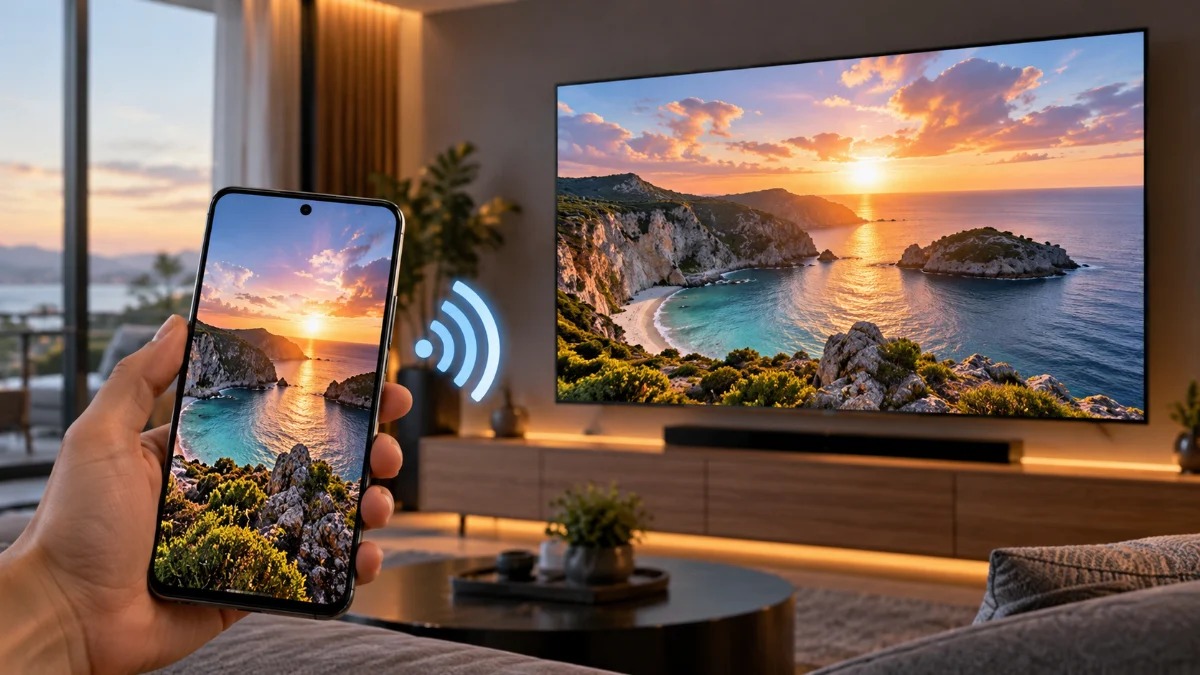
يمكن توصيل الموبايل بالشاشة بسهولة عبر تقنيات البث اللاسلكي المدمجة مثل Cast وSmart View، أو بالاعتماد على التوصيل السلكي المباشر عبر محول USB-C to HDMI لنقل الصورة بدقة فائقة وبدون تأخير. تتيح لك هذه الإجراءات استعراض الصور والفيديوهات، وممارسة ألعابك المفضلة، وتقديم العروض التقديمية على شاشة التلفاز أو شاشة الكمبيوتر الكبيرة خلال ثوانٍ معدودة وبأبسط الخطوات.
تختلف طريقة التوصيل المناسبة باختلاف نوع الشاشة ومواصفات هاتفك الذكي الذي يعمل بنظام أندرويد. سنستعرض معك في هذا الدليل جميع الحلول التقنية المعتمدة رسميًا لعرض شاشة الهاتف الذكي على التلفزيون العادي والذكي، مع توضيح الفروق الجوهرية بين الأداء اللاسلكي المريح والأداء السلكي فائق الاستقرار، وكيفية التغلب على المعوقات التقنية الشائعة.
متطلبات توصيل هاتف الأندرويد بشاشة التلفزيون
قبل الشروع في عملية الربط، يتعين عليك التحقق من جاهزية هاتفك الذكي وشاشة العرض لضمان توافق الاتصال وتجنب أي تعارض برمجي. تتطلب معظم الحلول اللاسلكية وجود اتصال بالشبكة المحلية نفسها، مما يعني ضرورة ربط الهاتف والشاشة بجهاز التوجيه اللاسلكي نفسه، ويفضل أن يكون التردد المستخدم هو 5 جيجاهرتز لتوفير سرعة كافية لنقل البيانات المرئية بدون تقطيع.
بالنسبة للاتصال السلكي، تحتاج إلى التأكد من أن منفذ الشحن في هاتفك يدعم بروتوكول DisplayPort over USB-C، وهو معيار يسمح للمنفذ بنقل إشارات الفيديو الرقمية بجانب نقل البيانات والطاقة. كما يجب تجهيز كابل توصيل ذي جودة عالية ومحول متوافق مع منافذ HDMI المتاحة في جهاز التلفاز الخاص بك لضمان الحصول على أعلى دقة عرض وتفادي ارتفاع درجة حرارة الأجهزة أثناء التشغيل المطول.
توصيل الموبايل بالشاشة عبر ميزة البث اللاسلكي Cast المدمجة
تعتبر ميزة البث اللاسلكي المعروفة باسم Cast من أسهل الطرق المدعومة رسمياً في نظام أندرويد، وتعمل بسلاسة تامة مع الشاشات التي تدعم بروتوكول Google Cast أو الأجهزة المزودة بنظام Android TV أو Google TV. تمنحك هذه الخاصية حرية مشاركة شاشة الهاتف بالكامل أو بث محتوى تطبيق محدد مثل يوتيوب دون الحاجة إلى تشغيل الشاشة طوال فترة المشاهدة.
لتفعيل البث اللاسلكي، اسحب لوحة الإعدادات السريعة Quick Settings من أعلى الشاشة نحو الأسفل، ثم اضغط على أيقونة بث الشاشة Cast أو Screen Cast. سيبدأ الهاتف بالبحث عن الشاشات القريبة المتاحة، وبمجرد ظهور اسم التلفاز الخاص بك في القائمة، اضغط عليه للموافقة على بدء الاتصال وعرض الواجهة فورياً على شاشة التلفزيون الكبيرة بدقة عالية وتزامن صوتي ممتاز.
ربط هواتف سامسونج بالتلفزيون باستخدام ميزة Smart View
توفر شركة سامسونج في أجهزتها واجهة متطورة لمشاركة الشاشة تسمى Smart View، وهي أداة مدمجة في نظام One UI تتيح عكس شاشة الهاتف بشكل كامل على أجهزة التلفاز الذكية من سامسونج أو أي تلفاز يدعم بروتوكول Miracast. تتميز هذه الخاصية بقدرتها على ضبط نسبة أبعاد الشاشة تلقائياً لتلائم شاشة العرض الكبيرة وتجنب ظهور الحواف السوداء المزعجة.
يمكنك تشغيل الميزة عبر سحب شريط الإشعارات والضغط على زر Smart View، ثم تحديد جهاز التلفاز المستهدف من قائمة الأجهزة المتوفرة. ستظهر رسالة تأكيد على شاشة التلفاز تطلب منك منح الإذن للاتصال، اضغط على زر الموافقة Allow باستخدام وحدة التحكم عن بعد. بعد الاتصال، يتيح لك التطبيق إيقاف البث مؤقتاً أو تغيير دقة العرض وتعتيم شاشة الهاتف لتوفير طاقة البطارية.
توصيل الموبايل بالشاشة سلكياً باستخدام كابل Type-C إلى HDMI
يعد الاتصال السلكي الحل الأمثل لمن يبحث عن سرعة استجابة فائقة وأعلى جودة صورة ممكنة دون التأثر بتذبذب إشارة الواي فاي، وتحديداً لمحبي ألعاب الفيديو التنافسية أو مستخدمي برامج الإنتاجية والعروض. لا يتطلب هذا الخيار تثبيت أي برامج خارجية، حيث يقوم بنقل إشارة الصوت والصورة مباشرة بمجرد التوصيل عبر مبدأ التوصيل والتشغيل المباشر Plug and Play.
كل ما عليك فعله هو إدخال طرف كابل Type-C في منفذ الهاتف، وربط الطرف الآخر بمنفذ HDMI في الشاشة. بعد ذلك، استخدم جهاز التحكم بالتلفزيون لتغيير مصدر الإدخال Source إلى منفذ HDMI الصحيح. إذا كان هاتفك من الفئات الرائدة الحديثة، سيعمل نظام سطح المكتب المخصص مثل Samsung DeX أو واجهة أندرويد لسطح المكتب تلقائياً، محولاً الهاتف إلى منصة حاسوبية متكاملة وسلسة.
استخدام تقنية Wi-Fi Direct وميزة انعكاس الشاشة Miracast
تعتمد شاشات التلفاز الذكية التقليدية التي لا تستخدم نظام أندرويد على تقنية Miracast لإنشاء اتصال لاسلكي مباشر بين الشاشة والموبايل بتقنية Wi-Fi Direct دون الحاجة لوجود راوتر وسيط. تنشئ هذه التقنية شبكة محلية مؤقتة ومستقلة تتيح نقل إشارات الفيديو المشفرة بسرعة وثبات مناسب لمشاهدة الأفلام وتصفح الوسائط المتعددة دون استهلاك باقة الإنترنت.
لبدء الاتصال عبر Miracast، افتح قائمة التطبيقات في التلفاز واختر تطبيق انعكاس الشاشة المسمى Screen Mirroring أو Screen Share. بعد ذلك، توجه إلى إعدادات الهاتف وانتقل إلى قسم الأجهزة المتصلة Connected devices، ثم اختر مشاركة الشاشة Wireless Projection. اختر اسم التلفاز ليتم الاقتران مباشرة وتظهر شاشة هاتفك بالكامل وبشكل متطابق على اللوحة الكبيرة.
عرض شاشة الموبايل على شاشة الكمبيوتر في ويندوز
يمكنك الاستفادة من شاشة جهاز الكمبيوتر المحمول أو المكتبي لعرض محتوى الهاتف بسهولة عبر تطبيق التوصيل اللاسلكي المدمج في نظام التشغيل Windows. يوفر هذا الخيار مرونة كبيرة للموظفين والطلاب الراغبين في إدارة إشعارات الهاتف ومتابعة التطبيقات وكتابة الرسائل عبر لوحة المفاتيح وفأرة الحاسوب بدون تشتيت بين جهازين مختلفين.
قم بالدخول إلى إعدادات ويندوز وتوجه إلى النظام System ثم العرض على هذا الكمبيوتر Projecting to this PC وتأكد من تفعيل الميزة. بعد تشغيل تطبيق العرض اللاسلكي Wireless Display على الكمبيوتر، اذهب إلى هاتفك وفعل خيار البث Cast أو Smart View وابحث عن اسم حاسوبك. بمجرد النقر عليه، سيتم ربط الهاتف لتتحكم به مباشرة من داخل نافذة مستقلة على نظام ويندوز.
حل أبرز مشاكل عدم استجابة الشاشة أو تقطع الاتصال
قد تواجه أحياناً صعوبات في اقتران الهاتف بالشاشة، وغالباً ما تعود هذه المشاكل إلى عدم اتصال الجهازين بالتردد الشبكي نفسه أو تداخل إشارات البلوتوث والواي فاي في الغرفة. إذا تعذر على هاتفك العثور على التلفاز، أعد تشغيل جهاز التوجيه اللاسلكي الراوتر والتلفاز معاً لتفريغ الذاكرة المؤقتة وتجديد عناوين IP الخاصة بكل جهاز داخل الشبكة المحلية.
أما في حال وجود تأخير واضح بين الصوت والصورة Lag، فاحرص على تقليل المسافة بين الهاتف وجهاز البث، وتحقق من تعطيل وضع توفير الطاقة Power Saving Mode على هاتفك لأنه يحد من كفاءة المعالج وقوة شريحة الواي فاي. في الاتصال السلكي، تأكد من نظافة منفذ الشحن وخلوه من الأتربة، وتجنب استخدام وصلات رديئة الجودة لا تدعم بروتوكولات حماية المحتوى الرقمي HDCP.
الخلاصة
يوفر توصيل الموبايل بالشاشة خيارات متعددة تناسب مختلف المتطلبات، سواء كنت تفضل سهولة التقنيات اللاسلكية لمشاهدة الوسائط اليومية، أو دقة واستقرار الكابلات السلكية للمهام الاحترافية والألعاب. باختيارك الطريقة الملائمة لمواصفات أجهزتك، ستحصل على تجربة عرض واسعة وممتعة دون تعقيد تقني.
أسئلة شائعة
هل يمكن توصيل الهاتف بشاشة تلفزيون عادية غير ذكية؟
نعم، يمكنك ذلك إما باستخدام كابل Type-C to HDMI سلكي إذا كان هاتفك يدعم إخراج الفيديو، أو عبر تزويد الشاشة العادية بجهاز بث وسائط خارجي مثل Chromecast لترقيتها إلى شاشة ذكية تدعم البث اللاسلكي.
لماذا تظهر شاشة سوداء عند بث نتفليكس أو بعض تطبيقات البث؟
يعود ذلك إلى تطبيق قيود حماية النسخ الرقمي المعروفة باسم HDCP التي تمنع بث المحتوى المحمي عبر بعض بروتوكولات الانعكاس اللاسلكي غير المشفرة، ولحل هذه المشكلة يُنصح باستخدام البث السلكي أو تطبيق التلفاز المخصص.
هل يستهلك توصيل الموبايل بالشاشة بطارية الهاتف بسرعة؟
نعم، تتطلب معالجة الفيديو ونقله لاسلكياً طاقة مستمرة من المعالج وشريحة الاتصال اللاسلكي، لذا يفضل إبقاء الهاتف موصولاً بالشاحن أو استخدام محول سلكي يحتوي على منفذ إضافي لتزويد الطاقة أثناء البث.
ما الفرق بين انعكاس الشاشة الكامل وميزة البث Cast؟
يقوم انعكاس الشاشة Mirroring بنسخ كل ما يظهر على شاشة الهاتف كما هو بالضبط، بينما تتيح ميزة Cast إرسال الفيديو المحدد فقط إلى الشاشة مع إمكانية استخدام الهاتف في مهام أخرى بحرية أو إطفاء شاشته دون مقاطعة العرض.