حل مشكلة الايفون يطفي ويشتغل على التفاحة بخطوات فعالة
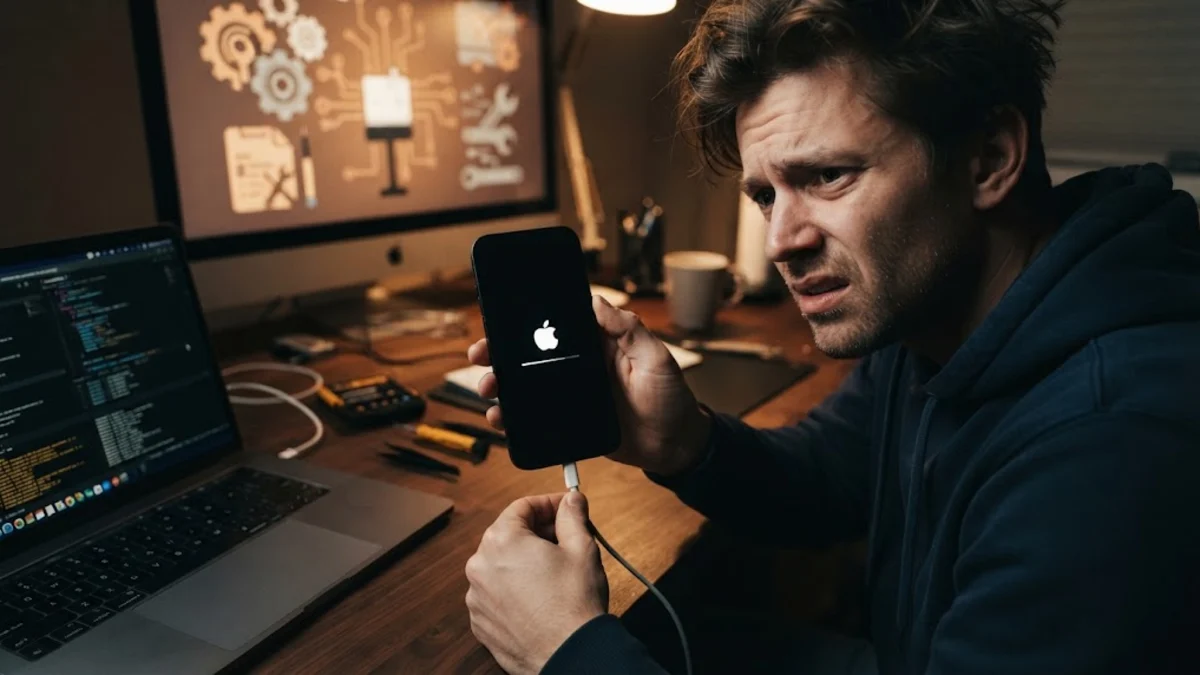
تحدث مشكلة توقف هاتف آيفون وإعادة تشغيله تلقائياً عند ظهور شعار آبل نتيجة خلل برمجي مفاجئ أو امتلاء شديد في الذاكرة التخزينية أو تضرر ملفات النظام أثناء التحديث، وتُعرف هذه الحالة تقنياً باسم حلقة إعادة التشغيل المستمرة (Boot Loop). عندما يعلق الهاتف في هذه الدائرة المغلقة، يعجز نظام التشغيل عن استكمال عملية الإقلاع والوصول إلى شاشة القفل، مما يثير قلق المستخدمين بشأن فقدان بياناتهم أو تلف أجهزتهم بشكل دائم.
لحسن الحظ، فإن حل مشكلة الايفون يطفي ويشتغل على التفاحة لا يتطلب في معظم الحالات استبدال الجهاز، بل يعتمد على سلسلة من الإجراءات المنطقية تبدأ بإعادة التشغيل الإجباري وتمر باستخدام وضع الاسترداد المدمج في نظام تشغيل آبل. نستعرض في هذا المقال تحليلاً شاملاً لأبرز العوامل المسببة لتلك المشكلة مع توضيح الحلول التقنية المعتمدة لإعادة تشغيل الآيفون بكفاءة دون التسبب في أضرار إضافية للنظام.
أسباب تجعل هاتف الآيفون يعلق على شعار آبل ويعيد التشغيل
لفهم جذور المشكلة والتعامل معها بفعالية، ينبغي أولاً معرفة العوامل التي تؤدي إلى فشل إقلاع النظام. السبب الأكثر انتشاراً هو نفاد المساحة التخزينية المتاحة على الهاتف بالكامل؛ فعندما تنعدم المساحة الصالحة لكتابة ملفات التخزين المؤقت الضرورية لبدء تشغيل النظام (Cache Files)، يفشل نظام التشغيل في تخصيص الذاكرة المؤقتة المطلوبة للعمليات الأساسية، فيقوم بإعادة التشغيل التلقائي كمحاولة لتصحيح الخطأ، مما يدخل الجهاز في حلقة متكررة لا تنتهي من الإقلاع الفاشل.
تتضمن الأسباب البرمجية الأخرى مقاطعة التحديثات الرسمية للنظام أثناء تثبيتها، سواء بسبب نفاد شحن البطارية المفاجئ أو انقطاع اتصال الإنترنت غير المستقر أثناء تحميل المكونات الأساسية. بالإضافة إلى ذلك، قد تؤدي مشاكل المكونات الصلبة (Hardware) مثل تلف البطارية الداخلي وارتفاع مقاومتها، أو تضرر زر الطاقة الجانبي وبقائه مضغوطاً، أو تعرض الهاتف للرطوبة وتسرب السوائل إلى اللوحة الأم، إلى حدوث قصر كهربائي يؤدي فوراً إلى إعادة تشغيل الجهاز قبل اكتمال مرحلة الإقلاع.
الخطوة الأولى: إجراء إعادة التشغيل الإجباري للهاتف
تعتبر عملية إعادة التشغيل بالقوة (Force Restart) الخطوة البدائية والأهم للتخلص من التعليق البرمجي المؤقت، حيث تقطع تدفق الطاقة البرمجي وتعيد تهيئة الدوائر الكهربائية ومعالج الجهاز دون حذف أي بيانات شخصية. تختلف طريقة تطبيق هذا الإجراء بحسب جيل جهاز الآيفون، ولكن بالنسبة للهواتف الحديثة المزودة ببصمة الوجه والزر الجانبي المسطح، تتطلب العملية تسلسلاً سريعاً للضغطات على الأزرار الفيزيائية.
لتنفيذ الإجراء بدقة على أجهزة آيفون الحديثة، اضغط على زر رفع الصوت (Volume Up) ثم اتركه سريعاً، يليه مباشرة ضغط زر خفض الصوت (Volume Down) وتركه سريعاً، ثم اضغط باستمرار وبشكل متواصل على الزر الجانبي التشغيل (Side Button). استمر بالضغط دون إفلاته حتى تختفي الشاشة تماماً ويظهر شعار شركة آبل المضيء مجدداً، وعندها فقط ارفع إصبعك عن الزر وانتظر حتى يكتمل إقلاع شاشة القفل الرئيسية كالمعتاد.
الخطوة الثانية: توصيل الآيفون بمصدر شحن موثوق
في كثير من الحالات، يعود سبب إغلاق الجهاز وإعادة تشغيله عند ظهور التفاحة إلى هبوط مفاجئ في الجهد الكهربائي الذي توفره البطارية. عندما تبدأ عملية الإقلاع، يرتفع استهلاك الطاقة بشكل حاد لتشغيل المعالج والشاشة والمستشعرات معاً، وإذا كانت البطارية قديمة أو مستنزفة بالكامل، فإنها تعجز عن تزويد اللوحة الأم بالطاقة الكافية، مما يفرض إغلاقاً فورياً للنظام لتجنب الأضرار الكهربائية وإعادة المحاولة مراراً.
قم بتوصيل الهاتف بكابل شحن أصلي ومعتمد، واستخدم محول طاقة جداري أصلي يعمل بكفاءة. تجنب استخدام منافذ الحواسيب الضعيفة أو شواحن السيارات في هذه المرحلة، واترك الهاتف متصلاً بالشاحن الجداري لمدة لا تقل عن ثلاثين دقيقة متواصلة دون محاولة الضغط على الأزرار. يسمح هذا الشحن المستقر بتعويض النقص الحاد في الطاقة، وقد تلاحظ أن الهاتف يستعيد قدرته على إكمال عملية الإقلاع بصورة طبيعية بعد تجميع طاقة كافية.
الخطوة الثالثة: إدخال الهاتف في وضع الاسترداد وتحديث النظام
إذا فشلت إعادة التشغيل الإجباري، يصبح الاعتماد على وضع الاسترداد (Recovery Mode) هو الحل التقني الأكثر موثوقية لإصلاح ملفات النظام المتضررة دون فقدان البيانات المخزنة. يتيح هذا الوضع إمكانية ربط الهاتف ببرنامج إدارة الأجهزة على جهاز الكمبيوتر لتنزيل وتثبيت أحدث نسخة متوافقة من نظام التشغيل بطريقة نظيفة تعيد بناء بنية الإقلاع البرمجية من الصفر.
قم بتوصيل الهاتف بالكمبيوتر عبر كابل بيانات أصلي، وافتح تطبيق أجهزة آبل المعتمد (Apple Devices) أو فايندر (Finder). قم بتطبيق تسلسل أزرار الإعادة الإجبارية: اضغط رفع الصوت ثم خفض الصوت ثم استمر بالضغط على الزر الجانبي ولا تتركه إطلاقاً حتى تظهر شاشة سوداء تحتوي على أيقونة كابل متصل بالكمبيوتر. ستظهر رسالة تنبيهية على شاشة حاسوبك تخبرك بوجود جهاز في وضع الاسترداد؛ اختر خيار تحديث (Update) بدلاً من استعادة، وسيقوم النظام بإعادة تثبيت برمجيات التشغيل مع الحفاظ الكامل على صورك وملفاتك وتطبيقاتك.
الخطوة الرابعة: استعادة ضبط المصنع كحل أخير للأعطال البرمجية
عندما تكون الذاكرة التخزينية ممتلئة تماماً بدرجة تمنع النظام من تثبيت حزمة التحديث عبر وضع الاسترداد، يظهر خيار استعادة ضبط المصنع (Restore) كحل حاسم لا غنى عنه. تؤدي هذه العملية إلى محو كافة الملفات والتطبيقات والإعدادات وإعادة كتابة نظام التشغيل بالكامل، مما يزيل التلف والملفات المعطوبة التي تسببت في حلقة إعادة التشغيل المتكررة على شعار التفاحة.
لتطبيق ذلك، ادخل إلى وضع الاسترداد مجدداً عبر الخطوات المذكورة سابقاً أثناء اتصال الهاتف بالكمبيوتر، وعند ظهور النافذة التفاعلية، اضغط على زر استعادة (Restore). وافق على شروط التحميل وانتظر حتى ينتهي الحاسوب من تنزيل حزمة البرامج الثابتة الرسمية واستعادتها على الهاتف. بمجرد انتهاء العملية، ستظهر شاشة الترحيب الرئيسية؛ ويمكنك حينها استرجاع ملفاتك وصورك بسهولة عبر تسجيل الدخول بحساب آبل السحابي واسترجاع النسخة الاحتياطية المتوفرة مسبقاً.
الفحص الميكانيكي ومراجعة أعطال الهاردوير في مراكز الصيانة
إذا استمرت المشكلة بعد محاولة استعادة النظام بالكامل عبر الحاسوب، أو أظهر البرنامج أخطاء رقمية متكررة تمنع إتمام عملية التثبيت، فإن الخلل في هذه الحالة يكون ناتجاً عن تلف مادي في المكونات الداخلية للجهاز. تتطلب معالجة هذه الحالة تدخلاً تقنياً متخصصاً لفحص الدوائر الإلكترونية واللوحة الأم بدقة متناهية لتحديد الجزء المسؤول عن قطع دورة الإقلاع.
تشمل الأسباب الفيزيائية الشائعة تلف مستشعر بصمة الوجه وسماعة الأذن العلوية نتيجة تعرض الهاتف للسقوط أو رذاذ السوائل، مما يؤدي إلى قطع خط البيانات المتسلسل الخاص بالنظام أثناء بدء التشغيل. كما قد يكون السبب تهالكاً في خلايا بطارية الليثيوم أو تلفاً في شريحة الذاكرة الرئيسية (NAND Flash). يُنصح بشدة في هذه المرحلة بعدم تفكيك الهاتف منزلياً، والتواصل فوراً مع أحد مراكز صيانة آبل المعتمدة لإجراء فحص مجهري وتحديد القطع الواجب استبدالها بشكل آمن ومضمون.
إجراءات وقائية لتجنب تكرار مشكلة حلقة إعادة التشغيل
تعتمد حماية هاتفك من الوقوع مجدداً في حلقة التعليق المستمر على مجموعة من الممارسات اليومية الوقائية. القاعدة الذهبية الأولى هي الحفاظ دائماً على مساحة تخزين داخلية فارغة لا تقل عن 10% من السعة الكلية للجهاز. يضمن هذا الهامش التخزيني قدرة النظام على التعامل مع التحديثات الصامتة وكتابة ملفات النظام المؤقتة ومزامنة البيانات في الخلفية دون التسبب في أخطاء برمجية حرجة تسد منافذ الإقلاع.
إضافة إلى ذلك، تجنب تثبيت تحديثات النظام الرئيسية عند انخفاض نسبة شحن البطارية عن 50%، واحرص على استخدام شبكة واي فاي مستقرة أثناء التحميل. واظب على تفعيل ميزة النسخ الاحتياطي التلقائي عبر التخزين السحابي لضمان حماية صورك وبياناتك الحساسة من أي خلل طارئ قد يفرض استعادة ضبط المصنع لاحقاً، مع الامتناع التام عن استخدام شواحن وكابلات تجارية رديئة تؤثر سلباً على دارات تنظيم الشحن داخل الهاتف.
الخلاصة
تعتبر مشكلة توقف الآيفون وإعادة تشغيله على شعار التفاحة من أكثر المشاكل التقنية المزعجة، إلا أن الغالبية العظمى منها يمكن علاجها بنجاح عبر إعادة التشغيل الإجباري أو التحديث المباشر من خلال وضع الاسترداد دون التضحية بالبيانات. اتباع التدابير الوقائية والحفاظ على مساحة تخزينية مناسبة يمثلان الضمانة الأساسية للحفاظ على استقرار أداء جهازك وحمايته من الأعطال المفاجئة مستقبلاً.
أسئلة شائعة
هل يترتب على إصلاح المشكلة عبر وضع الاسترداد مسح بياناتي؟
لا يتم حذف البيانات إذا اخترت خيار التحديث (Update) عند توصيل الهاتف بالحاسوب، حيث يقوم هذا الخيار بإعادة تنزيل النظام وإصلاح الملفات التالفة مع الحفاظ على ملفاتك الشخصية، بينما يؤدي خيار الاستعادة (Restore) إلى حذف شامل لجميع محتويات الهاتف.
كم من الوقت يستغرقه إصلاح الهاتف عبر وضع الاسترداد؟
تعتمد المدة على سرعة اتصال الإنترنت لديك لتحميل ملف النظام الرسمي؛ إذ يستغرق التحميل عادة بين 15 إلى 30 دقيقة، بينما تستغرق عملية التثبيت الفعلية على الهاتف نحو 10 إلى 15 دقيقة فقط.
لماذا تظهر التفاحة وتختفي مراراً رغم سلامة النظام؟
يرجع ذلك في الغالب إلى عطل داخلي في البطارية يعجزها عن تزويد المعالج بالجهد الكهربائي الكافي أثناء ذروة الإقلاع، أو لوجود تماس كهربائي في وحدة الكاميرا أو مكبر الصوت العلوي ناتج عن رطوبة أو صدمات سابقة.
كيف أتأكد من أن مساحة التخزين هي سبب تعليق الجهاز؟
إذا كان هاتفك يظهر تنبيهات متكررة قبل حدوث المشكلة تفيد بامتلاء مساحة التخزين، أو إذا كان تطبيق الصور وتطبيقات المحادثة تفشل في الفتح بسلاسة، فإن امتلاء الذاكرة هو المسبب المرجح لفشل الإقلاع.