طريقة ربط الايفون بالتلفزيون سمارت لاسلكياً وسلكياً
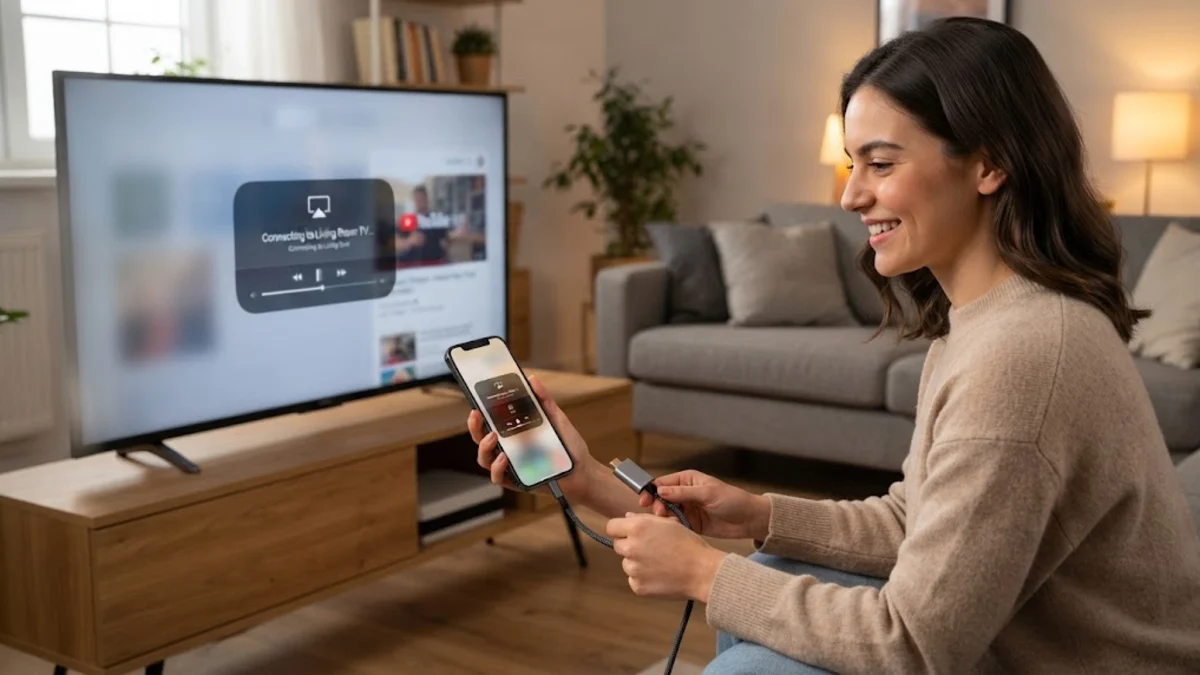
تعتمد طريقة ربط الايفون بالتلفزيون سمارت بشكل أساسي على استخدام تقنية البث اللاسلكي المدمجة في نظام تشغيل iOS المعروفة باسم AirPlay، أو من خلال التوصيل المباشر باستخدام محول كابل HDMI المتوافق مع منفذ هاتفك. تتيح لك هذه الطرق عرض شاشة الهاتف بالكامل أو بث مقاطع الفيديو والصور والعروض التقديمية مباشرة على شاشة التلفزيون بدقة عالية ودون الحاجة إلى تثبيت برمجيات خارجية معقدة في معظم الأجهزة الحديثة.
تدعم معظم أجهزة التلفاز الذكية المنتجة من شركات عالمية مثل سامسونج وإل جي وسوني وتوشيبا بروتوكول البث اللاسلكي لشركة آبل تلقائياً. وحتى في حال امتلاكك لشاشة ذكية قديمة لا تدعم هذه الخاصية بشكل أصلي، تتوفر بدائل متعددة تعتمد على منافذ التوصيل السلكية أو أجهزة البث الملحقة مثل أجهزة البث الرقمي، مما يمنح المستخدمين مرونة تامة في اختيار الوسيلة الأنسب لاحتياجاتهم اليومية والترفيهية والعملية داخل المنزل والمكتب.
المتطلبات الأساسية لربط هاتف آيفون بشاشة ذكية
قبل الشروع في عملية الإعداد، ينبغي التأكد من توافق الأجهزة ومراعاة الشروط الفنية التي تضمن اتصالاً مستقراً. يتطلب الاتصال اللاسلكي المباشر شاشة تلفزيون ذكية تدعم بروتوكول AirPlay 2 أو جهاز استقبال متوافق مثل Apple TV. يجب أيضاً أن يكون هاتف آيفون محدثاً إلى إصدار حديث ومستقر لضمان خلو النظام من مشكلات التوافق مع بروتوكولات حماية الوسائط الرقمية، مع التأكد من تفعيل الاتصال اللاسلكي في كلا الجهازين.
أما العامل الأكثر أهمية في نجاح الاتصال اللاسلكي فهو شبكة الواي فاي المنزلية، حيث يتوجب ربط هاتف آيفون وشاشة التلفزيون الذكية بالشبكة اللاسلكية نفسها وعلى ذات التردد ويفضل استخدام تردد 5 جيجاهرتز لتفادي التداخل وتقليل زمن التأخير. في المقابل، إذا كنت تفضل التوصيل السلكي، ستحتاج إلى كابل HDMI عالي الجودة ومحول أصلي متوافق مع منفذ هاتفك، سواء كان منفذ USB-C في الطرازات الحديثة أو منفذ Lightning في الطرازات السابقة، لتجنب مشاكل انقطاع الصورة المفاجئ أثناء المشاهدة.
طريقة ربط الايفون بالتلفزيون سمارت عبر تقنية AirPlay
تعد خاصية AirPlay الطريقة الأكثر سلاسة لبث الوسائط من هاتف آيفون إلى الشاشات الذكية، حيث تنقل الصوت والصورة مباشرة بأعلى دقة ممكنة يدعمها الجهازان. للبدء، تأكد أولاً من تشغيل شاشة التلفزيون وتوصيلها بنفس شبكة الواي فاي المتصل بها هاتفك، ثم افتح تطبيق الوسائط الذي ترغب في المشاهدة من خلاله، مثل تطبيق الصور Photos أو منصات الفيديو المتنوعة. عند تشغيل أي مقطع مصور أو ألبوم صور، ابحث عن أيقونة البث اللاسلكي التي تتخذ شكل شاشة مستطيلة يعلوها مثلث متجه للأعلى.
اضغط على أيقونة AirPlay داخل مشغل الوسائط، وستظهر لك قائمة منبثقة تضم جميع الأجهزة المتاحة على نفس الشبكة المحلية. حدد اسم شاشة التلفزيون الذكية الخاصة بك من القائمة؛ وإذا كانت هذه هي المرة الأولى التي تقوم فيها بالربط بين الجهازين، ستعرض شاشة التلفزيون رمز تأكيد رقمي مكون من أربعة أرقام، حيث يتعين عليك إدخال هذا الرمز داخل هاتف الآيفون فور ظهوره. بعد إتمام التحقق، سينتقل بث المحتوى تلقائياً إلى الشاشة الكبيرة مع استمرار إمكانية التحكم في مستوى الصوت والتشغيل والإيقاف مباشرة من خلال شاشة القفل أو مركز التحكم في هاتفك.
تفعيل ميزة انعكاس الشاشة Screen Mirroring لعرض واجهة الهاتف
تختلف ميزة انعكاس الشاشة Screen Mirroring عن البث التقليدي للوسائط، إذ تقوم بعرض واجهة نظام الهاتف بالكامل بتفاصيلها وتطبيقاتها الحية على الشاشة، مما يجعلها مثالية لتصفح المستندات وعرض التطبيقات وممارسة بعض الألعاب المشتركة. لتشغيل هذه الخاصية، قم بسحب الشاشة من الزاوية العلوية اليمنى إلى الأسفل للوصول إلى مركز التحكم Control Center، أما في الأجهزة القديمة المزودة بزر الشاشة الرئيسية فيتم سحب الشاشة من الحافة السفلية للأعلى.
اضغط على زر انعكاس الشاشة Screen Mirroring الموضح بأيقونة تتألف من مستطيلين متداخلين. ستظهر قائمة فورية بالأجهزة المدعومة في نطاقك، اختر اسم التلفزيون الذكي الخاص بك من الخيارات المعروضة. سيتم تحويل كل ما تراه على شاشة الهاتف مباشرة إلى التلفزيون مع تدوير الشاشة أفقياً عند تدوير الهاتف لتعبئة المساحة المتوفرة بالكامل. لإنهاء الجلسة والعودة للوضع الطبيعي، يكفي الدخول ثانية إلى مركز التحكم والنقر على خيار إيقاف الانعكاس Stop Mirroring في أي وقت وبكل بساطة.
التوصيل السلكي باستخدام كابل HDMI والمحولات المتوافقة
يمثل التوصيل السلكي حلاً مثالياً للمستخدمين الذين يبحثون عن استقرار مطلق في نقل الإشارة دون الاعتماد على قوة إشارة الواي فاي، فضلاً عن كونه الحل الأمثل في بيئات العمل التي تحظر ربط الأجهزة ببعضها لاسلكياً لأسباب أمنية. يتطلب ذلك استخدام محول رقمي معتمد مثل محول Lightning Digital AV Adapter للأجهزة القديمة، أو محول USB-C Digital AV Multiport Adapter لطرازات آيفون الحديثة، حيث يحتوي المحول على منفذ HDMI ومنفذ طاقة إضافي للشحن في الوقت نفسه.
خطوات التوصيل تتم من خلال ربط المحول بمنفذ الشحن في الهاتف، ثم توصيل أحد طرفي كابل HDMI بالمحول والطرف الآخر بأحد منافذ HDMI المتوفرة خلف شاشة التلفزيون الذكية. بعد ذلك، استخدم جهاز التحكم عن بعد الخاص بالتلفزيون لتغيير مصدر الإشارة Input أو Source إلى رقم منفذ HDMI الذي تم استخدامه. ستظهر واجهة الهاتف فوراً على الشاشة دون الحاجة إلى ضبط أية إعدادات داخل النظام، مما يوفر تجربة فورية وسريعة وخالية تماماً من بطء الاستجابة.
بث الوسائط عبر بروتوكول Google Cast وتطبيقات الشاشات
تعتمد العديد من أجهزة التلفاز الذكية العاملة بنظام Google TV أو أجهزة التلفاز المزودة بخاصية البث المدمجة على بروتوكول Google Cast بدلاً من AirPlay. يتيح هذا البروتوكول بث المحتوى من تطبيقات متعددة على هاتف آيفون مباشرة، مثل تطبيقات بث الفيديو العالمية كمنصة YouTube وتطبيقات الموسيقى المتنوعة، وذلك دون الحاجة إلى عرض واجهة الهاتف بالكامل، مما يسمح لك بمواصلة تصفح الهاتف والرد على الرسائل دون مقاطعة المحتوى المعروض على الشاشة.
لاستخدام هذا الخيار، تأكد من اتصال الهاتف والشاشة بنفس شبكة الإنترنت، وافتح التطبيق الداعم للبث، ثم انقر على أيقونة الإرسال Cast التي تظهر عادة على شكل شاشة بداخلها إشارة تشبه موجات الواي فاي. اختر اسم التلفزيون من القائمة، وسيبدأ تشغيل المحتوى على الشاشة مباشرة. تتيح هذه الطريقة للشاشة تولي سحب تدفق الفيديو عبر الإنترنت مباشرة بجودة فائقة تصل إلى 4K دون استهلاك مكثف لبطارية هاتفك الآيفون، مما يجعلها خياراً ممتازاً للجلسات الترفيهية الطويلة.
مقارنة شاملة بين طرق التوصيل اللاسلكية والسلكية
توفر كل طريقة من طرق الربط ميزات ونقاط قوة تجعلها مفضلة في ظروف محددة. يفضل أغلب المستخدمين الاتصال اللاسلكي لحريته التامة في الحركة وسهولة تفعيله دون أسلاك إضافية، بينما يحظى التوصيل السلكي بتقدير كبير من الفئات التي تتطلب سرعة استجابة فورية ونقاء رقمياً مستقراً لا يتأثر بتذبذب الشبكة المحلية داخل المنزل أو بيئة العمل.
| وجه المقارنة | الاتصال اللاسلكي (AirPlay / Cast) | الاتصال السلكي (كابل HDMI) |
|---|---|---|
| سهولة الإعداد | فائقة ولا تحتاج لملحقات مادية إضافية | تتطلب شراء محول وكابل منفصلين |
| الاعتماد على الشبكة | يعتمد كلياً على جودة واستقرار الواي فاي | يعمل بدون الحاجة لوجود إنترنت نهائياً |
| زمن التأخير (Latency) | تأخير طفيف لا يناسب الألعاب التنافسية | استجابة شبه فورية خالية من التأخير |
| استهلاك البطارية | متوسط إلى مرتفع نتيجة تشغيل الراديو | منخفض مع إمكانية الشحن أثناء العرض |
| دقة الفيديو المستقرة | تتغير بحسب قوة إشارة الشبكة المنزلية | ثابتة وفق أقصى دعم لمنفذ الشاشة والمحول |
حلول المشاكل الشائعة عند محاولة ربط الآيفون بالتلفزيون
قد يواجه بعض المستخدمين مشكلات تمنع ظهور اسم الشاشة في قائمة AirPlay أو تسبب انقطاعاً مفاجئاً في البث. الخطوة الأساسية لحل هذه المعضلة تبدأ بالتحقق من إعدادات الشبكة والتأكد من عدم اتصال الهاتف بشبكة البيانات الخلوية أو شبكة واي فاي للضيوف Guest Network، إذ إن شبكات الضيوف تعزل الأجهزة المتصلة وتمنعها من التواصل فيما بينها وفق معايير الحماية المحلية.
إذا استمرت المشكلة، توجه إلى قائمة إعدادات التلفزيون وتأكد من تفعيل خيار AirPlay، ثم أعد تشغيل كل من الشاشة وهاتف الآيفون وجهاز التوجيه المنزلي الراوتر لإعادة تعيين عناوين IP الداخلية. في حال كانت الشاشة تظهر شاشة سوداء مع صوت فقط عند تشغيل بعض الأفلام، فغالباً ما يكون السبب حماية حقوق النشر الرقمية المعروفة باسم HDCP، والتي تتطلب استخدام كابلات أصلية معتمدة أو تطبيقات تدعم البث القانوني المعتمد من قبل شركات الإنتاج.
الخلاصة
يوفر نظام iOS خيارات متعددة تسهل ربط هاتفك الآيفون بمختلف أنواع الشاشات الذكية، سواء كنت تفضل سهولة البث اللاسلكي عبر تقنية AirPlay أو قوة واستقرار التوصيل السلكي بواسطة كابل ومحول HDMI. يضمن ضبط إعدادات الشبكة والتأكد من التوافق الحصول على تجربة عرض سينمائية ممتازة ومستقرة تلبي كافة تطلعاتك الترفيهية والعملية.
أسئلة شائعة
هل يمكن ربط الايفون بالتلفزيون بدون واي فاي؟
نعم، يمكن تحقيق ذلك بسهولة من خلال استخدام محول HDMI الأصلي وتوصيل الهاتف مباشرة بالشاشة عبر الكابل، حيث لا تتطلب هذه الطريقة السلكية أي اتصال بشبكة الإنترنت أو الواي فاي لعرض شاشة الهاتف.
لماذا لا تظهر شاشة التلفزيون في قائمة AirPlay على هاتفي؟
يحدث ذلك غالباً بسبب عدم اتصال الجهازين بنفس شبكة الواي فاي، أو إيقاف خاصية AirPlay من إعدادات التلفزيون، أو تفعيل شبكة الضيوف التي تعزل الأجهزة عن بعضها في الشبكة المحلية.
هل يؤثر انعكاس الشاشة على عمر بطارية الآيفون؟
نعم، تتطلب ميزة Screen Mirroring معالجة مستمرة للرسوميات وبث البيانات لاسلكياً، مما يزيد من استهلاك البطارية. لذلك يُنصح بتوصيل الهاتف بالشاحن عند استخدامه لفترات طويلة في البث.
هل تدعم شاشات سامسونج وإل جي ربط الآيفون لاسلكياً؟
نعم، معظم شاشات سامسونج وإل جي وسوني الذكية الحديثة تأتي بدعم رسمي ومدمج لتقنية AirPlay 2، مما يسمح بربط الآيفون بها مباشرة بدون الحاجة لأجهزة إضافية.