طريقة قفل الواتساب بالبصمة ورمز المرور للأندرويد والآيفون
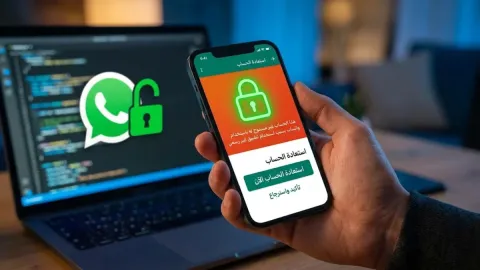
تعتمد طريقة قفل الواتساب لحماية الخصوصية ومنع وصول المتطفلين إلى محادثاتك على تفعيل خاصية القفل البيومتري المدمجة في التطبيق سواء باستخدام بصمة الإصبع أو بصمة الوجه أو رمز المرور السري. يوفر تطبيق واتساب أدوات حماية متطورة ومجانية تضمن عدم تمكن أي شخص يمسك بهاتفك من فتح سجل الرسائل أو استعراض الوسائط والصور دون مصادقة أمنية دقيقة، مما يجعله خط دفاع أساسي لأمن بياناتك الحساسة ومعلوماتك الشخصية.
يتضمن تطبيق المراسلة خيارات متعددة لتأمين الحساب، تبدأ من الإغلاق الكامل للتطبيق وصولاً إلى حماية محادثات فردية محددة برمز سري مستقل عبر ميزة قفل الدردشات. في هذه المقالة من TechBridge، نستعرض بالتفصيل الخطوات الرسمية لقفل واتساب على هواتف أندرويد وآيفون، بالإضافة إلى تأمين نسخة الويب والتحقق بخطوتين لحصانة رقمية متكاملة تمنع التجسس والاختراق بصورة تامة.
قفل تطبيق واتساب بالبصمة على هواتف أندرويد
يتيح تطبيق واتساب على الهواتف التي تعمل بنظام تشغيل أندرويد ميزة المصادقة البيومترية المدمجة، والتي تعتمد على مستشعر بصمة الإصبع Fingerprint أو مسح الوجه وفقاً للإمكانات المتاحة في هاتفك. لا تحتاج هذه الطريقة إلى تثبيت تطبيقات خارجية من مطورين مجهولين قد تستهلك طاقة البطارية أو تطلب أذونات وصول مشبوهة، بل تعمل مباشرة عبر نواة النظام الأمنية المعتمدة.
لتفعيل القفل بالبصمة في أندرويد، اتبع الخطوات المرتبة التالية بدقة:
- افتح تطبيق واتساب على جهازك، ثم انقر على أيقونة النقاط الثلاث الرأسية في الزاوية العلوية لفتح القائمة.
- اختر الإعدادات Settings من القائمة المنسدلة.
- توجه إلى قسم الخصوصية Privacy بالضغط عليه مباشرة.
- مرر الشاشة إلى الأسفل حتى تصل إلى خيار قفل التطبيق App lock وانقر عليه.
- قم بتفعيل المفتاح المجاور لخيار إلغاء القفل بالبصمة Unlock with biometric.
- سيطلب منك النظام لمس مستشعر البصمة لتأكيد هويتك واعتماد التفعيل فوراً.
- حدد المهلة الزمنية المطلوبة لقفل التطبيق تلقائياً، حيث تتوفر خيارات تشمل: فوراً Immediately، أو بعد دقيقة واحدة After 1 minute، أو بعد ثلاثين دقيقة After 30 minutes.
- يمكنك إيقاف أو تشغيل خيار إظهار محتوى الرسائل في الإشعارات Show content in notifications لتحديد ما إذا كنت تفضل إخفاء نص الرسالة واسم المرسل عند قفل الشاشة.
قفل تطبيق واتساب عبر Face ID و Touch ID على أجهزة آيفون
توفر منصة iOS تكاملاً أمنياً ممتازاً مع تطبيق واتساب، حيث يمكن للمستخدمين حماية محادثاتهم باستخدام تقنية التعرف على الوجه Face ID أو مستشعر بصمة الإصبع Touch ID في الطرازات التي تدعمه. يمنع هذا الإجراء وصول أي متطفل إلى التطبيق حتى وإن كان الهاتف نفسه مفتوحاً وغير مقفل برمز شاشة القفل الرئيسية.
يمكنك ضبط هذه الحماية على أجهزة آبل من خلال تنفيذ الخطوات التالية:
- شغل تطبيق واتساب من الشاشة الرئيسية لهاتف آيفون.
- اضغط على علامة تبويب الإعدادات Settings الموجودة في أسفل يمين أو يسار الواجهة.
- انتقل إلى خيار الخصوصية Privacy.
- انزل لأسفل القائمة واضغط على قفل الشاشة Screen Lock.
- قم بتفعيل خيار طلب بصمة الوجه Require Face ID أو طلب بصمة الإصبع Require Touch ID.
- اختر التوقيت الزمني المناسب لإعادة القفل التلقائي، ويفضل دائماً اختيار فوراً Immediately لضمان إغلاق التطبيق في اللحظة التي تغادر فيها شاشته.
تجدر الإشارة إلى أنه حتى مع قفل واتساب على نظام iOS، يظل بإمكانك الرد على المكالمات الصوتية والمرئية الواردة أو التفاعل مع التنبيهات السريعة في حال تركت خيارات المعاينة مسموحة من إعدادات النظام العامة.
طريقة قفل المحادثات الفردية عبر ميزة Chat Lock والرمز السري
إذا كنت ترغب في منح أفراد العائلة أو الأصدقاء حرية تصفح هاتفك دون الخوف من كشف محادثات خاصة بعينها، فإن ميزة قفل الدردشة Chat Lock تمثل الحل الأمثل. تسمح هذه الخاصية بنقل محادثات معينة إلى مجلد معزول لا يظهر في واجهة الرسائل الرئيسية، وتتطلب مصادقة بيومترية أو إدخال رمز سري خاص للوصول إليها.
لحماية محادثة معينة وإخفائها، طبق الخطوات التالية:
- افتح تطبيق واتساب وادخل إلى المحادثة التي تود قفلها، سواء كانت فردية أو مجموعة.
- اضغط على اسم جهة الاتصال أو المجموعة في أعلى الشاشة لعرض تفاصيل الحساب.
- مرر نحو الأسفل حتى تجد خيار قفل الدردشة Chat lock ثم اضغط عليه.
- فعل مفتاح قفل هذه الدردشة بالبصمة أو برمز المرور Lock this chat with fingerprint.
- بعد التأكيد، ستنتقل المحادثة تلقائياً إلى مجلد يسمى الدردشات المقفلة Locked Chats في أعلى قائمة المحادثات.
لتعزيز الحماية إلى أقصى حد، يمكنك إخفاء مجلد الدردشات المقفلة نفسه عبر ميزة الرمز السري Secret Code؛ بالدخول إلى المجلد المقفل ثم التوجه لإعداداته، وتعيين كلمة سر أو رمز فريد. بعد تفعيل الإخفاء، لن يظهر المجلد في التطبيق إطلاقاً إلا إذا كتبت الرمز السري المخصص داخل شريط البحث الرئيسي في واتساب.
تأمين الحساب ضد الاستيلاء بتفعيل التحقق بخطوتين
لا تقتصر حماية الواتساب على منع الوصول المادي للهاتف فحسب، بل تمتد لتأمين الرقم من هجمات الاستيلاء الإلكتروني والاحتيال عبر تقنيات تبديل شريحة الاتصال أو اختراق رسائل التحقق النصية قصيرة المدى. تقدم ميزة التحقق بخطوتين Two-Step Verification جدار حماية إضافياً يطلب رقم تعريف شخصي مكوناً من ستة أرقام عند تسجيل رقم هاتفك على أي جهاز جديد.
لتفعيل التحقق بخطوتين على أي جهاز، اتبع ما يلي:
- توجه إلى قائمة الإعدادات Settings داخل تطبيق واتساب.
- اختر قسم الحساب Account.
- اضغط على التحقق بخطوتين Two-step verification.
- انقر على زر تشغيل Turn on في أسفل الصفحة.
- أدخل رمز تعريف شخصي PIN مكوناً من 6 أرقام يسهل عليك تذكره ويصعب على الآخرين تخمينه، ثم أعد كتابته للتأكيد.
- أدخل بريداً إلكترونياً صالحاً للطوارئ؛ وهو أمر فائق الأهمية لاستعادة حسابك في حال نسيت رقم التعريف الشخصي لاحقاً.
- اضغط على حفظ Save أو تم Done لإتمام العملية.
يطلب واتساب كتابة هذا الرمز بشكل دوري وعشوائي عند فتح التطبيق لضمان بقائه راسخاً في ذاكرتك، مما يحول دون ضياعه ويؤكد هويتك بشكل مستمر.
حماية الحساب باستخدام مفاتيح المرور الحديثة Passkeys
أصبحت تقنية مفاتيح المرور Passkeys المعيار الأحدث للأمان السيبراني المعتمد عالمياً، وقد تبنتها شركة ميتا في واتساب لتوفير تجربة تسجيل دخول مشفرة ومقاومة لهجمات التصيد الإلكتروني. تعتمد هذه التقنية على تشفير متقدم يربط حسابك ببيانات هاتفك البيومترية المخزنة محلياً، مثل مستشعر الوجه أو البصمة أو قفل الشاشة، دون الاعتماد على كلمات المرور التقليدية أو رموز الرسائل القصيرة القابلة للاعتراض.
خطوات إعداد مفتاح المرور لحساب واتساب تتلخص في الآتي:
- افتح تطبيق واتساب وانتقل إلى الإعدادات Settings.
- ادخل إلى تبويب الحساب Account.
- اختر مفاتيح المرور Passkeys من الخيارات المتاحة.
- اضغط على إنشاء مفتاح مرور Create a passkey.
- ستظهر لك نافذة إدارة الحسابات التابعة لنظام أندرويد عبر خدمات جوجل أو سلسلة مفاتيح آبل iCloud Keychain.
- اضغط على متابعة Continue، ثم وثق هويتك عبر بصمة الإصبع أو التعرف على الوجه.
بمجرد إنشاء مفتاح المرور، يمكنك استعادة حسابك ونقله إلى جهاز جديد بلمسة إصبع واحدة فقط، مما يقضي نهائياً على مخاطر سرقة الحساب عبر اعتراض الرسائل النصية أو هجمات الهندسة الاجتماعية.
قفل شاشة واتساب ويب وأجهزة الكمبيوتر برمز مرور
إذا كنت تستخدم واتساب على جهاز كمبيوتر مكتبي أو حاسوب محمول في بيئة عمل مشتركة، فإن ترك نافذة المتصفح مفتوحة قد يعرض خصوصيتك لاطلاع الزملاء أو المارة. لحل هذه المعضلة دون الحاجة لتسجيل الخروج في كل مرة، وفرت منصة واتساب ويب وتطبيق الحواسيب خاصية قفل الشاشة برمز مرور مستقل.
لتفعيل القفل على متصفح الويب، اتبع التعليمات التالية:
- افتح رابط واتساب ويب في متصفحك وسجل الدخول برمز الاستجابة السريعة QR Code.
- اضغط على أيقونة القائمة (النقاط الثلاث) أعلى قائمة المحادثات.
- اختر الإعدادات Settings ثم اضغط على الخصوصية Privacy.
- مرر لأسفل حتى تصل إلى خيار قفل الشاشة Screen lock وضع علامة صح أمامه.
- اكتب رمز مرور يتراوح طوله بين 6 إلى 12 حرفاً أو رقماً، ثم أعد تأكيده في الحقل التالي واضغط حسناً OK.
- حدد فترة الخمول التي يقفل التطبيق بعدها تلقائياً (دقيقة واحدة، 15 دقيقة، أو ساعة).
عند قفل الشاشة في واتساب ويب، لن تظهر أي إشعارات بنصوص الرسائل على سطح المكتب حتى تقوم بإدخال الرمز السري الذي حددته، كما يمكنك قفل الشاشة يدوياً في أي لحظة بالضغط على زر القفل في القائمة الجانبية.
مقارنة بين أساليب تأمين وقفل تطبيق واتساب
تتعدد أساليب قفل وتأمين واتساب لتلائم احتياجات الخصوصية المتفاوتة لدى المستخدمين، حيث يركز بعضها على الحماية الفورية ضد الفضوليين أثناء استخدام الهاتف، بينما يهدف البعض الآخر لحماية الحساب من محاولات الاستيلاء عن بعد. يقدم الجدول التالي مقارنة دقيقة توضح الفروق الأساسية بين هذه الخيارات لتحديد الأسلوب الأنسب لك:
| خاصية الأمان | نوع الحماية | مستوى الخصوصية | المنصات المدعومة |
|---|---|---|---|
| قفل التطبيق البيومتري | بصمة الإصبع أو الوجه | حماية شاملة للتطبيق محلياً | أندرويد و iOS |
| قفل الدردشات والرمز السري | بصمة + رمز مخصص | عزل محادثات حساسة مع إخفائها | أندرويد و iOS |
| التحقق بخطوتين (PIN) | رمز مرور من 6 أرقام | منع تفعيل الرقم على أجهزة غريبة | كافة الأجهزة والأنظمة |
| مفاتيح المرور (Passkeys) | تشفير بيومتري سحابي | حماية فائقة ضد التصيد والقرصنة | أندرويد و iOS |
| قفل شاشة الويب | كلمة مرور نصية | منع التلصص في بيئات العمل | متصفحات الويب وتطبيقات الكمبيوتر |
يوصى دائماً بدمج خاصية القفل البيومتري اليومي مع تفعيل التحقق بخطوتين ومفاتيح المرور في آن واحد، للحصول على منظومة أمان متكاملة تسد كافة الثغرات المحتملة داخلياً وخارجياً.
الخلاصة
يمثل قفل تطبيق واتساب وتأمين محادثاته خطوة لا غنى عنها في ظل تزايد تهديدات الخصوصية الرقمية ووجود البيانات الحساسة على هواتفنا اليومية. من خلال تطبيق خيارات القفل البيومتري وعزل الدردشات السرية وتفعيل التحقق بخطوتين، تضمن بقاء رسائلك الشخصية ومستنداتك في أمان تام بعيداً عن أيدي المتلصصين ومحاولات الاحتيال.
أسئلة شائعة
ماذا أفعل إذا نسيت رمز قفل الدردشات المقفلة في واتساب؟
إذا نسيت الرمز السري لمجلد الدردشات المقفلة، يمكنك الانتقال إلى إعدادات الخصوصية في واتساب، ثم اختيار خيار قفل الدردشة والضغط على إلغاء القفل ومسح الدردشات المقفلة. سيؤدي هذا الإجراء إلى فتح المجلد ومسح محتوى الرسائل المقفلة بداخله حفاظاً على أمان البيانات.
هل يمنع قفل الواتساب استقبال المكالمات الهاتفية؟
لا، يتيح واتساب للمستخدمين الرد على المكالمات الصوتية والمرئية الواردة بصورة طبيعية حتى في حال تفعيل القفل بالبصمة أو الوجه، دون الحاجة لفتح قفل التطبيق أولاً.
هل يمكن لأحد قراءة رسائلي عبر الإشعارات أثناء قفل التطبيق؟
يمكنك منع ذلك بسهولة من خلال إيقاف خيار إظهار محتوى الرسائل في الإشعارات الموجود داخل إعدادات قفل التطبيق، مما يحجب نص الرسالة واسم المرسل على شاشة القفل.
هل تستهلك ميزة القفل بالبصمة طاقة إضافية من بطارية الهاتف؟
لا تؤثر الميزة إطلاقاً على البطارية، لأنها تعتمد على الواجهات البرمجية الرسمية المدمجة في نظام تشغيل هاتفك لتشغيل الحساسات فقط في اللحظة التي تفتح فيها التطبيق.