طريقة تشغيل برامج الكمبيوتر على الاندرويد: دليل شامل
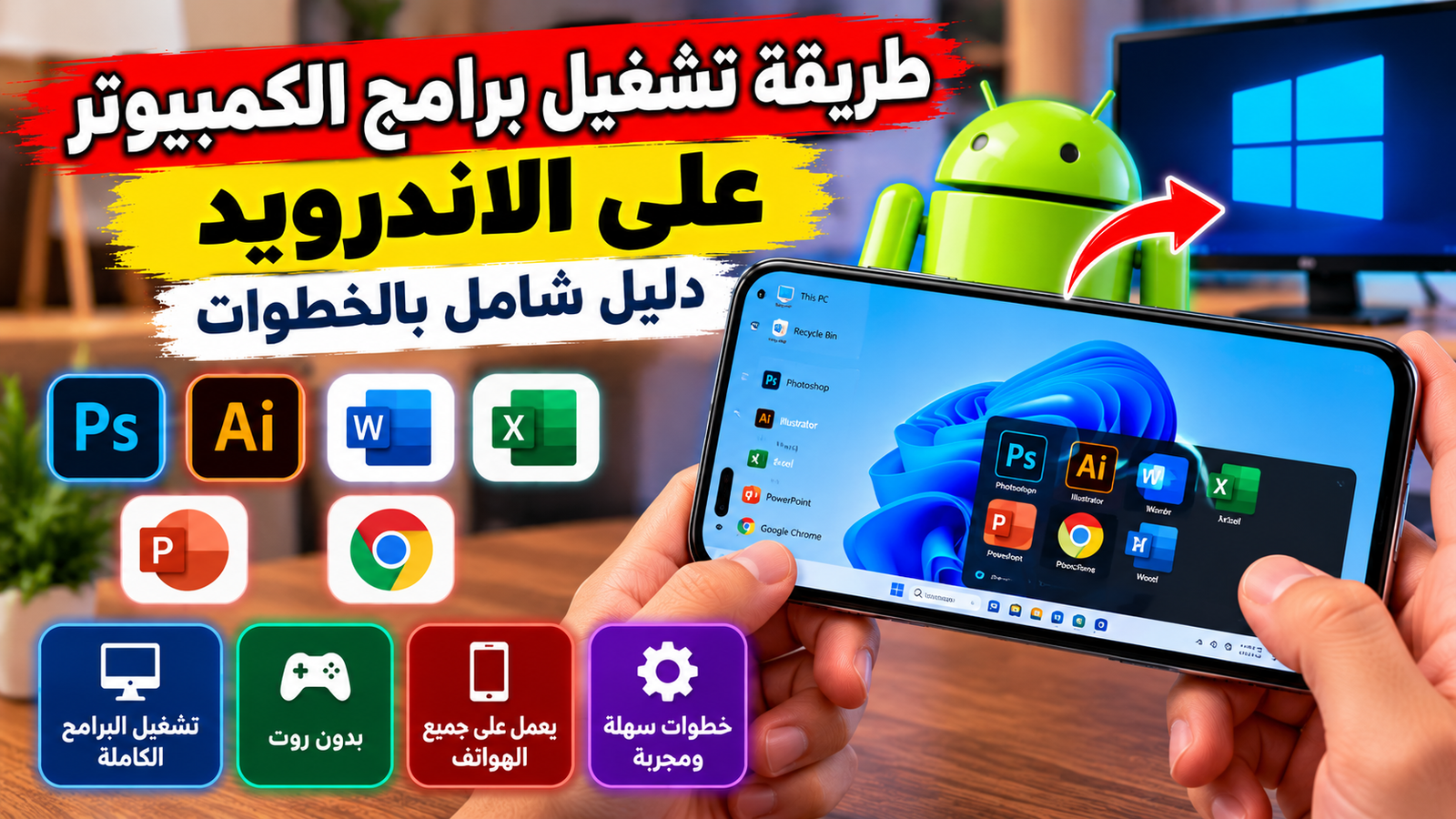
تعتمد طريقة تشغيل برامج الكمبيوتر على الاندرويد على مسارين رئيسيين هما استخدام طبقات التوافق والمحاكيات مثل Winlator لتشغيل ملفات EXE مباشرة على المعالج، أو الاعتماد على برامج البث والتحكم عن بعد مثل Chrome Remote Desktop و Microsoft Remote Desktop للوصول إلى نظام ويندوز كامل عبر الإنترنت. تتيح هذه الطرق للمستخدمين إمكانية فتح البرامج المكتبية والأدوات التقنية المفضلة من الهاتف الذكي أو الجهاز اللوحي بسهولة دون الحاجة إلى التواجد الدوامي أمام شاشة الحاسوب.
مع التطور الكبير في عتاد الهواتف الذكية ووصول الذاكرة العشوائية وسرعات المعالجات إلى مستويات متقدمة، أصبح تشغيل تطبيقات سطح المكتب على نظام Android خياراً عملياً لإنجاز المهام الضرورية والتنقل بمرونة. في هذا الدليل العملي عبر TechBridge، نستعرض أهم المتطلبات التقنية، والخطوات التفصيلية لكل مسار، مع توضيح أفضل الإعدادات لضمان تجربة مستقرة وخالية من المشاكل البرمجية.
فهم آلية العمل: الفرق بين المحاكاة المحلية والتحكم عن بعد
قبل البدء في تطبيق أي خطوات، من الضروري فهم الفروق الجوهرية بين تشغيل برمجيات ويندوز عبر محاكاة بيئة النظام محلياً داخل الهاتف، وبين بث واجهة الحاسوب عبر شبكة الإنترنت. تعتمد تطبيقات ويندوز ذات الامتداد .exe على بنية معالجات x86 أو x64، بينما تعتمد غالبية هواتف أندرويد على معالجات ARM، مما يعني أن المعالج لا يمكنه قراءة تعليمات البرامج مباشرة دون وجود وسيط برمجي يترجم هذه الأوامر فورياً.
تستخدم المحاكيات المحلية برمجيات متقدمة مبنية على مشاريع مفتوحة المصدر مثل Wine ومترجمات Box64 و Proton، حيث تقوم بإنشاء حاوية داخل أندرويد تترجم التعليمات البرمجية لتناسب معالجات ARM. في المقابل، توفر حلول التحكم عن بعد أداءً فائقاً واستقراراً تاماً عبر معالجة البرنامج فعلياً على جهاز كمبيوتر حقيقي وبث الصورة والصوت إلى الهاتف مع إرسال حركات اللمس كأوامر ماوس ولوحة مفاتيح، وهو الخيار الأنسب للأجهزة متوسطة وضعيفة المواصفات.
المتطلبات الأساسية ومواصفات الهاتف المطلوبة
يتطلب تشغيل برمجيات سطح المكتب على أندرويد مواصفات عتادية وبرمجية معينة لتفادي التوقف المفاجئ للتطبيقات أو بطء الاستجابة الشديد. إذا كنت تخطط للاعتماد على بيئات التشغيل المحلية مثل المحاكيات، فإن المعالج ونوع شريحة الرسوميات يمثلان العامل الحاسم في تحديد نجاح التجربة، حيث تقدم معالجات Qualcomm Snapdragon المزودة بمعالجات رسوميات Adreno أفضل توافق بفضل دعم تعريفات Turnip المفتوحة.
| المكون العتادي | الحد الأدنى المطلوب | المستوى الموصى به |
|---|---|---|
| المعالج (CPU) | معالج ثماني النواة فئة متوسطة | معالج Snapdragon فئة 7 أو 8 حديث |
| الذاكرة العشوائية (RAM) | 4 جيجابايت | 8 جيجابايت أو أعلى |
| مساحة التخزين التخزينية | 10 جيجابايت مساحة فارغة | 25 جيجابايت بتقنية UFS سريعة |
| نظام التشغيل | Android 10 | Android 12 أو أحدث |
أما في حال اختيار مسار التحكم عن بعد، فإن متطلبات عتاد الهاتف تكون منخفضة للغاية ويمكن لأي جهاز يعمل بنظام Android إنجاز المهمة، ولكن يشترط توفر اتصال إنترنت مستقر وسريع، ويفضل أن يكون عبر شبكة Wi-Fi بتردد 5 جيجاهرتز لتفادي تأخير الإشارة أو تقطع الاتصال أثناء العمل.
الخطوة الأولى: تشغيل برامج x86 محلياً باستخدام تطبيق Winlator
يعد تطبيق Winlator أحد أفضل وأسهل الحلول مفتوحة المصدر لتشغيل تطبيقات وألعاب ويندوز على أجهزة أندرويد دون الحاجة إلى صلاحيات روت (Root). يعتمد التطبيق على بيئة Wine و Box86/Box64 لإنشاء حاويات تشغيل متكاملة، ويتيح واجهة رسومية سهلة لإدارة الملفات وتخصيص إعدادات الرسوميات وأزرار التحكم باللمس بدقة بالغة.
- قم بتحميل وتثبيت ملف APK الرسمي للتطبيق من مستودع GitHub المعتمد للمطور.
- افتح التطبيق وامنحه الأذونات المطلوبة للوصول إلى وحدة التخزين لإتاحة قراءة ملفات البرامج.
- انتظر بضع لحظات حتى ينتهي التطبيق من استخراج وتثبيت حزمة الملفات الأساسية (OBB data).
- اضغط على أيقونة الإضافة + في الزاوية العلوية لإنشاء حاوية جديدة (New Container).
- حدد دقة الشاشة (Screen Size) ويُفضل اختيار
1280x720للحفاظ على سلاسة الأداء. - اختر برنامج تشغيل الرسوميات (Graphics Driver)، وحدد Turnip (Zink) لمعالجات Snapdragon أو VirGL لمعالجات MediaTek.
- اضغط على علامة الصح في الأسفل لحفظ الحاوية، ثم انقر على النقاط الثلاث المجاورة لها واختر Run لتشغيل بيئة سطح المكتب.
بمجرد الدخول إلى سطح المكتب الافتراضي، يمكنك الوصول إلى مجلد التنزيلات الخاص بهاتفك عبر القرص D:، ومن هناك تستطيع تشغيل أي ملف تثبيت بامتداد .exe تم تنزيله مسبقاً بنفس أسلوب التثبيت المعتاد على حواسيب ويندوز.
الخطوة الثانية: ضبط عناصر التحكم واللمس للبرامج المكتبية
تم تصميم معظم برامج الكمبيوتر للاستخدام بواسطة الفأرة ولوحة المفاتيح، مما يجعل التنقل فيها عبر شاشة اللمس مباشرة أمراً غير دقيق دون ضبط بيئة التحكم. يوفر Winlator ميزة محاكاة حركة المؤشر بالسحب (Trackpad Mode)، حيث تعمل الشاشة مثل لوحة لمس اللابتوب؛ يمثل النقر بإصبع واحد زر الفأرة الأيسر، والنقر بإصبعين زر الفأرة الأيمن.
لتخصيص التحكم، اسحب من جانب الشاشة لفتح القائمة الجانبية واختر Input Controls، حيث يمكنك إنشاء ملف تحكم مخصص (Custom Profile) وإضافة أزرار افتراضية على الشاشة تمثل أزراراً حيوية مثل Ctrl و Shift و Enter ومفتاح الهروب Esc. يسهل هذا التكوين استخدام البرامج الهندسية وبرامج معالجة النصوص دون الحاجة لتوصيل ملحقات خارجية في كل مرة.
الخطوة الثالثة: استخدام Chrome Remote Desktop للتحكم الفوري بالحاسوب
إذا كنت بحاجة إلى تشغيل برامج ضخمة مثل حزم أوفيس الكاملة، أو برامج التصميم المعقدة التي تتطلب معالجة ثقيلة لا تتحملها الهواتف، فإن البث عن بعد هو الخيار الأمثل والأكثر استقراراً. تقدم خدمة Chrome Remote Desktop المجانية من جوجل حلاً سريعاً وآمناً للاتصال بحاسوبك الشخصي من الهاتف أينما كنت.
- افتح متصفح جوجل كروم على جهاز الكمبيوتر وانتقل إلى موقع Chrome Remote Desktop الرسمي.
- اضغط على خيار إعداد الوصول عن بعد (Set up remote access) وقم بتنزيل الإضافة المطلوبة.
- اختر اسماً لجهاز الكمبيوتر ثم عيّن رمز PIN سرياً مكوناً من 6 أرقام على الأقل لحماية الاتصال.
- قم بتثبيت تطبيق Chrome Remote Desktop على هاتفك الأندرويد من متجر Google Play.
- افتح التطبيق وسجل الدخول بنفس حساب جوجل المستخدم على الحاسوب.
- اضغط على اسم حاسوبك من القائمة وأدخل رمز PIN للاتصال الفوري بسطح المكتب.
يتيح هذا الحل تشغيل أي برنامج مثبت على جهاز الكمبيوتر بكفاءة تامة دون استهلاك بطارية الهاتف أو رفع حرارته، مع توفير خيارات مرنة للتبديل بين وضع الفأرة الافتراضية ووضع اللمس المباشر، بالإضافة إلى لوحة مفاتيح مدمجة تدعم كافة الاختصارات.
الخطوة الرابعة: الاتصال المتقدم عبر Microsoft Remote Desktop (RDP)
يعد بروتوكول سطح المكتب البعيد (RDP) الخاص بشركة مايكروسوفت أحد أقوى الحلول التقنية المدمجة في إصدارات ويندوز الاحترافية (Windows Pro / Enterprise). تتيح هذه الميزة نقل شاشة الكمبيوتر بدقة عالية واستجابة فائقة السرعة مع إمكانية مشاركة الحافظة الصوتية ونقل الملفات بسلاسة بين الهاتف والنظام المكتبي.
لتفعيل الميزة على الحاسوب، افتح الإعدادات (Settings)، ثم انتقل إلى النظام (System) واختر Remote Desktop، وقم بتفعيل الخيار (Enable Remote Desktop). بعد ذلك، حمّل تطبيق Microsoft Remote Desktop (المعروف أيضاً باسم Windows App) على أندرويد، واضغط على علامة + واختر إضافة جهاز (Add PC)، ثم اكتب عنوان IP الخاص بالكمبيوتر أو اسمه على الشبكة، وأدخل بيانات اسم المستخدم وكلمة المرور الخاصة بحساب ويندوز لبدء جلسة اتصال مشفرة ومستقرة تماماً.
أبرز المشاكل التقنية وطرق معالجتها
عند تشغيل برامج الكمبيوتر على أندرويد عبر المحاكيات المحلية، قد تواجه بعض المشاكل الشائعة الناتجة عن قيود التوافق أو نقص الموارد. أحد أبرز هذه العوائق هو توقف البرنامج فجأة عند بدء التشغيل (Crash)، ويرجع ذلك غالباً إلى عدم دعم البرنامج لمعمارية المعالجة المترجمة أو حاجته إلى حزم مكتبية محددة مثل Microsoft Visual C++ Redistributable و DirectX Runtime، والتي يجب تثبيتها داخل الحاوية أولاً.
- مشكلة الشاشة السوداء: تحدث عادة بسبب عدم توافق محرك الرسوميات؛ قم بتغيير Graphics Driver في إعدادات الحاوية من Turnip إلى VirGL أو العكس.
- بطء الصوت أو تقطعه: اضبط إعدادات الصوت داخل إعدادات المحاكي بتغيير نظام الصوت الافتراضي من PulseAudio إلى ALSA أو تقليل معدل العينة.
- نفاد الذاكرة العشوائية: أغلق كافة التطبيقات المفتوحة في خلفية أندرويد، واضبط حجم الذاكرة المخصصة للرسوميات (Video Memory Size) في إعدادات المحاكي لتناسب سعة الرام المتوفرة.
- تأخر استجابة الماوس في البث البعيد: تحقق من سرعة اتصال الشبكة وتأكد من توصيل الحاسوب بكابل إيثرنت مباشر بدلاً من الواي فاي لتقليل زمن الاستجابة (Ping).
نصائح تقنية للحصول على أفضل أداء وتجربة استخدام
لتحويل هاتفك الأندرويد إلى محطة عمل متكاملة قادرة على محاكاة بيئة سطح المكتب بكفاءة، يُنصح بتوصيل ملحقات خارجية مثل فأرة ولوحة مفاتيح بتقنية البلوتوث، أو استخدام وصلة تحويل USB OTG متعددة المنافذ لتوصيل الملحقات السلكية مع شاشة خارجية إذا كان هاتفك يدعم مخرجات العرض DisplayPort عبر منفذ Type-C.
كما يساعد تفعيل وضع سطح المكتب المدمج في بعض الهواتف (مثل Samsung DeX أو Motorola Ready For) على تشغيل بيئات المحاكاة وتطبيقات التحكم عن بعد بواجهة نوافذ متقدمة تعزز الإنتاجية. احرص دائماً على عدم رفع ترددات التشغيل بشكل مفرط ومراقبة حرارة الجهاز لتجنب الاختناق الحراري (Thermal Throttling) الذي يقلل سرعة المعالج تلقائياً للحفاظ على سلامة العتاد.
الخلاصة
يوفر نظام أندرويد مرونة استثنائية تمكنك من تشغيل برامج الكمبيوتر إما محلياً عبر طبقات التوافق الذكية كـ Winlator أو عن بعد باستخدام بروتوكولات البث الاحترافية. يعتمد الخيار الأفضل على نوع البرامج التي تحتاجها ومواصفات هاتفك، ومع ضبط الإعدادات الصحيحة يمكنك إنجاز أعمالك المكتبية بدقة وسرعة من هاتفك المحمول في أي وقت.
أسئلة شائعة
هل يمكن تشغيل جميع برامج ويندوز على أندرويد عبر المحاكي؟
لا يمكن تشغيل كافة البرامج؛ فالبرامج التي تتطلب تعريفات عتادية خاصة بالنواة (Kernel drivers) أو برامج الحماية المعقدة وتقنيات مكافحة الغش قد لا تعمل، بينما تعمل البرامج المكتبية والأدوات المستقلة والألعاب الكلاسيكية بكفاءة جيدة.
هل يؤدي تشغيل برامج الكمبيوتر إلى إتلاف هاتف أندرويد؟
لا يسبب ذلك أي ضرر للهاتف؛ لكن معالجة برامج الكمبيوتر محلياً تستهلك موارد المعالج وترفع حرارته وتستنزف البطارية بسرعة، لذا يُنصح بعدم تشغيل التطبيقات الثقيلة لفترات طويلة متواصلة.
هل أحتاج إلى عمل روت (Root) لتشغيل برامج ويندوز؟
لا، تطبيقات المحاكاة الحديثة مثل Winlator تعمل بشكل كامل داخل مساحة المستخدم دون الحاجة إلى كسر حماية النظام أو الحصول على صلاحيات الروت.
ما الفرق بين استخدام Winlator وبرامج سطح المكتب البعيد؟
يقوم Winlator بتشغيل البرامج محلياً على عتاد الهاتف دون الحاجة إلى حاسوب أو إنترنت، بينما تعتمد برامج سطح المكتب البعيد على بث شاشة حاسوبك الحقيقي وتتطلب اتصال إنترنت مستمر لكنها تقدم أداءً كاملاً ومستقراً لجميع البرمجيات.
كيف يمكن نقل الملفات بين هاتف أندرويد وبيئة تشغيل ويندوز؟
في محاكي Winlator، تظهر وحدة التخزين الداخلية لهاتفك ومجلد التنزيلات كقرص تخزين يحمل الرمز D داخل النظام الافتراضي، مما يتيح تبادل الملفات بسهولة تامة.