حل مشكلة تطبيق شاهد على التلفزيون: خطوات مجربة وفعالة
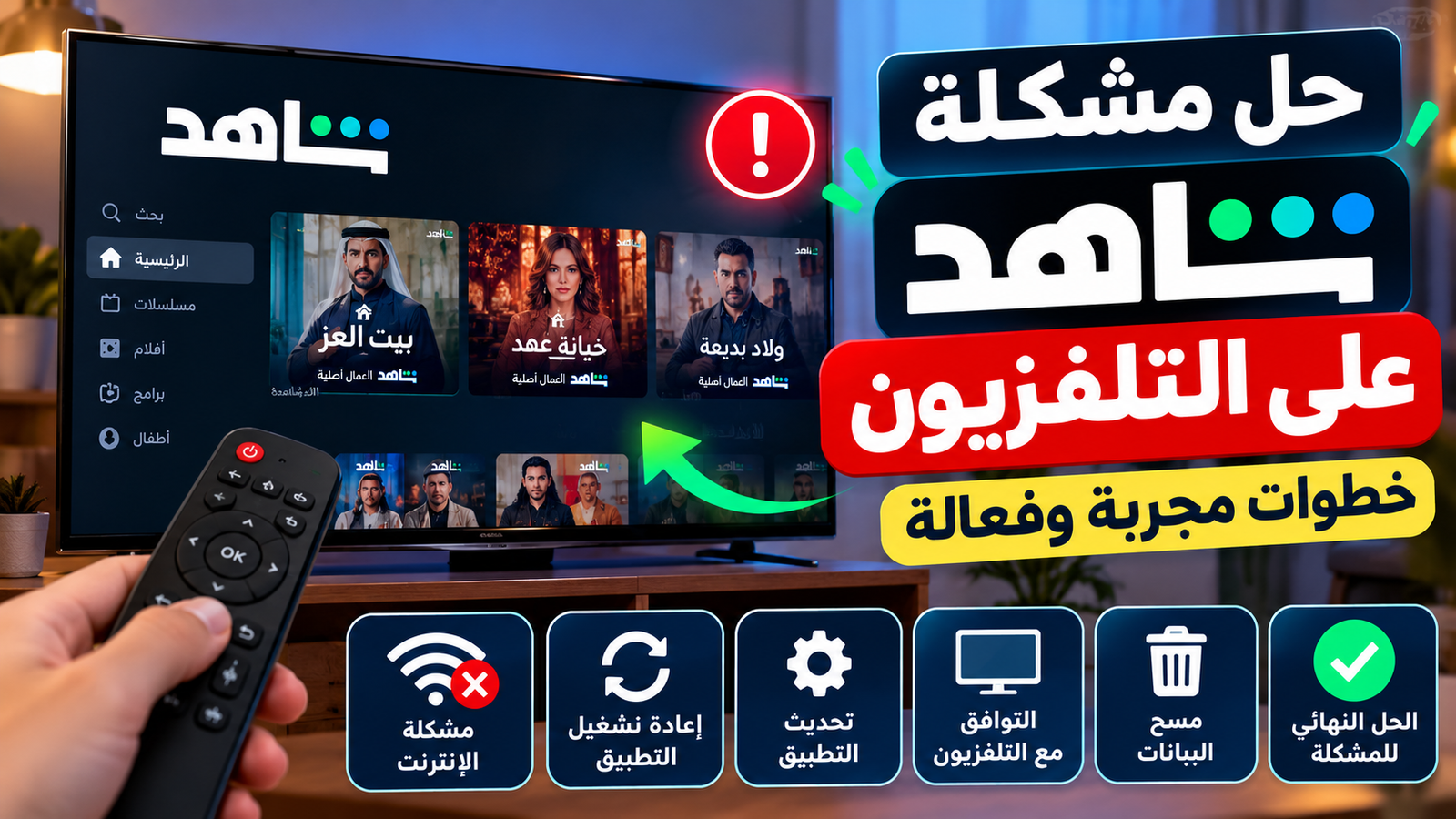
يرجع أصل حل مشكلة تطبيق شاهد على التلفزيون الذكي إلى فحص جودة اتصال الإنترنت والتأكد من تحديث التطبيق ونظام تشغيل الشاشة إلى أحدث إصدار متاح. وتعد منصة شاهد واحدة من أكثر منصات البث الفضائي والمرئي استخداماً في الوطن العربي، غير أن أخطاء الشاشة السوداء، أو تجمد التطبيق عند فتح المحتوى، أو الشعار المعلق قد تعكر صفو التجربة الترفيهية للمستخدمين على مختلف أجهزة الشاشات الذكية مثل سامسونج، إل جي، والشاشات العاملة بنظام أندرويد TV.
في هذا الدليل الشامل من موقع TechBridge، سنغوص في جميع الأسباب التقنية التي تؤدي إلى تعطل تطبيق شاهد على أجهزة التلفاز الذكية، مع توفير خطوات عملية مفصلة لحل كل مشكلة بحسب نوع الشاشة ونظام التشغيل. سواء كنت تلاحظ بطئاً في تحميل الأفلام، أو مواجهة رمز خطأ محدد، ستجد هنا الحلول الجذرية والآمنة لإعادة الخدمة للعمل بكفاءة عالية دون الحاجة لاستدعاء فني صيانة.
أسباب تعطل تطبيق شاهد على الشاشات الذكية
تتعدد العوامل التقنية التي تتسبب في خروج تطبيق شاهد تلقائياً أو تجمد الشاشة عند بدء تشغيل المحتوى المرئي. يُعزى السبب الأول غالباً إلى تراكم الملفات المؤقتة المخزنة في ذاكرة الشاشة، والتي تمنع التطبيق من معالجة البيانات الجديدة بشكل صحيح. كما أن انقطاع الاتصال الخفي بررواوتر أو ضعف سرعة التدفق يتسببان في تعذر التواصل مع خوادم المنصة الرئيسية.
بالإضافة إلى ذلك، فإن عدم التوافق بين النسخة القديمة للتطبيق وإصدار نظام تشغيل الشاشة (Firmware) يلعب دوراً جوهرياً في ظهور أخطاء البث. وتوضح القائمة التالية أبرز الأسباب التي تؤدي لتوقف المنصة:
- تراكم الذاكرة المؤقتة: امتلاء ذاكرة التخزين العشوائي RAM للشاشة بالبيانات المتبقية من الجلسات السابقة.
- ضعف اتصال الإنترنت: انخفاض سرعة التنزيل عن الحد الأدنى المطلوب لشغور البث بوضوح عالي HD أو 4K.
- عدم تحديث التطبيق: استخدام إصدار قديم يفتقد لإصلاحات الأمان والتوافق البرمجي.
- خلل في بروتوكول الوقت والتاريخ: عدم ضبط التوقيت التلقائي في الشاشة مما يعطل شهادات الأمان SSL.
التحقق من اتصال الإنترنت وإعادة إعداد الشبكة
يتطلب بث المحتوى المرئي عبر منصة شاهد اتصالاً مستقراً بالإنترنت بسرعة لا تقل عن 5 ميجابت في الثانية لدقة الوضوح العادي، و25 ميجابت لدقة 4K. إذا واجهت شاشة سوداء أو دوارة التحميل المستمرة، فإن الخطوة الأولى هي اختبار كفاءة الشبكة المنزلية للتأكد من وصول الصبيب بشكل مكتمل إلى الشاشة الذكية.
لإصلاح مشاكل الاتصال على جهاز التلفاز الخاص بك، اتّبع الخطوات المنظمة التالية لإعادة ضبط الاتصال بين الجهاز والموجه:
- قم بإيقاف تشغيل جهاز الموجه Router وافصل كابل الكهرباء لمدة 30 ثانية ثم أعد توصيله.
- انتقل إلى قسم الإعدادات Settings في الشاشة الذكية.
- اختر الشبكة Network ثم اضغط على حالة الشبكة Network Status.
- حدد خيار إعادة الاتصال بالشبكة Reconnect أو افصل شبكة الواي فاي واعد إدخال كلمة المرور.
- يفضل استخدام كابل إيثرنت Ethernet Cable المباشر بدلاً من الواي فاي لضمان أعلى استقرار للبث.
طريقة مسح التخزين المؤقت والبيانات لتطبيق شاهد
يعد مسح ذاكرة التخزين المؤقت Clear Cache حلاً سحرياً للتغلب على التعليق المفاجئ للشاشة والخروج التلقائي من التطبيق. تؤدي هذه العملية إلى تنظيف الملفات المؤقتة التالفة دون الحذف الكلي لحسابك الشخصي، مما يتيح للتطبيق إعادة بناء بيانات الاستجابة بشكل سلس ومباشر.
تختلف طريقة الوصول لخيارات التخزين بحسب نظام تشغيل التلفزيون، وإليك التفصيل لأبرز الأنظمة الشيوعية:
على شاشات أندرويد TV وجميع الأجهزة المعتمدة على نظام Android:
انتقل إلى الإعدادات Settings، ثم اختر التطبيقات Apps، وابحث عن تطبيق شاهد Shahid. بعد ذلك اضغط على مسح ذاكرة التخزين المؤقت Clear Cache، ثم اضغط على مسح البيانات Clear Data.
على شاشات سامسونج الذكية (Tizen OS):
من القائمة الرئيسية، ادخل إلى الإعدادات Settings، ثم حدد الدعم Support، واضغظ على العناية بالجهاز Device Care. اختر إدارة التخزين Manage Storage، ثم حدد تطبيق شاهد واضغط على عرض التفاصيل View Details واختر مسح البيانات والذاكرة المؤقتة.
إعادة التشغيل القسري وتفريغ الطاقة من التلفزيون
قد لا يكفي إيقاف تشغيل التلفزيون باستخدام زر الريموت كونترول العادي، لأن معظم الشاشات الحديثة تدخل في وضع الاستعداد Standby Mode بدلاً من الإغلاق الكلي. يظل النظام متناولاً للتطبيقات المخزنة في الذاكرة العشوائية مما يُبقي الأخطاء التقنية قائمة أثناء محاولة الفتح التالية.
لذا يوصى بإجراء تفريغ كامل للطاقة Cold Reboot لإجبار الشاشة على مسح الذاكرة المؤقتة لنظام التشغيل كلياً، ويمكن تنفيذ ذلك عبر الخطوات التالية:
- قم بتشغيل التلفزيون ثم افصل كابل الطاقة المباشر من المأخذ الجداري أثناء عمل الشاشة.
- اضغط مع الاستمرار على زر التشغيل الفيزيائي الموجود بجسم التلفزيون لمدة 15 إلى 30 ثانية لتفريغ الطاقة المتبقية في المكثفات الداخلية.
- انتظر مدة دقيقتين كاملتين قبل إعادة توصيل كابل الكهرباء بالمأخذ.
- شغّل التلفاز مجدداً وقم بفتح تطبيق شاهد لمعاينة الأداء.
تحديث تطبيق شاهد ونظام تشغيل الشاشة الذكية
تُسهم التحديثات الدورية في معالجة الثغرات البرمجية وزيادة التوافق بين مشغل الفيديو ونظام الشاشة. في حال توافر تحديث معلق للتطبيق أو للنظام، قد يرفض سيرفر شاهد الاتصال بالشاشة لحمايتها ولضمان تشغيل تقنيات التشفير DRM المحدثة لمحتوى المنصة.
لتحقيق الأداء الأمثل والتأكد من تثبيت أحدث الإصدارات، استخدم الجدول التالي لمعرفة الخطوات المطلوبة حسب نوع جهازك:
| نوع نظام الشاشة | مسار تحديث التطبيق | مسار تحديث نظام التلفزيون |
|---|---|---|
| أندرويد TV / Google TV | Google Play Store > My Apps > Update Shahid | Settings > System > About > System Update |
| سامسونج (Tizen OS) | Apps > Settings Icon > Auto Update / Shahid | Settings > Support > Software Update |
| إل جي (webOS) | LG Content Store > My Apps > Update Shahid | Settings > General > About This TV > Check for Updates |
إعادة تثبيت تطبيق شاهد وتعيين ضبط الوقت والتاريخ
إذا استمرت المشكلة بالرغم من تطبيق الخطوات السابقة، فإن الحل الموصى به هو إجراء حذف كامل للتطبيق Uninstall ثم إعادة تحميله وتثبيته من متجر التطبيقات الرسمي للتلفزيون. تضمن هذه العملية إزالة أي ملفات تالفة راسخة في ملفات التثبيت الأساسية.
علاوة على ذلك، يجب الانتباه الشديد لضبط الوقت والتاريخ في الشاشة؛ حيث إن أي اختلاف بين وقت الشاشة ووقت الخوادم المعتمدة يتسبب في حظر الاتصال الآمن HTTPS. اذهب إلى الإعدادات Settings ثم النظام System وقم بتفعيل خيار التاريخ والوقت التلقائي Automatic Date & Time المعتمد على شبكة الإنترنت.
حلول خيارات الحساب والقيود الجغرافية
تظهر أحياناً رسائل خطأ تفيد بعدم توفر المحتوى أو حظر العرض بناءً على القيود الجغرافية أو تجاوز الحد المسموح للأجهزة المتصلة بالحساب. تتيح منصة شاهد استخدام الحساب على عدد محدد من الشاشات والأجهزة في الوقت نفسه وفقاً لنوع اشتراكك الفعال.
لحل المشكلات المتعلقة بالحساب والوصول، اتّبع الإجراءات التالية المفصلة:
- سجل الخروج من حسابك داخل التطبيق عبر الانتقال إلى حسابي My Account واختيار تسجيل الخروج Sign Out ثم أعد تسجيل الدخول مرة أخرى.
- ادخل إلى موقع شاهد عبر المتصفح وقم بإزالة التلفزيون من قائمة الأجهزة إدارة الأجهزة Manage Devices لإتاحة إعادة ربطه من جديد.
- تأكد من عدم تفعيل أي برنامج لشبكات VPN أو سيرفرات خادمة على الراوتر، حيث يمنع تطبيق شاهد الاتصال المعبر من شبكات وهمية.
الخلاصة
في ختام هذا الدليل، اتضح أن غالبية مشاكل تطبيق شاهد على الشاشات الذكية تعود لعدم استقرار اتصال الإنترنت، أو تراكم البيانات المؤقتة في الذاكرة العشوائية للشاشة، أو وجود تعارض في ضبط الوقت والتاريخ. من خلال اتباع الخطوات المتسلسلة الموضحة في هذا الشرح ابتداءً من فحص الشبكة ومسح الذاكرة المؤقتة وصولاً إلى تحديث النظام وإعادة التثبيت، يمكنك استعادة تجربة المشاهدة المثالية وبث البرامج والأفلام المفضلة لديك بكل سهولة ودون انقطاع.
أسئلة شائعة
لماذا تظهر شاشة سوداء عند فتح تطبيق شاهد على التلفزيون؟
ترجع الشاشة السوداء غالباً إلى التعليق المؤقت للذاكرة العشوائية للشاشة أو حظر بروتوكولات حماية المحتوى المرئي DRM. يمكن حلها عبر تفريغ طاقة التلفزيون بفصل الكهرباء لمدة دقيقتين أو مسح التخزين المؤقت للتطبيق.
كيف أحل مشكلة عدم توفر تطبيق شاهد في متجر شاشتي؟
قد يكون نظام تشغيل الشاشة قديماً وغير مدعوم من المنصة، أو أن بلد حساب المتجر لا يدعم التطبيق. تأكد من تحديث نظام التلفزيون إلى أحدث إصدار، أو قم بتغيير أقاليم متجر الشاشة إلى دولة عربية مثل السعودية أو الإمارات.
ما السرعة المطلوبة لتشغيل شاهد على التلفزيون بدون تقطيع؟
تتطلب المنصة سرعة لا تقل عن 5 ميجابت في الثانية لعرض الفيديوهات بدقة HD، بينما تتطلب جودة 4K ألترا سرعة مستقرة لا تقل عن 25 ميجابت في الثانية.
كيف أحدث تطبيق شاهد على شاشة سامسونج أو إل جي؟
افتح متجر التطبيقات على الشاشة (Apps في سامسونج أو LG Content Store في إل جي)، ابحث عن تطبيق شاهد، وفي حال توفر تحديث ستظهر أيقونة تحديث (Update)، اضغط عليها وانتظر اكتمال العملية.