طريقة تشغيل اللابتوب المعلق وحل تجمد الشاشة نهائياً
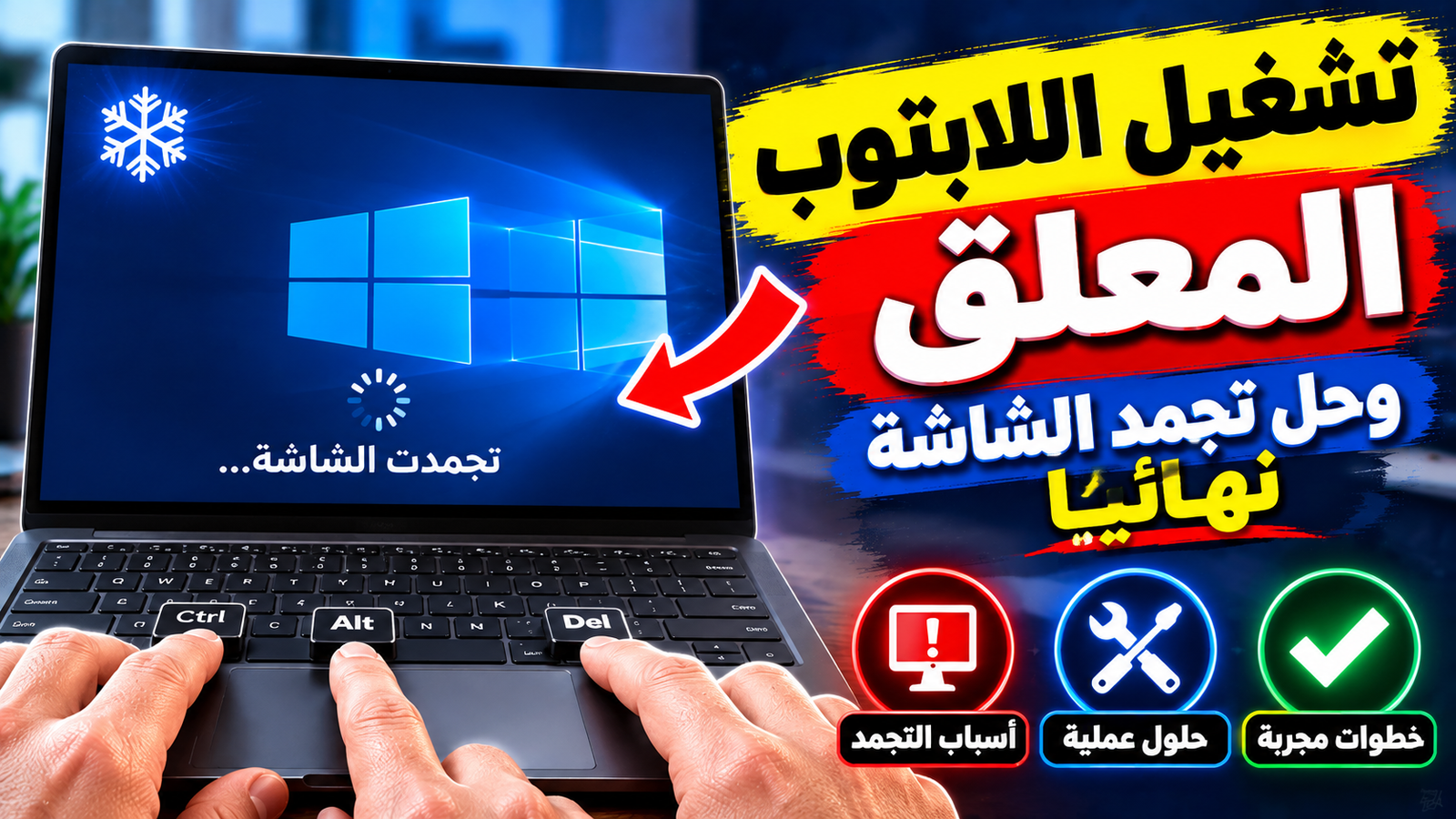
تعتمد أفضل طريقة تشغيل اللابتوب المعلق على إعطاء فرصة للنظام لمعالجة الأوامر العالقة أولاً عبر اختصارات لوحة المفاتيح السريعة، ثم اللجوء إلى إعادة التشغيل القسري الآمن إذا توقفت الشاشة ومؤشر الفأرة عن الاستجابة تماماً. يواجه مستخدمو ويندوز هذه المشكلة الشائعة نتيجة استهلاك كامل لموارد المعالج والذاكرة العشوائية أو تعطل أحد التعريفات البرمجية، مما يجعل الجهاز يبدو وكأنه متوقف عن العمل كلياً رغم بقاء الأضواء والمراوح قيد التشغيل.
في هذا الدليل التفصيلي، نستعرض الخطوات المنهجية التي تضمن لك استعادة السيطرة على جهازك وإعادة تشغيله بأمان دون الإضرار بالملفات أو المكونات الداخلية، بدءاً من الحلول الفورية لتنشيط الواجهة، وحتى الإجراءات الوقائية لمعالجة الأسباب الجذرية وراء تجمد النظام.
إعادة تنشيط بطاقة الشاشة بواسطة اختصار لوحة المفاتيح
في كثير من الأحيان، لا يكون اللابتوب متوقفاً عن العمل بشكل كامل، بل تكون المشكلة محصورة في توقف برنامج تشغيل الرسوميات عن الاستجابة المؤقتة. وفرت مايكروسوفت اختصاراً سحرياً ومخصصاً لإعادة تشغيل بطاقة الشاشة فورياً دون الحاجة إلى إطفاء الجهاز أو إغلاق التطبيقات المفتوحة، مما يجعله الخطوة الأولى والأسرع لحل التجمد.
اضغط معاً على المفاتيح التالية في لوحة المفاتيح: Windows + Ctrl + Shift + B. عند الضغط على هذا المزيج، ستلاحظ وميضاً سريعاً في الشاشة وقد تسمع صوتاً قصيراً (Beep)، وهو مؤشر على أن نظام ويندوز قام بتفريغ ذاكرة العرض المؤقتة وإعادة تحميل برنامج تشغيل بطاقة الشاشة Display Driver بنجاح.
- يعمل هذا الاختصار على أنظمة ويندوز 10 وويندوز 11 مباشرة.
- لا يتسبب هذا الإجراء في فقدان أي مستندات أو علامات تبويب غير محفوظة.
- إذا عاد مؤشر الفأرة للحركة فور وميض الشاشة، فهذا يعني أن المشكلة كانت خللاً مؤقتاً في معالجة الرسوميات.
استدعاء مدير المهام لإغلاق التطبيقات المتسببة في التجمد
إذا لم ينجح اختصار الرسوميات وما زال مؤشر الماوس غير قادر على فتح القوائم، فمن المحتمل أن أحد البرامج قد استهلك نسبة مائة بالمائة من قدرة المعالج CPU أو الذاكرة العشوائية RAM. يحتاج النظام في هذه الحالة إلى مقاطعة برمجية مباشرة لفتح لوحة التحكم الخاصة بالعمليات وإنهاء التطبيق المتجمد بالقوة.
لتنفيذ ذلك، اضغط على الأزرار Ctrl + Shift + Esc لفتح Task Manager (مدير المهام) مباشرة، أو اضغط على Ctrl + Alt + Delete ثم اختر Task Manager من الشاشة الزرقاء. بمجرد فتح النافذة، ابحث عن البرنامج الذي يظهر بجانبه تنبيه Not Responding (لا يستجيب) أو الذي يستهلك نسبة غير طبيعية من الموارد، ثم انقر عليه بزر الفأرة الأيمن وحدد End task (إنهاء المهمة).
| المورد | الاستهلاك الطبيعي الخامل | مؤشر الخطر المسبب للتجمد |
|---|---|---|
| المعالج CPU | 1% - 10% | 95% - 100% لفترة مستمرة |
| الذاكرة RAM | 30% - 60% | أكثر من 90% مع توقف التبديل بين النوافذ |
| القرص Disk | 0% - 5% | 100% مستمر مع بطء فتح الملفات |
تنفيذ الإغلاق القسري الآمن باستخدام زر الطاقة
عندما يفشل الجهاز في التفاعل مع أي إدخال من لوحة المفاتيح وتكون مؤشرات الفأرة والصوت مجمدة بالكامل، تصبح طريقة تشغيل اللابتوب المعلق المعتمدة هي الإغلاق القسري للطاقة (Hard Reset). هذه العملية تقطع التغذية الكهربائية مؤقتاً عن اللوحة الأم لإجبار الشرائح على إعادة ضبط دورة الإقلاع من الصفر.
لتنفيذ هذه الخطوة بشكل صحيح، اضغط باستمرار وبدون تردد على زر التشغيل الرئيسي Power Button لمدة تتراوح بين 10 إلى 15 ثانية متواصلة حتى تنطفئ شاشة اللابتوب وأضواء المؤشرات وتتوقف أصوات المراوح كلياً. بعد انطفاء الجهاز، انتظر لمدة 30 ثانية على الأقل للسماح للمكثفات الداخلية بتفريغ الشحنات الكهربائية المتبقية، ثم اضغط على زر الطاقة ضغطة واحدة عادية لإعادة تشغيل اللابتوب من جديد.
ملاحظة هامة: تجنب تكرار الإغلاق القسري باستمرار إلا عند الضرورة القصوى، لأن قطع الطاقة المفاجئ أثناء قراءة الأقراص قد يؤدي في حالات نادرة إلى تلف سجلات النظام المؤقتة.
تفريغ الشحنات الساكنة العالقة في اللوحة الأم
في بعض الحالات المستعصية، قد يظل اللابتوب معلقاً على شاشة سوداء أو شعار الشركة المصنعة ولا يقلع حتى بعد إطفائه بزر الطاقة. ينجم هذا الخلل غالباً عن تراكم شحنات كهربائية ساكنة (Static Electricity) داخل اللوحة الأم أو بطارية الجهاز، مما يربك رقاقة الإدخال والإخراج الأساسية BIOS/UEFI ويمنعها من إكمال فحص العتاد.
يتطلب حل هذه الحالة إجراء دورة تفريغ طاقة كاملة، وتتم وفق الخطوات المنظمة التالية:
- افصل كابل الشاحن وافصل جميع الملحقات الخارجية الموصولة مثل الفلاشات، الماوس اللاسلكي، والطابعات.
- إذا كان اللابتوب يحتوي على بطارية قابلة للإزالة يدوياً، قم بفكها بحرص؛ أما إذا كانت البطارية داخلية مدمجة، فتابع الخطوة التالية دون فتح الجهاز.
- اضغط باستمرار على زر الطاقة Power Button لمدة 30 إلى 45 ثانية متواصلة لتفريغ كافة المكثفات الكهربائية تماماً.
- أعد توصيل الشاحن فقط بالجهاز دون الملحقات الأخرى، ثم اضغط زر التشغيل لاختبار إقلاع ويندوز.
فحص وإصلاح ملفات نظام ويندوز التالفة
إذا تكرر تعليق اللابتوب بعد نجاح تشغيله، فالسبب غالباً هو وجود ملفات نظام متضررة تعطل استقرار واجهة المستخدم وخدمات الخلفية. يتضمن ويندوز أدوات فحص مدمجة قوية قادرة على فحص سلامة نظام الملفات واستبدال الملفات المعطوبة بالنسخ الأصلية النظيفة تلقائياً.
لإجراء هذا الفحص الوقائي، افتح موجه الأوامر بالبحث عن Command Prompt في قائمة ابدأ، ثم اضغط بزر الفأرة الأيمن واختر Run as administrator (تشغيل كمسؤول). اكتب الأمر DISM.exe /Online /Cleanup-image /Restorehealth واضغط Enter للتحقق من سلامة مخزن النظام عبر خوادم التحديث. بعد اكتمال العملية بنسبة 100%، اكتب الأمر التالي: sfc /scannow واضغط Enter.
- يقوم أمر SFC (System File Checker) بفحص ملفات النظام المحمية وإصلاح المتضرر منها.
- تستغرق العملية عادة من 5 إلى 15 دقيقة بحسب سرعة القرص الصلب لديك.
- قم بإعادة تشغيل الجهاز فور انتهاء الفحص لتطبيق كافة التعديلات والتأكد من استقرار الأداء.
تحديث برامج تشغيل العتاد وفحص الذاكرة العشوائية
التعارض في برامج التشغيل، خصوصاً تعاريف كروت الشاشة Graphics Drivers وشرائح اللوحة الأم Chipset، يعد من أبرز محفزات التجمد المفاجئ. كذلك فإن وجود قطاع معطوب في شرائح الذاكرة العشوائية يجعل النظام يتوقف فور محاولة كتابة بيانات جديدة في ذلك القطاع المعيب.
لتحديث التعريفات، افتح قائمة Device Manager (إدارة الأجهزة) بالضغط على Win + X، ثم وسّع قسم Display adapters (محولات شاشة العرض)، وانقر بزر الفأرة الأيمن على كارت الشاشة واختر Update driver (تحديث برنامج التشغيل). وللتأكد من سلامة شرائح الرام، ابحث في قائمة ابدأ عن أداة Windows Memory Diagnostic (تشخيص الذاكرة في Windows)، وحدد خيار Restart now and check for problems (إعادة التشغيل الآن والتحقق من وجود مشاكل) ليقوم النظام بفحص شامل قبل الإقلاع.
يوضح الجدول أدناه الفروق بين أسباب التجمد العتادية والبرمجية وكيفية التمييز بينهما:
| نوع الخلل | الأعراض الشائعة | الحل الأنسب |
|---|---|---|
| تعريفات غير متوافقة | تجمد الشاشة عند تشغيل الفيديو أو الألعاب | تحديث أو إعادة تثبيت برنامج التشغيل النظيف |
| تلف في شرائح RAM | شاشات زرقاء متكررة وتجمد عشوائي | فحص الذاكرة واستبدال الشريحة التالفة |
| ارتفاع حرارة المعالج | إغلاق مفاجئ أو تعليق مصحوب بصوت مروحة مرتفع | تنظيف فتحات التهوية وتجديد المعجون الحراري |
الخلاصة
إن اتباع خطوات طريقة تشغيل اللابتوب المعلق بشكل سليم يحميك من فقدان العمل غير المحفوظ ويجنب العتاد الداخلي الصدمات الكهربائية؛ احرص دائماً على البدء باختصارات لوحة المفاتيح ومدير المهام قبل اللجوء للإغلاق القسري، وداوم على تحديث برامج التشغيل وفحص ملفات النظام لضمان تجربة استخدام سلسة ومستقرة دائماً.
أسئلة شائعة
هل يسبب الإغلاق القسري للابتوب المعلق تلفاً في الهارد ديسك؟
لا يسبب الإغلاق القسري تلفاً فيزيائياً في أقراص SSD الحديثة، لكنه قد يؤدي إلى فقدان التغييرات غير المحفوظة في الملفات المفتوحة أو تلف بعض السجلات المؤقتة إذا حدث أثناء كتابة البيانات.
ماذا أفعل إذا استمر اللابتوب معلقاً على الشاشة السوداء بعد إعادة التشغيل؟
قم بفصل جميع الملحقات الخارجية وافصل الشاحن، ثم اضغط على زر الطاقة لمدة 40 ثانية لتفريغ الكهرباء الساكنة. إذا لم ينجح ذلك، جرب توصيل شاشة خارجية للتأكد من عدم وجود عطل في شاشة اللابتوب نفسها.
لماذا يعلق اللابتوب بشكل متكرر عند فتح متصفح الإنترنت أو البرامج؟
يعود هذا التعليق المتكرر عادة إلى امتلاء الذاكرة العشوائية RAM بنسبة كاملة، أو تراكم إضافات تالفة بالمتصفح، أو استهلاك القرص الصلب بنسبة 100% بسبب مشاكل في التحديثات.
هل يساعد وضع السكون في فك تعليق اللابتوب؟
في حالات التجمد التام لن يستجيب اللابتوب لأمر السكون، ولكن إغلاق غطاء الشاشة وتركه لبضع ثوانٍ قد يساعد أحياناً في إعادة توجيه إشارات الشاشة وحل مشكلة العرض البسيطة.