حل مشكلة الايفون معلق على التفاحة تروح وتجي نهائياً
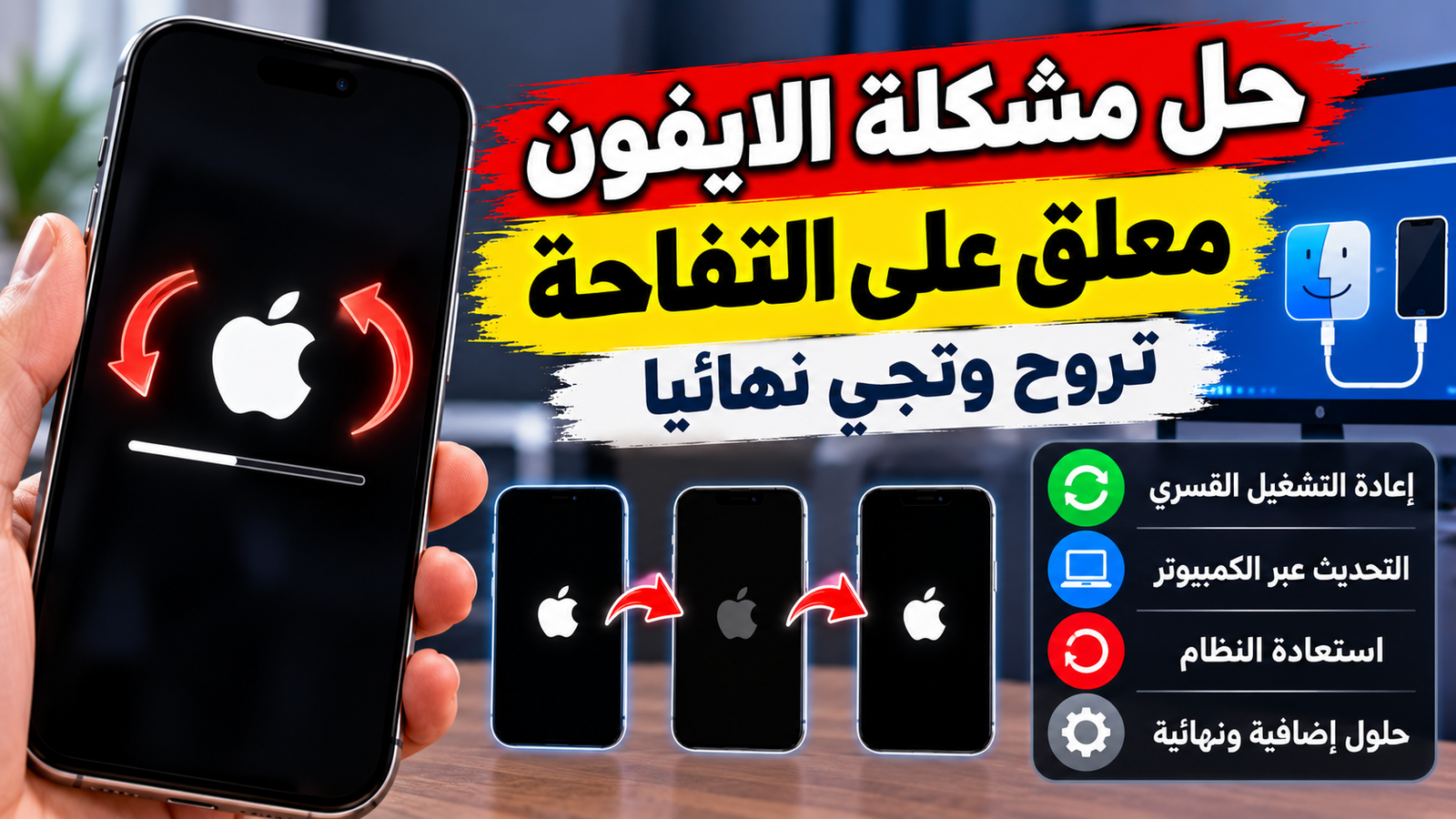
تحدث مشكلة الايفون معلق على التفاحة تروح وتجي نتيجة تعليق نظام تشغيل iOS في حلقة إقلاع متكررة والمعروفة تقنياً باسم Boot Loop، وغالباً ما يكون سببها انهياراً برمجياً مفاجئاً أثناء تحديث النظام أو نفاد مساحة التخزين الداخلية بالكامل. لحل هذه الأزمة، يبدأ الإجراء الفوري بإجراء فرض إعادة التشغيل اليدوي لتفريغ ذاكرة الوصول العشوائي وإعادة بناء تسلسل بدء التشغيل، دون الحاجة للجوء إلى خطوات معقدة في البداية.
تثير هذه المشكلة قلق المستخدمين خشية فقدان بياناتهم الشخصية، خاصة عندما يومض شعار شركة Apple على الشاشة السوداء وينطفئ كل بضع ثوانٍ دون الوصول إلى شاشة القفل. يقدم هذا الدليل من TechBridge مساراً عملياً متكاملاً يعتمد على توثيق أبل الرسمي، لاستعادة عمل هاتفك خطوة بخطوة وحماية ملفاتك وصورك من الضياع عبر حلول برمجية وتشخيصية دقيقة.
الأسباب الشائعة لدخول الآيفون في حلقة الإقلاع المتكرر
يرجع وميض شعار أبل المتكرر إلى عجز نواة النظام عن استكمال مرحلة فحص المكونات وتهيئة البرمجيات الأساسية، مما يجبر الهاتف على إعادة التشغيل تلقائياً لتفادي وقوع خطأ كارثي. يحدث هذا العطل بنسبة كبيرة عند انقطاع الاتصال بالإنترنت أو نفاد طاقة البطارية أثناء تثبيت تحديث فرعي لنظام iOS، حيث تظل ملفات التحديث معطوبة وغير مكتملة التثبيت.
كما تلعب سعة التخزين دوراً محورياً في ظهور العطل؛ فعندما تمتلئ الذاكرة الداخلية كلياً ولا يتبقى أي مساحة حرة لنظام التشغيل لإنشاء ملفات التخزين المؤقت، يفشل الهاتف في الإقلاع الطبيعي. بالإضافة إلى ذلك، قد تؤدي بعض الأعطال الفيزيائية مثل تلف منفذ الشحن، أو تسرب قطرات مياه إلى مستشعر التعرف على الوجه Face ID، إلى حدوث التماس كهربائي يعيد تشغيل اللوحة الأم باستمرار.
إجراء إعادة التشغيل الإجباري بحسب طراز هاتفك
يعد فرض إعادة التشغيل اليدوي هو الخطوة الأولى والأهم لكسر حلقة الإقلاع وتفريغ الشحنات الزائدة من المعالج، وتختلف الخطوات باختلاف جيل هاتف آيفون. بالنسبة لهواتف iPhone 8 والإصدارات الأحدث (بما في ذلك عائلة iPhone X وصولاً إلى أحدث فئات iPhone 15 و16)، اضغط على زر رفع الصوت Volume Up ثم اتركه بسرعة، يليه الضغط على زر خفض الصوت Volume Down وتركه بسرعة، ثم اضغط مطولاً على الزر الجانبي Side Button ولا تتركه إلا بعد اختفاء الوميض وظهور شعار أبل الثابت مجدداً.
أما بالنسبة لمستخدمي أجهزة iPhone 7 وiPhone 7 Plus، فيتم الإجراء عبر الضغط المستمر معاً على زر خفض الصوت والزر الجانبي حتى يظهر الشعار. بالنسبة لأجهزة iPhone 6s أو iPhone SE (الجيل الأول) والطرازات الأقدم، يجب الاستمرار في الضغط معاً على الزر الرئيسي Home مع الزر العلوي أو الجانبي لمدة تتراوح بين عشر إلى خمس عشرة ثانية حتى يستقر الشعار على الشاشة دون وميض.
فحص مصدر الطاقة وكابل الشحن المعتمد
قد يدخل الهاتف في حلقة الوميض إذا انخفض جهد البطارية إلى مستويات حرجة تعجز معها عن تزويد لوحة الأم بالطاقة اللازمة لبدء تشغيل الشاشة والمعالج في آن واحد. إذا كان كابل الشحن تالفاً أو كان محول الطاقة غير أصلي، فقد يستمر الجهاز في التوقف والإقلاع محاولاً امتصاص قدر ضئيل من الطاقة دون جدوى.
لتجاوز هذا الاحتمال، قم بتنظيف منفذ الشحن بلطف باستخدام أداة غير معدنية لإزالة الأتربة المتراكمة التي تعيق تلامس المسامير النحاسية. ثم قم بتوصيل هاتفك بشاحن أصلي يدعم الشحن السليم بمقبس كهربائي مباشر في الحائط، واترك الجهاز متصلاً دون لمسه لمدة لا تقل عن ثلاثين إلى خمس وأربعين دقيقة لمنح البطارية وقتاً كافياً لبناء الشحنة الأساسية قبل تجربة تشغيله مجدداً.
تحديث نظام iOS عبر وضع الاسترداد دون مسح البيانات
إذا استمر وميض الشعار، فإن الحل الأمثل هو إدخال الهاتف في وضع الاسترداد المعروف باسم Recovery Mode وتوصيله بجهاز كمبيوتر مثبت عليه تطبيق Apple Devices أو iTunes أو عبر Finder على أجهزة Mac. تتيح هذه الطريقة إعادة تثبيت ملفات نظام التشغيل بالكامل مع الاحتفاظ بجميع صورك، ورسائلك، وتطبيقاتك دون حذف.
لإدخال الجهاز في وضع الاسترداد، قم بتوصيله بالكمبيوتر عبر كابل معتمد، ونفذ تسلسل أزرار إعادة التشغيل الإجباري المخصص لطرازك، ولكن مع الاستمرار في الضغط على الزر الأخير حتى بعد ظهور شعار أبل، وتوقف فقط عندما تشاهد صورة كابل يشير إلى كمبيوتر. ستظهر رسالة تنبيهية على شاشة حاسوبك تخيرك بين أمرين:
- خيار التحديث (Update): يعيد تنزيل وتثبيت أحدث نسخة من نظام iOS دون مساس ببياناتك، وهو الخيار المطلوب اختياره أولاً.
- خيار الاستعادة (Restore): يقوم بمسح محتويات الجهاز بالكامل وإعادته لضبط المصنع، ولا يتم اللجوء إليه إلا في حال فشل خيار التحديث.
مقارنة شاملة بين طرق إصلاح أخطاء إقلاع النظام
تتنوع الخيارات المتاحة لإصلاح حلقة الإقلاع المتكرر، ويساعد فهم الفروقات التقنية بينها في اختيار المسار الذي يحافظ على سلامة ملفاتك الشخصية دون تعريضها للمسح العشوائي. يوضح الجدول التالي مقارنة دقيقة بين مستويات الإصلاح المتوفرة لهواتف آبل:
| طريقة الإصلاح | مستوى التدخل | التأثير على البيانات | الاستخدام الموصى به |
|---|---|---|---|
| إعادة التشغيل الإجباري | تفريغ الذاكرة المؤقتة | آمن تماماً (لا مسح للبيانات) | عند حدوث التعليق المفاجئ أول مرة |
| وضع الاسترداد (تحديث) | إعادة كتابة ملفات النظام | آمن (يحافظ على الملفات) | عند فشل التحديثات أو تلف برمجيات النظام |
| وضع الاسترداد (استعادة) | مسح شامل وإعادة تثبيت | يمسح جميع البيانات والملفات | عند تلف النظام الشديد وفشل التحديث العادي |
| وضع DFU المتقدم | إعادة برمجة شريحة البرنامج الثابت | يمسح كافة المحتويات كلياً | للأعطال البرمجية المستعصية واستعادة التهيئة |
استعادة ضبط المصنع الكاملة عبر وضع DFU
يعد وضع تحديث البرنامج الثابت للجهاز والمعروف باسم DFU Mode أعمق مستوى لاستعادة هاتف آيفون؛ حيث يتجاوز برمجيات الإقلاع الابتدائية ويتيح للكمبيوتر التواصل المباشر مع المعالج لإعادة بناء النظام من نقطة الصفر. لا يتم استخدام هذه الخطوة إلا بعد استنفاد المحاولات السابقة، نظراً لأنها ستقوم بمسح كامل محتويات الذاكرة وإرجاع الهاتف كما لو كان جديداً.
للدخول في وضع DFU على iPhone 8 والإصدارات الأحدث، وصل الهاتف بالكمبيوتر، اضغط على زر رفع الصوت سريعاً، ثم خفض الصوت سريعاً، ثم اضغط مطولاً على الزر الجانبي لمدة عشر ثوانٍ، وأثناء الاستمرار في الضغط على الزر الجانبي، اضغط معاً على زر خفض الصوت لمدة خمس ثوانٍ. بعد انقضاء الثواني الخمس، ارفع إصبعك عن الزر الجانبي مع بقاء إصبعك ضاغطاً على زر خفض الصوت لعشر ثوانٍ إضافية؛ وإذا ظلت الشاشة سوداء بالكامل وتعرف الكمبيوتر على الجهاز، فأنت رسمياً في وضع DFU ويمكنك اختيار Restore بأمان.
تشخيص الأعطال العتادية (Hardware) ومراجعة الصيانة المعتمدة
في بعض الحالات النادرة، تستمر مشكلة وميض الشعار حتى بعد إعادة تثبيت النظام بالكامل في وضع DFU وظهور أخطاء رقمية في تطبيق iTunes مثل Error 4013 أو Error 9. تشير هذه الأكواد إلى عطل عتادي يمنع اللوحة الأم من إكمال نقل البيانات بأمان أثناء التهيئة البرمجية.
أبرز مسببات هذه المشكلة العتادية هي تلف فلاتة سماعة الأذن العلوية أو مستشعر الإضاءة المحيطة بعد تعرض الهاتف للسقوط أو البلل، مما يرسل إشارة قصر دائرة كهربائية تلزم المعالج بإعادة الإقلاع لحماية نفسه. في هذه الحالة، تجنب فتح الهاتف بنفسك حتى لا تفقد مقاومة الماء أو تعرض الشاشة للكسر، وتوجه مباشرة إلى أحد مراكز الخدمة المعتمدة من شركة Apple لإجراء فحص مجهري للأجزاء الداخلية واستبدال التالف منها بقطع أصلية.
الخلاصة
مشكلة وميض شعار أبل المتكرر قابلة للحل في معظم الحالات عبر الأدوات الرسمية والخطوات البرمجية المتسلسلة دون الإضرار بمكونات الهاتف. ابدأ دائماً بفرض إعادة التشغيل ثم تجربة خيار التحديث عبر الكمبيوتر لحفظ ملفاتك، ولا تلجأ إلى مسح الجهاز أو صيانة العتاد إلا بعد التأكد من سلامة النظام الأساسي.
أسئلة شائعة
هل تضيع صوري وملفاتي عندما تروح وتجي التفاحة في الايفون؟
لا تضيع الملفات تلقائياً؛ فإذا قمت بربط الهاتف بالكمبيوتر واخترت أمر تحديث Update عبر وضع الاسترداد، فسيقوم النظام بتصحيح الأعطال البرمجية وتثبيت ملفات الإقلاع من جديد مع الإبقاء على كافة ملفاتك وصورك وتطبيقاتك دون حذف.
ما الفرق بين التعليق على التفاحة وميض التفاحة المتكرر؟
التعليق الثابت على الشعار يعني أن الهاتف توقف عند مرحلة محددة من تشغيل ملفات النظام ولم يستطع التقدم، بينما وميض التفاحة واختفاؤها يعني أن النظام يعاني من انهيار متكرر يعيد تشغيل الجهاز بالكامل في حلقة إقلاع مغلقة.
كم من الوقت يستغرق تحديث الايفون عبر وضع الاسترداد؟
يعتمد الوقت بشكل أساسي على سرعة اتصالك بالإنترنت لتنزيل حزمة النظام من خوادم أبل الرسمية بحجم يتراوح بين 6 إلى 8 جيجابايت، وتستغرق عملية التثبيت الفعلية داخل الهاتف ما بين 15 إلى 30 دقيقة تقريباً.
لماذا تظهر التفاحة وتختفي فجأة بعد امتلاء المساحة؟
يحتاج نظام iOS إلى مساحة فارغة لا تقل عن بضع مئات الميغابايت لإنشاء ملفات التبادل المؤقتة وإدارة الذاكرة العشوائية أثناء الإقلاع؛ وعند امتلاء السعة بنسبة مائة بالمائة، يعجز النظام عن تحميل الواجهة الرئيسية فينهار ويعيد التشغيل ذاتياً.
ماذا يعني ظهور الخطأ 4013 أثناء محاولة الاستعادة؟
يشير الخطأ 4013 غالباً إلى مشكلة في الاتصال بين الجهاز والكمبيوتر نتيجة كابل تالف أو منفذ USB غير مستقر، أو عطل عتادي داخلي في الهاتف مثل انفصال مستشعر الحساس العلوي، ويتطلب فحص الكابل أو التوجه لفني صيانة متخصص.