حل مشكلة الراوتر متصل ولا يوجد انترنت بسهولة
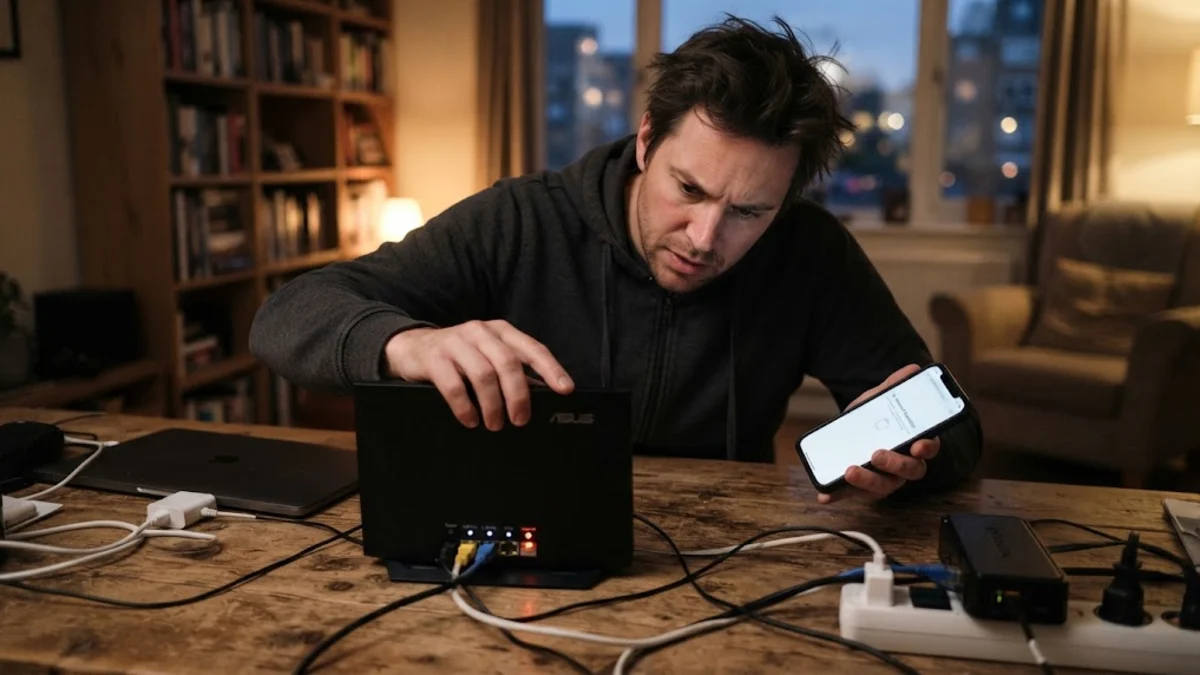
تنتج مشكلة الراوتر متصل ولا يوجد انترنت عادةً عن أخطاء في الاتصال بين مزود الخدمة وجهاز التوجيه الخاص بك، أو بسبب إعدادات الشبكة الخاطئة على الأجهزة المتصلة. عندما يواجه المستخدمون هذه الحالة، تظهر أيقونة الشبكة الطبيعية على الهواتف أو الحواسيب مع علامة تعجب أو تنبيه تدل على غياب الاتصال الفعلي بالشبكة العنكبوتية.
في هذا المقال، سنستعرض الأسباب الجذرية وراء هذه المشكلة الشائعة ونقدم لك خطوات تفصيلية وعملية لإصلاحها بنفسك واستعادة اتصال الإنترنت بكفاءة عالية دون الحاجة لطلب فني الصيانة في كثير من الأحيان.
التحقق من التوصيلات المادية وخط الإنترنت
تعتبر الأسلاك والتوصيلات المادية الخط الدفاعي الأول وأكثر الأسباب شيوعاً لظهور مشكلة انقطاع الإنترنت رغم اضاءة لمبات الراوتر. في البداية، يجب عليك فحص الكابل الرئيسي القادم من الحائط أو علبة التوزيع والتأكد من توصيله بإحكام في منفذ DSL أو منفذ WAN حسب نوع الخدمة لديك سواء كانت خط هاتف أرضي أو ألياف ضوئية. أي اهتزاز بسيط أو تآكل في الأسلاك قد يمنع وصول الإشارة الرقمية.
إلى جانب ذلك، تأكد من سلامة كابل الإنترنت الموصول بين الراوتر وجهاز الكمبيوتر إن وجد، أو تفقد مظهر المقابس والوصلات (Splitter). في حال ملاحظة أي قطع أو تلف، سيكون استبدال الكابل هو الحل الفوري لاستعادة تدفق البيانات بشكل سليم ومستقر بين الراوتر ومصدر الخدمة الرئيسي.
إعادة تشغيل الراوتر بالطريقة الصحيحة
تلعب إعادة التشغيل دوراً حاسماً في تصفية ذاكرة التخزين المؤقت وحل المشكلات البرمجية المؤقتة التي تصيب نظام تشغيل الراوتر Firmware. لتطبيق هذه الخطوة بالشكل الأمثل، قم بفصل كابل الطاقة الكهربائي من الخلف والانتظار لمدة لا تقل عن ثلاثين ثانية لضمان تفريغ الشحنات الكهربائية تماماً وتوقف الأقراص أو المعالج عن العمل بشكل كامل.
بعد انقضاء المدة المحددة، أعد توصيل كابل الكهرباء وانتظر حتى تستقر مؤشرات أو لمبات الراوتر وتضيء لمبة الإنترنت Internet أو DSL بشكل ثابت. هذه العملية البسيطة تجبر الجهاز على إعادة الاتصال التلقائي بخوادم مزود الخدمة وتحديث عنوان الـ IP المؤقت الممنوح لشبكتك المنزلية.
فحص إعدادات الاتصال واسم المستخدم وكلمة المرور
قد تؤدي التغييرات غير المقصودة في صفحة إدارة الراوتر إلى فقدان بيانات الاعتماد الخاصة بحساب الإنترنت الخاص بك. للتحقق من ذلك، قم بالاتصال بالشبكة لاسلكياً أو عبر كابل، وافتح متصفح الويب واكتب عنوان الاي بي الافتراضي للراوتر والذي غالباً يكون 192.168.1.1 ثم سجل الدخول باستخدام اسم المستخدم وكلمة المرور الموجودين على الملصق الخلفي للجهاز.
بعد الدخول إلى لوحة التحكم، انتقل إلى إعدادات الشبكة واسعة النطاق WAN Settings وتأكد من صحة اسم المستخدم Username وكلمة المرور Password المقدمين من شركة الاتصالات الخاصة بك. إذا لاحظت أي خطأ في الحروف أو الأرقام، قم بتعديلها وحفظ التغييرات ليتمكن الراوتر من المصادقة والاتصال بالشبكة بنجاح.
تغيير إعدادات خوادم أسماء النطاقات
في كثير من الأحيان تكون خدمة الإنترنت تعمل بالفعل ولكن الراوتر يعاني من عجز في ترجمة عناوين المواقع بسبب مشاكل في خوادم الـ DNS الخاصة بمزود الخدمة. لحل هذه المعضلة، يمكنك الدخول إلى إعدادات الراوتر وتحديداً قسم إعدادات الشبكة المحلية LAN Settings أو إعدادات الـ DNS وتغييرها يدوياً لتستعين بخوادم عامة وسريعة.
يُفضل استخدام خوادم موثوقة مثل خوادم جوجل 8.8.8.8 و 8.8.4.4 أو خوادم كلاود فلير 1.1.1.1. بعد إدخال هذه العناوين وحفظ الإعدادات، سيلاحظ المستخدم تحسناً ملحوظاً في سرعة تصفح المواقع وانعدام مشاكل انقطاع الاتصال المفاجئ الناجمة عن بطء استجابة خوادم المزود الأساسي.
فحص الأجهزة المتصلة وحظر التطبيقات الضارة
قد يرجع سبب ظهور مشكلة انقطاع الإنترنت إلى استنزاف النطاق الترددي Bandwidth بالكامل من قبل أحد الأجهزة المتصلة بالشبكة نتيجة تحميل ملفات ضخمة أو إصابة جهاز ما ببرمجيات خبيثة تولد طلباً هائلاً على الشبكة. لمعالجة ذلك، توجه إلى قسم الأجهزة المتصلة Connected Devices أو قائمة التحكم بالوصول Access Control في صفحة إعدادات الراوتر.
قم بمراجعة قائمة الأجهزة النشطة وقطع الاتصال عن أي جهاز غريب أو مشبوه. يمكنك أيضاً تفعيل خاصية جودة الخدمة QoS لتوزيع سرعات الإنترنت بشكل عادل بين المستخدمين ومنع أي جهاز منفرد من الاستحواذ على كامل السعة الترددية مما يسبب شلل كامل في الاتصال لباقي الأجهزة.
تحديث البرامج الثابتة للراوتر وإعادة ضبط المصنع
تتطلب بعض الأعراض المستعصية تدخلاً أعمق مثل تحديث البرنامج الثابت Firmware Upgrade الخاص بالراوتر لثغرات أمنية أو أخطاء برمجية قديمة. يمكنك البحث عن التحديثات عبر صفحة الإعدادات أو تنزيل الملف الرسمي من موقع الشركة المصنعة وتثبيته بحذر وفقاً لتعليمات الشركة لمنع تلف الجهاز أثناء التحديث.
إذا لمجدِ التحديث نفعاً، يبقى الخيار الأخير هو إجراء إعادة ضبط المصنع Factory Reset عن طريق الضغط مطولاً على زر إعادة الضبط الصغير المسمى Reset في خلفية الراوتر لمدة عشر ثوانٍ باستخدام دبوس رفيع. سيعيد هذا الإجراء ضبط كافة الإعدادات للافتراضية مما يزيل أي إعداد خاطئ تسبب في انقطاع الإنترنت.
التواصل مع مزود خدمة الإنترنت المحلي
إذا استمرت المشكلة قائمة رغم تطبيق كافة الخطوات التقنية السابقة، فإن الخلل غالباً ما يكون خارج منزلك ومرتبطاً ببنية التحتية لمزود الخدمة ISP. في هذه الحالة، يجب عليك التواصل مع خدمة العملاء الخاصة بالشركة للإبلاغ عن انقطاع الإنترنت والاستفسار عن وجود أعطال عامة في المنطقة أو أعمال صيانة جارية في المقسم المحلي.
يمكن لفريق الدعم الفني فحص خطك عن بعد ومعرفة ما إذا كانت هناك مشكلة في الإبصاء أو البورت الخاص بك في الكابينة الرئيسية. سيقوم الفنيون إما بتوجيهك بخطوات إضافية أو إرسال فريق فني ميداني لإصلاح الخط الأرضي أو استبدال الجهاز التالف في حال تأكد تلف الهاردوير الداخلي.
الخلاصة
باختصار، تعد مشكلة الراوتر متصل ولا يوجد انترنت أمراً مزعجاً لكنه قابل للحل باتباع خطوات منهجية تبدأ بفحص التوصيلات وتنتهي بالتواصل مع الدعم الفني. نوصي دائماً بالحفاظ على تحديث إعدادات الراوتر ومراقبة الأجهزة المتصلة لضمان أفضل تجربة تصفح ممكنة.
أسئلة شائعة
لماذا تضيء لمبة الواي فاي ولكن لا يوجد إنترنت؟
تدل هذه الحالة على سلامة الاتصال اللاسلكي بين جهازك والراوتر، ولكن هناك مشكلة في وصول إشارة الإنترنت من مزود الخدمة إلى الراوتر نفسه، وغالباً ما تكون بسبب قطع في الكابل أو مشكلة في إعدادات الـ WAN.
كيف أعرف أن مشكلة الإنترنت من الراوتر أم من مزود الخدمة؟
يمكنك مراقبة مؤشرات الراوتر، فإذا كانت لمبة الإنترنت أو الـ DSL مطفأة أو تومض باستمرار فهذا يدل على مشكلة في خط الاتصال أو مزود الخدمة، أما إذا كانت مضيئة بثبات والمشكلة في الأجهزة فقط فهذا يعني أن الخلل برمجي محلي.
هل تؤثر الحرارة العالية على عمل الراوتر؟
نعم، ارتفاع حرارة الراوتر المفرطة يؤدي إلى توقف المعالج الداخلي عن العمل بشكل سليم وقد يسبب تهنيج متكرر وانقطاع في الاتصال، لذا يفضل وضعه في مكان جيد التهوية بعيداً عن أشعة الشمس المباشرة.
ما فائدة إعادة ضبط المصنع للراوتر؟
تعمل إعادة ضبط المصنع على مسح كافة الإعدادات المخزنة وإعادة الجهاز إلى حالته الافتراضية الأولى التي خرج بها من المصنع، مما يساهم في إزالة أي ملفات تالفة أو إعدادات خاطئة تسببت في توقف الإنترنت.
هل يجب تغيير باسورد الواي فاي بشكل دوري؟
نعم، يفضل تغيير كلمة مرور شبكة الواي فاي من فترة لأخرى لزيادة الأمان ومنع المتسللين من استنزاف سرقة الإنترنت الخاص بك دون علمك.