حل مشكلة الآيفون المعلق على شعار التفاحة
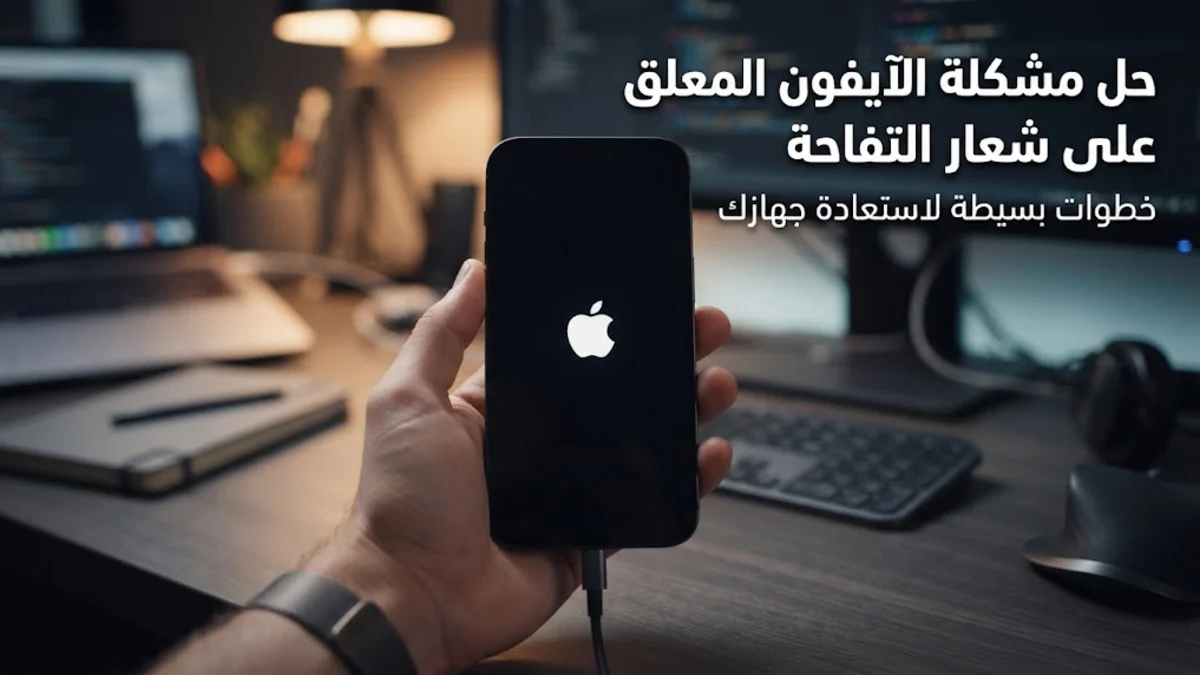
يمكنك حل مشكلة الايفون معلق على التفاحة وتختفي وتظهر باستمرار من خلال تنفيذ سلسلة من خطوات إعادة التشغيل الإجباري أو استخدام برامج الحاسوب المعتمدة لتحديث النظام. تعد هذه المشكلة من أكثر الأعراض شيوعاً التي تواجه مستخدمي هواتف آبل، وغالباً ما ترتبط بخلل برمجوي مؤقت أو فشل في تثبيت التحديثات.
تظهر هذه الحالة المزعجة عندما يفشل نظام التشغيل iOS في الإقلاع بشكل كامل، مما يجعل الهاتف يدور في حلقة تفريغ وإعادة تشغيل لا نهائية. في هذا المقال، سنوضح لك الأسباب الجذرية لهذه المشكلة ونقدم لك حلولاً عملية ومجربة لكي تستعيد هاتفك إلى حالته الطبيعية دون فقدان بياناتك الهامة.
أسباب تعليق الآيفون على شعار التفاحة
تحدث مشكلة تعليق الهاتف على شعار شركة آبل لأسباب متعددة، أبرزها وجود خلل مفاجئ أثناء تثبيت تحديث نظام التشغيل iOS أو انقطاع الاتصال بالإنترنت في منتصف عملية التنزيل. كما أن امتلاء مساحة التخزين الداخلية عن آخرها يمكن أن يؤدي إلى عجز النظام عن الإقلاع بشكل سليم، مما يدخل الجهاز في حلقة مفرغة من إعادة التشغيل المتكرر.
بالإضافة إلى الأسباب البرمجية، قد تنتج هذه المشكلة عن تلف مادي في المكونات الداخلية نتيجة تعرض الجهاز لصدمة قوية أو تسرب السوائل، مما يؤثر على اللوحة الأم Logic Board. فهم السبب الرئيسي يتيح لك اختيار الطريقة الأنسب للتعامل مع المشكلة بدقة ودون إهدار وقتك في تجارب غير مجدية.
إجراء إعادة التشغيل الإجباري Force Restart
تعتبر عملية إعادة التشغيل الإجباري الحل الأول والأسرع للتعامل مع تجميد النظام المؤقت. تختلف هذه الطريقة عن الإيقاف العادي لأنها تقطع التيار الكهربائي بشكل مؤقت عن المعالج لإجبار النظام على إعادة التحميل. بالنسبة للهواتف الحديثة مثل آيفون 8 والأحدث، اضغط لفترة قصيرة على زر رفع الصوت Volume Up، ثم زر خفض الصوت Volume Down، واضغط مطولاً على زر الجانب Side Button حتى يختفي الشعار وتظهر الشاشة السوداء.
إذا ظهر شعار آبل مرة أخرى أثناء الضغط، استمر في الاستمرار بالضغط حتى ترى الشعار يختفي تماماً وتظهر علامة الإقلاع الطبيعية أو شاشة القفل. هذه الخطوة البسيطة تنجح في حل الكثير من الحالات البسيطة المرتبطة بتعطل العمليات الخلفية لنظام التشغيل، دون أن تسبب أي فقدان للملفات أو الصور الشخصية المخزنة على الجهاز.
الدخول إلى وضع الاسترداد Recovery Mode
عندما يفشل إعادة التشغيل الإجباري في حل المشكلة، يصبح الانتقال إلى وضع الاسترداد Recovery Mode ضرورياً. يتطلب هذا الإجراء توصيل هاتفك بجهاز حاسوب يحتوي على برنامج آيتونز iTunes على نظام ويندوز، أو تطبيق فايندر Finder المحدث على أجهزة ماك. قم بتوصيل كابل Lightning أو USB-C بين الهاتف والحاسوب قبل البدء.
بعد التوصيل، قم بتنفيذ ضغطات الأزرار السريعة الخاصة بالإقلاع الإجباري ولكن استمر في الضغط على الأزرار حتى يظهر على شاشة الآيفون رمز الاتصال بالحاسوب بجانب كابل البيانات. يتيح لك هذا الوضع التواصل المباشر مع النظام الأساسي لجهازك وإعطاء أمر للكمبيوتر بإعادة تثبيت ملفات النظام التالفة وتصحيح الأخطاء البرمجية العميقة.
استخدام خيار التحديث Update عبر الحاسوب
بعد نجاحك في إدخال هاتفك في وضع الاسترداد واتصاله بالحاسوب، ستظهر لك نافذة منبثقة على شاشة الكمبيوتر تمنحك خيارين أساسيين هما التحديث Update أو الاستعادة Restore. احرص دائمًا على اختيار التحديث أولاً، لأن هذا الخيار يقوم بإعادة تثبيت نظام iOS وتصحيح الملفات المعطوبة دون مسح أو حذف بياناتك الشخصية والصور الموجودة على الجهاز.
سيبدأ الكمبيوتر في تنزيل أحدث حزمة برمجية متوافقة مع جهازك من خوادم آبل، وقد تستغرق هذه العملية بعض الوقت بحسب سرعة إنترنت لديك. بمجرد انتهاء التحميل، سيبدأ الهاتف في تثبيت التحديث بشكل تلقائي ويعيد تشغيل نفسه ليعود إلى وضع العمل الطبيعي، لتتخلص نهائياً من مشكلة شعار التفاحة المتكرر.
استخدام وضع DFU Mode للحالات المستعصية
إذا لمفقودات النظام تأثير عميق وباءت محاولات التحديث العادية بالفشل، يمكنك اللجوء إلى وضع التحديث العميق للبرامج الثابتة DFU Mode. يعتبر هذا الوضع الأعمق في نظام الآيفون، حيث يسمح للجهاز بالتواصل مع الحاسوب وتجاوز نظام التشغيل الأساسي بالكامل، مما يجعله قادراً على التعامل مع المشكلات الجذرية والعميقة في الذاكرة العشوائية.
يتطلب الدخول إلى هذا الوضع دقة متناهية في توقيت الضغط على الأزرار وتتبع خطوات محددة بدقة تتناسب مع طراز هاتفك. بمجرد نجاح الدخول إلى وضع DFU، ستظل شاشة الهاتف سوداء تماماً بينما يتعرف عليه الحاسوب، وهنا يمكنك تنفيذ عملية استعادة كاملة للجهاز مع العلم أن هذه الخطوة ستؤدي إلى مسح كافة البيانات.
التعامل مع مشكلة امتلاء الذاكرة الداخلية
تعد الذاكرة الممتلئة تماماً سبباً رئيسياً لخروج الهاتف عن الخدمة وتعليقه على الشعار الافتتاحي. يحتاج نظام iOS إلى مساحة خالية لا تقل عن عدة جيجابايتات لكي يتمكن من إدارة الملفات المؤقتة وتشغيل العمليات الأساسية بسلاسة عند الإقلاع، وعندما تنفد هذه المساحة يحدث تعارض برمجي يمنع النظام من إتمام عملية التحميل.
إذا تمكنت من فتح هاتفك بعد عدة محاولات، سارع فورا إلى مراجعة مساحة التخزين عبر إعدادات التخزين Storage Settings وحذف التطبيقات الزائدة والملفات الكبيرة أو تفريغ الوسائط عبر خدمات التخزين السحابي iCloud، لضمان عدم تكرار حدوث هذه المشكلة المزعجة في المستقبل القريب.
متى يجب عليك اللجوء إلى مركز الصيانة المعتمد؟
في بعض الأحيان، تكون مشاكل الإقلاع مرتبطة بعطل فيزيائي داخلي لا ينفع معه أي حلول برمجية أو خطوات منزلية. إذا لاحظت أن الهاتف يسخن بشدة أثناء محاولة إقلاعه، أو إذا تعرض للهبوط في الماء أو السقوط على أرض صلبة قبل ظهور المشكلة، فغالباً ما يكون هناك تلف في القطع الإلكترونية الداخلية يستدعي تدخلاً تقنياً متخصصاً.
توجه إلى أحد مراكز صيانة آبل المعتمدة Authorized Service Providers لفحص اللوحة الأم والمكونات الحساسة بأجهزة التشخيص المخصصة. تجنب التعامل مع الورش غير الموثوقة لضمان سلامة قطع غيار هاتفك والحفاظ على كفاءة عمل الجهاز بالطريقة الصحيحة والآمنة.
الخلاصة
في النهاية، يعد تعليق الآيفون على شعار التفاحة مشكلة مزعجة ولكنها قابلة للحل غالباً باستخدام خطوات إعادة التشغيل الإجباري أو وضع الاسترداد، مع ضرورة الانتباه للمساحة التخزينية وتجنب التحديثات غير المكتملة للحفاظ على استقرار الجهاز.
أسئلة شائعة
هل تؤدي عملية إعادة التشغيل الإجباري إلى حذف بياناتي؟
لا، إعادة التشغيل الإجباري لا تؤدي نهائياً إلى حذف أي بيانات أو صور شخصية، فهي مجرد طريقة آمنة لإيقاف النظام وإعادة تشغيله.
ما الفرق بين خيار Update وخيار Restore في وضع الاسترداد؟
خيار Update يقوم بتحديث النظام وتصحيح الأخطاء دون مسح البيانات، بينما خيار Restore يقوم بمسح الهاتف تماماً وإعادته إلى إعدادات المصنع.
لماذا يعلق الآيفون على شعار التفاحة أثناء التحديث؟
غالباً ما يرجع ذلك إلى انقطاع الاتصال بالإنترنت، أو نفاد شحن البطارية أثناء تثبيت التحديث، أو عدم وجود مساحة تخزين كافية.
كيف أتأكد من دخول هاتفي في وضع الاسترداد Recovery Mode؟
ستظهر على شاشة الآيفون أيقونة حاسوب بجوار كابل توصيل البيانات، بالإضافة إلى ظهور تنبيه على شاشة الكمبيوتر يفيد باكتشاف جهاز بحاجة للتحديث.
هل يمكنني حل المشكلة بدون استخدام جهاز حاسوب؟
نعم، يمكنك تجربة إعادة التشغيل الإجباري أولاً، وإذا لم تنجح، فستكون بحاجة حتمية لاستخدام الحاسوب وتطبيق آيتونز أو فايندر.