طريقة برنامج زوم للاجتماعات والدروس خطوة بخطوة
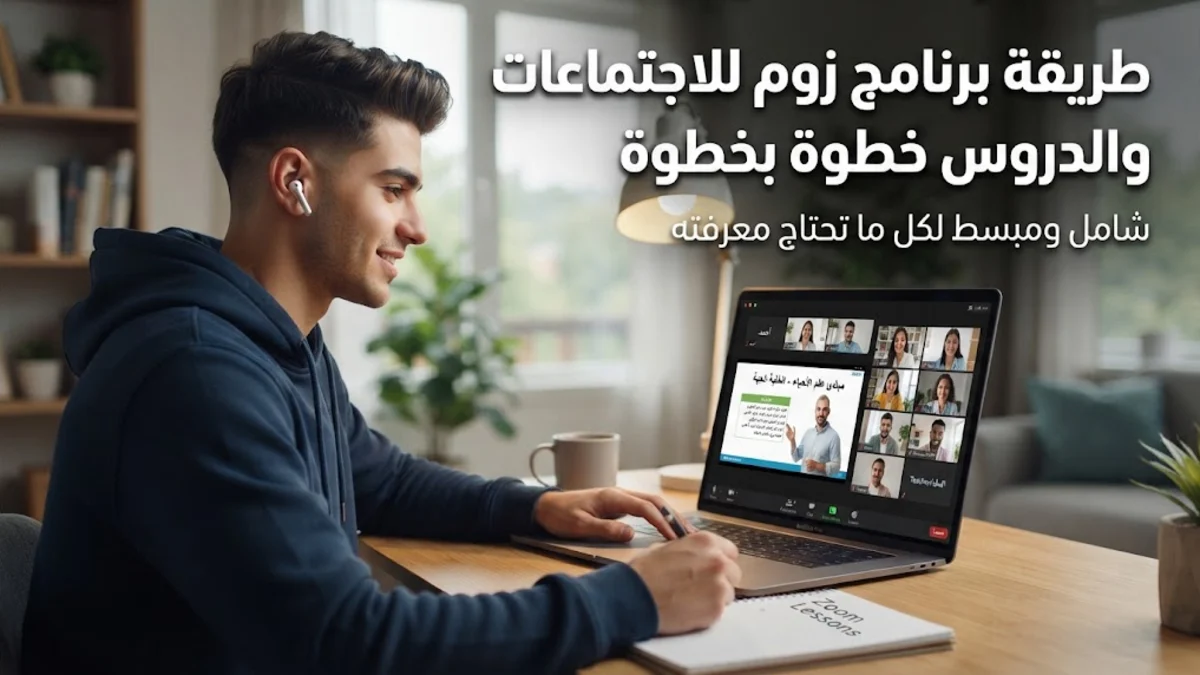
تعتمد طريقة برنامج زوم الأساسية على تنزيل التطبيق وإنشاء حساب مجاني، ثم استخدام خيار بدء اجتماع جديد (New Meeting) أو النقر على الانضمام (Join) وإدخال معرّف الجلسة (Meeting ID) ورمز المرور (Passcode). يُعد برنامج Zoom Workplace المنصة الأكثر استخداماً في مختلف بيئات العمل الافتراضي والتعليم عن بُعد، لما يوفره من استقرار في نقل الصوت والصورة وسهولة في إدارة غرف الاجتماعات دون الحاجة إلى تعقيدات تقنية.
يتيح فهم كيفية ضبط الإعدادات واكتشاف المزايا المتقدمة في واجهة التطبيق تحسين جودة المكالمات، سواء كنت تستخدم جهاز كمبيوتر يعمل بنظام Windows أو Mac، أو هاتفك المحمول بنظام Android أو iOS. سنستعرض في هذه المقالة كل ما تحتاجه للتعامل مع البرنامج باحترافية، بدءاً من التسجيل، مروراً بضبط الكاميرا والصوت، وحتى حماية جلستك ومشاركة المستندات بكفاءة عالية.
تحميل وتثبيت برنامج زوم وإنشاء حساب جديد
تبدأ أولى خطوات إتقان طريقة برنامج زوم بالوصول إلى الإصدار الرسمي من التطبيق لضمان التحديثات الأمنية. توجه إلى الموقع الرسمي لشركة Zoom وقم بتنزيل عميل الاجتماعات المخصص لسطح المكتب Zoom Workplace desktop app، أو ثبّت التطبيق المخصص للهواتف من متجر التطبيقات المعتمد. يضمن التثبيت السليم تشغيل التحديثات التلقائية المتاحة باستمرار لسد أي ثغرات برمجية وتوفير أعلى أداء للعتاد أثناء مكالمات الفيديو ذات الدقة العالية.
بعد اكتمال التثبيت، افتح البرنامج واضغط على زر التسجيل Sign Up إذا لم تكن تمتلك حساباً مسبقاً، أو انقر على تسجيل الدخول Sign In. يمكنك التسجيل باستخدام عنوان بريدك الإلكتروني والتحقق منه عبر رابط التفعيل، أو استخدام خيار الربط المباشر مع حسابات Google أو Microsoft أو Apple لتسريع عملية الدخول. يوفر الحساب الشخصي المجاني (Basic) إمكانية استضافة اجتماعات جماعية متعددة الأطراف بجودة صوت وفيديو ممتازة وبشكل آمن تماماً، مع حفظ تفضيلاتك وسجل جلساتك السابقة للرجوع إليها مستقبلاً.
كيفية الانضمام إلى اجتماع في زوم بسهولة
تتسم آلية الانضمام إلى اللقاءات بالمرونة العالية؛ فإذا تلقيت رابط دعوة مباشراً عبر البريد الإلكتروني أو تطبيقات المراسلة، يكفي النقر على الرابط ليقوم المتصفح بتوجيهك فوراً إلى داخل التطبيق وفتح نافذة الاجتماع. في حال لم تكن تملك الرابط المباشر بل استلمت بيانات الجلسة النصية، قم بفتح البرنامج من شاشتك الرئيسية، واضغط على الأيقونة الزرقاء الكبيرة المكتوب عليها Join، والتي تمثل المدخل المباشر لجميع الاجتماعات المجدولة.
عند النقر على الانضمام، تظهر لك نافذة مخصصة تطالبك بإدخال رقم تعريف الاجتماع Meeting ID المكون عادةً من 9 إلى 11 رقماً، وكتابة اسمك الشخصي الذي سيظهر لجميع الحاضرين في قائمة المشاركين. يمكنك في هذه المرحلة تفعيل خيارات أولية مثل عدم ربط الصوت Do not connect to audio أو إيقاف تشغيل الكاميرا مؤقتاً Turn off my video لضمان خصوصيتك قبل ولوج القاعة، ثم إدخال رمز الحماية السري Passcode إذا طُلب منك، والانتظار في غرفة الانتظار (Waiting Room) حتى يمنحك المضيف الإذن بالدخول.
خطوات بدء وجدولة اجتماع فوري أو مستقبلي
إذا كنت ترغب في أن تكون أنت المضيف (Host)، يوفر البرنامج خيارين أساسيين: عقد لقاء فوري عاجل، أو جدولة موعد لاحق بدقة. لعقد لقاء سريع، انقر على زر الاجتماع الجديد البرتقالي New Meeting في الواجهة الرئيسية، وستفتح لك نافذة المحادثة فوراً، ويمكنك من خلال سهم القائمة المنسدلة المجاور تفعيل استخدام معرّف الاجتماع الشخصي Use Personal Meeting ID (PMI) ليكون رقماً ثابتاً لا يتغير لجميع لقاءاتك المتكررة.
أما لتنظيم لقاء في وقت لاحق، انقر على أيقونة الجدولة Schedule، حيث ستظهر لك لوحة متكاملة لضبط تفاصيل الحدث وفق المعايير التالية:
- Topic: تحديد عنوان واضح للاجتماع ليظهر في التقويمات الإلكترونية.
- Date & Time: ضبط التاريخ، ووقت البدء، والمدة الزمنية التقريبية، والمنطقة الزمنية.
- Security: اختيار توليد رمز سري تلقائي للمرور، وتفعيل غرفة الانتظار (Waiting Room).
- Calendar: اختيار مزامنة الحدث مع Google Calendar أو Outlook لتنبيه المدعوين تلقائياً.
بعد ملء هذه الخيارات والنقر على حفظ Save، سيمنحك البرنامج نص الدعوة كاملاً الذي يحتوي على الرابط والمعرّف، لتتمكن من نسخه بنقرة واحدة ومشاركته مع المستهدفين بكل سهولة وسلاسة.
ضبط إعدادات الصوت والصورة واختيار الخلفية الافتراضية
يعد الحصول على صوت واضح وفيديو نقي ركيزة النجاح في أي اجتماع رقمي، ولذلك يتضمن زوم أدوات فحص مسبقة لاختبار أجهزتك. بمجرد فتح واجهة اللقاء، يظهر لك إشعار الانضمام عبر صوت الكمبيوتر Join with Computer Audio، ويمكنك قبله النقر على خيار فحص الميكروفون والسماعات Test Speaker and Microphone للتأكد من سماع نغمة الرنين وتسجيل صوتك والاستماع إليه مجدداً. كما يمكنك دائماً كتم صوتك أو إعادة تشغيله بالنقر على رمز الميكروفون Mute/Unmute، أو استخدام اختصار لوحة المفاتيح Alt + A في ويندوز و Cmd + Shift + A في ماك.
فيما يتعلق بالفيديو، يمكنك التحكم في الكاميرا عبر زر Start/Stop Video، وبالنقر على السهم الصغير المجاور للأيقونة، يمكنك الدخول إلى إعدادات الفيديو لاختيار الكاميرا المستخدمة وضبط نسبة العرض أو تحسين المظهر بتقنية تنعيم البشرة. بالإضافة إلى ذلك، يتيح خيار Choose Virtual Background تمويه محيط غرفتك بخاصية التعتيم (Blur) أو رفع صورة خلفية مخصصة لإضفاء طابع رسمي ومهني، مما يحفظ خصوصية المكان الذي تتصل منه دون الحاجة إلى خلفيات تصوير احترافية.
مشاركة الشاشة واستخدام أدوات التفاعل والمحادثة
تعتبر خاصية مشاركة الشاشة Share Screen من أقوى المزايا التي تجعل طريقة برنامج زوم مفضلة للمحاضرين وفرق العمل. لبدء المشاركة، اضغط على الزر الأخضر البارز في الشريط السفلي، لتظهر نافذة تعرض خيارات متعددة: مشاركة الشاشة بالكامل، أو مشاركة نافذة برنامج معين فقط (مثل متصفح الويب أو عرض تقديمي في PowerPoint)، أو فتح اللوحة البيضاء التفاعلية Whiteboard للكتابة والرسم الجماعي.
إذا كان المحتوى الذي ترغب في مشاركته يحتوي على مقاطع فيديو أو مقاطع صوتية، تأكد من وضع إشارة صح أمام خيار مشاركة صوت الجهاز Share sound وخيار تحسين عرض الفيديو Optimize for video clip قبل الضغط على Share لضمان نقل الصورة بسلاسة تامة. وفي أثناء الاجتماع، يستطيع الحاضرون التفاعل دون مقاطعة المتحدث باستخدام زر التفاعلات Reactions لرفع اليد (Raise Hand)، أو إرسال الرموز التعبيرية، بالإضافة إلى تبادل الملفات والروابط النصية عبر لوحة المحادثة الفورية Chat سواء للجميع أو بشكل خاص بين الأفراد.
إدارة أمان الاجتماع والتحكم الكامل في المشاركين
تستلزم إدارة الجلسات الكبيرة إحكام المضيف للضوابط الأمنية لمنع حدوث أي مقاطعة أو سلوك غير لائق. يوفر زوم زراً مخصصاً للأمان Security في الشريط السفلي يظهر حصرياً للمضيف والمضيفين المساعدين (Co-hosts). من خلال هذا الزر، يمكن إغلاق باب الاجتماع لمنع دخول أي مشارك جديد حتى لو كان يملك الرابط عبر خيار قفل الاجتماع Lock Meeting، إضافة إلى إمكانية تعليق كافة أنشطة المشاركين فوراً في حال الطوارئ عبر Suspend Participant Activities.
تمنحك لوحة إدارة المشاركين Participants القدرة على تنظيم الحضور عبر كتم صوت الجميع بضغطة زر واحدة Mute All، وإلغاء صلاحية إعادة تشغيل الميكروفون تلقائياً دون إذن. كما يمكنك التحكم في صلاحيات مشاركة الشاشة، وتغيير الأسماء الشخصية، وإرسال الرسائل في الدردشة، فضلاً عن إمكانية إخراج أي حساب غير مرغوب فيه بنقرة زر (Remove) أو إعادته إلى غرفة الانتظار مؤقتاً.
حل المشاكل التقنية الشائعة عند استخدام زوم
قد تواجه أحياناً بعض العوائق التقنية أثناء الاجتماع، وأكثرها شيوعاً هو مشكلة انقطاع أو عدم سماع الصوت. لحل هذه المعضلة، انقر على السهم بجانب أيقونة الميكروفون وتأكد من تحديد جهاز الإدخال والإخراج الفعلي المتصل بجهازك (مثل سماعات الرأس الخارجية بدلاً من مكبرات الشاشة الافتراضية)، واحرص على منح التطبيق الأذونات اللازمة للوصول إلى الميكروفون والكاميرا من إعدادات الخصوصية في نظام التشغيل لديك.
أما في حال مواجهة تقطع في الصورة أو تأخر في وصول الصوت، فيعود ذلك غالباً لضعف اتصال الإنترنت أو استهلاك حزمة البيانات من برامج أخرى. يمكنك تجاوز هذا الأمر باتباع الإجراءات البسيطة التالية:
- إيقاف تشغيل الفيديو الشخصي مؤقتاً لتقليل استهلاك النطاق الترددي المخصص للاتصال.
- إلغاء تفعيل دقة الفيديو العالية (HD) من إعدادات الفيديو لتقليل العبء على الشبكة.
- إغلاق البرامج والتطبيقات التي تعمل في الخلفية وتقوم بتنزيل ملفات ضخمة.
- الاقتراب من جهاز موزع الإنترنت (الراوتر) أو استخدام كابل الشبكة المباشر (Ethernet) بدلاً من الواي فاي.
كما يُنصح دائماً بالتحقق من وجود تحديثات عبر النقر على صورة ملفك الشخصي داخل البرنامج واختيار Check for Updates، حيث تتضمن الإصدارات الأحدث تحسينات جوهرية لمعالجة الأخطاء واستقرار الأداء.
الخلاصة
إن إتقان طريقة برنامج زوم لا يتطلب مهارات برمجية معقدة، بل يعتمد على فهم واجهته المنظمة وحسن استخدام أدوات الصوت والمشاركة والأمان. من خلال اتباع هذه الإرشادات البسيطة، يمكنك تنظيم اجتماعات عمل احترافية، أو متابعة فصولك الدراسية، أو التواصل مع عائلتك وأصدقائك عبر الإنترنت بكل موثوقية ووضوح.
أسئلة شائعة
هل برنامج زوم مجاني بالكامل؟
نعم، يقدم زوم خطة مجانية تتيح استضافة اجتماعات تضم حتى 100 مشارك بحد زمني يصل إلى 40 دقيقة للاجتماعات الجماعية، مع إمكانية عقد لقاءات غير محدودة بين شخصين.
هل أحتاج لإنشاء حساب في زوم للانضمام إلى اجتماع؟
لا، لا يشترط امتلاك حساب في زوم للانضمام إلى اجتماع مستضاف من قِبل شخص آخر؛ يمكنك النقر على رابط الدعوة وإدخال اسمك مباشرة للدخول ما لم يقيد المضيف الدخول للمستخدمين المسجلين فقط.
كيف يمكن تسجيل الاجتماعات في برنامج زوم؟
يمكن للمضيف، أو من يمنحه المضيف الإذن، الضغط على زر التسجيل (Record) في الشريط السفلي. يتيح الإصدار المجاني حفظ التسجيل محلياً على مساحة الكمبيوتر (Record on this Computer).
كيف أشارك صوت جهازي أثناء مشاركة الشاشة؟
عند النقر على زر مشاركة الشاشة (Share Screen)، قم بتحديد مربع الاختيار المسمى (Share sound) في الزاوية السفلية اليسرى من نافذة المشاركة قبل الضغط على زر تأكيد المشاركة.