طريقة فتح هاتف أندرويد إذا نسيت النمط
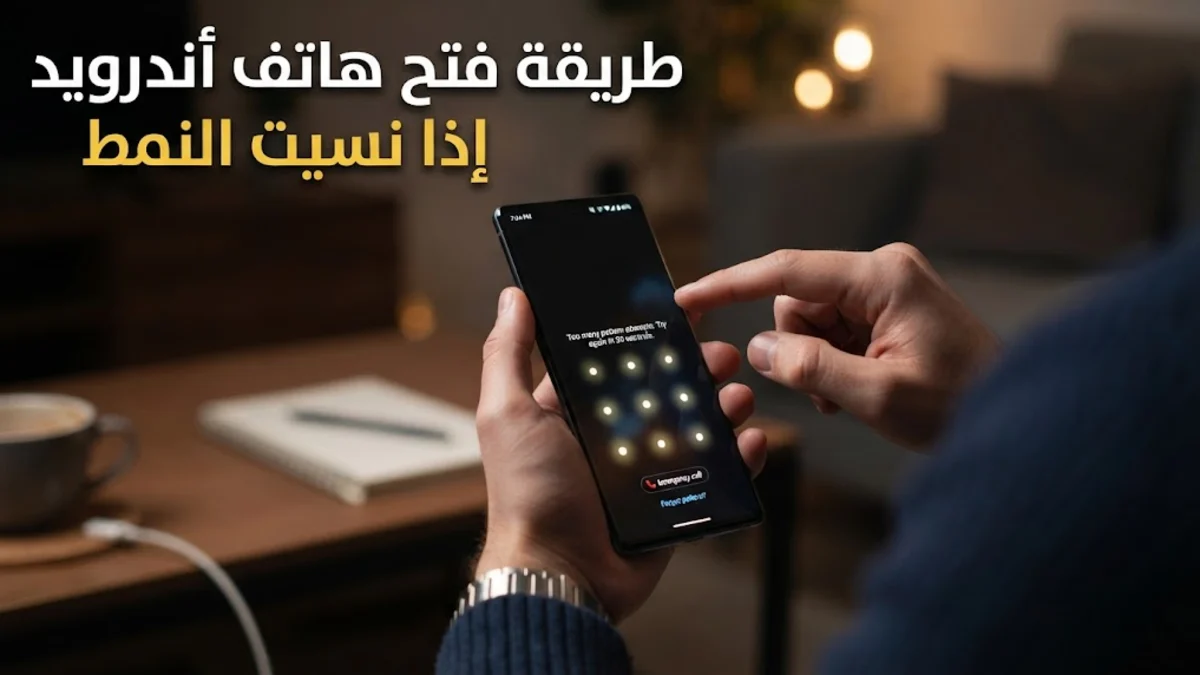
يمكنك فتح هاتف أندرويد إذا نسيت النمط من خلال استخدام ميزة Find My Device (العثور على جهازّي) التابعة لحساب جوجل المرتبط بالهاتف، أو عبر استخدام خيارات الاسترداد المتاحة في بعض الإصدارات بعد إدخال النمط بشكل خاطئ عدة مرات متتالية.
يتعرض الكثير من المستخدمين لموقف نسيان كلمة المرور أو نمط القفل الخاص بأجهزتهم الذكية، مما يسبب قلقاً بالغاً بشأن فقدان الصور والملفات المهمة المخزنة على الذاكرة الداخلية. لذلك، توفر أنظمة أندرويد الحديثة عدة طرق رسمية وآمنة لاستعادة الوصول إلى الجهاز دون الحاجة للجوء إلى برامج غير مضمونة قد تضر بسلامة النظام أو تعرض بياناتك للخطر.
استخدام ميزة العثور على جهازي من جوجل
تُعد خدمة Find My Device (العثور على جهازّي) واحدة من أفضل الطرق الرسمية وأكثرها أماناً لاستعادة الوصول إلى هاتفك الذكي في حال نسيت نمط القفل. تتيح لك هذه الطريقة الاتصال بالهاتف عن بُعد شريطة أن يكون الجهاز متصلاً بالإنترنت ومسجلاً بحساب جوجل الخاص بك ومفعل فيه خدمة موقع الجهاز.
للبدء في هذه العملية، قم بالدخول إلى موقع Find My Device عبر متصفح الكمبيوتر أو هاتف آخر، ثم قم بتسجيل الدخول باستخدام نفس بريد وكلمة مرور حساب جوجل الموجود على الهاتف المقفل. بعد ظهور اسم هاتفك على الخريطة، ستجد خياراً يحمل اسم Secure Device (تأمين الجهاز) أو مسح بيانات الجهاز Erase Device. في الإصدارات الحديثة، تتيح لك بعض الواجهات تغيير قفل الشاشة مباشرة، بينما قد تتطلب الأجهزة الأخرى مسح البيانات لإزالة النمط القديم واستعادة إعدادات المصنع مع إمكانية استرجاع النسخة الاحتياطية لاحقاً.
استخدام خيار هل نسيت النمط في الإصدارات القديمة
إذا كان هاتفك الذكي يعمل بإصدار أندرويد قديم نسبياً (من الإصدار 4.4 أو ما قبلها)، فإن النظام يوفر ميزة مدمجة تسمى Forgot Pattern (هل نسيت النمط؟) والتي تظهر تلقائياً على الشاشة بعد إدخال نمط خاطئ خمس مرات متتالية. تمنحك هذه الخاصية طريقة مباشرة وبسيطة للغاية لتجاوز قفل الشاشة دون الحاجة لحذف بيانات الهاتف.
بمجرد ظهور خيار نسيت النمط، اضغط عليه، ثم أدخل بيانات اعتماد حساب جوجل المرتبط بالهاتف، وهو اسم المستخدم وكلمة المرور. بعد التحقق من صحة البيانات، سيتيح لك النظام تعيين نمط قفل جديد كلياً وإلغاء القفل القديم فوراً. تجدر الإشارة إلى أن جوجل قامت بإزالة هذه الميزة المباشرة في الإصدارات الحديثة لأسباب أمنية، مما يجعل الاعتماد على الطرق السحابية أو وضع الاسترداد هو الخيار الأساسي الآن.
الاستفادة من خدمات الشركات المصنعة مثل سامسونج
تقدم بعض الشركات المصنعة للهواتف، وعلى رأسها شركة سامسونج، خدمات سحابة إضافية مستقلة عن جوجل لمساعدة المستخدمين في حالات الطوارئ مثل نسيان قفل الشاشة. إذا كان هاتفك من إنتاج سامسونج، فيمكنك استخدام خدمة SmartThings Find (المعروفة سابقاً بـ Find My Mobile) لتجاوز شاشة القفل بسهولة تامة.
لكي تعمل هذه الطريقة، يجب أن تكون قد أنشأت مسبقاً حساب Samsung Account على الهاتف وفعلت ميزة التحكم عن بُعد. قم بزيارة الموقع الرسمي للخدمة من متصفح خارجي، وسجل الدخول بحسابك، ثم اختر جهازك من القائمة الجانبية واضغط على خيار Unlock (فتح القفل). سيتطلب منك النظام إدخال كلمة مرور حساب سامسونج لتأكيد هويتك، وبعدها سيقوم الهاتف بإلغاء تفعيل النمط أو كلمة المرور الحالية عن بُعد دون فقدان أي بيانات شخصية.
إعادة ضبط المصنع عبر وضع الاسترداد للاجهزة الحديثة
عند فشل جميع الطرق السابقة وعدم توفر خيارات الاسترداد السحابي، يصبح الحل الأخير المتاح هو إجراء إعادة ضبط المصنع من خلال Recovery Mode (وضع الاسترداد). هذه الطريقة ستقوم بمسح جميع البيانات والملفات الموجودة على الذاكرة الداخلية للهاتف، لكنها ستعيد الجهاز للعمل بشكل طبيعي وتزيل قفل النمط نهائياً.
للدخول إلى وضع الاسترداد، يجب إيقاف تشغيل الهاتف تماماً، ثم الضغط معاً على أزرار معينة مثل Volume Up (رفع الصوت) و Power (الطاقة) لفترة قصيرة حتى يظهر شعار الشركة على الشاشة. باستخدام أزرار التنقل بين الخيارات، اختر Wipe data/factory reset (مسح البيانات / إعادة ضبط المصنع)، ثم أكد العملية بالضغط على Factory data reset. بعد اكتمال العملية، اختر Reboot system now (إعادة تشغيل النظام الآن)، وسيعود الهاتف كأنه جديد تماماً.
التعامل مع حماية إعادة ضبط المصنع بعد الفتح
بعد نجاح عملية إعادة ضبط المصنع ودخول الهاتف إلى مرحلة الإعداد الأولي، قد تواجه عقبة أمنية جديدة تُعرف باسم FRP أو Factory Reset Protection (حماية إعادة ضبط المصنع). تم تصميم هذه الميزة من قبل جوجل لحماية الهواتف المسروقة، حيث تمنع أي شخص من استخدام الهاتف إلا بعد إدخال نفس حساب جوجل وكلمة المرور اللذين كانا مسجلين على الجهاز قبل عملية الفرمتة.
لتجاوز هذه الخطوة بنجاح، تأكد من إدخال بريد جوجل الأصلي وكلمة المرور الصحيحة بدقة عندما يطلب منك النظام ذلك أثناء خطوات التثبيت الأولية. إذا كنت لا تتذكر كلمة مرور حساب جوجل، فيمكنك استرجاعها أولاً باستخدام جهاز كمبيوتر أو هاتف آخر عبر صفحة استرداد حسابات جوجل الرسمية، ثم كتابة كلمة المرور الجديدة في هاتفك الأندرويد ليكمل عملية الإعداد بنجاح ودون أي عوائق تقنية إضافية.
نصائح عملية لتجنب نسيان قفل الشاشة مستقبلاً
لتفادي الوقوع في هذا الموقف المزعج ونسيان قفل الشاشة مرة أخرى، يفضل دائماً اتباع بعض الإرشادات الأمنية والتقنية البسيطة التي تسهل عليك الوصول إلى جهازك في حالات الطوارئ. من أهم هذه النصائح تفعيل وسائل مصادقة متعددة مثل بصمة الإصبع Fingerprint أو التعرف على الوجه Face Unlock إلى جانب نمط القفل التقليدي، حيث تمنحك هذه البدائل مداخل إضافية لفتح الهاتف.
إلى جانب ذلك، احرص على تدوين بيانات حساب جوجل الخاص بك وكلمة المرور في مكان آمن، وتأكد دائماً من ربط هاتفك برقم هاتف فعال وبريد إلكتروني بديل للاسترداد. كما يُنصح بإجراء نسخ احتياطي دوري Backup لصورك وملفاتك الهامة على السحابة، حتى لا تفقد أي بيانات عزيزة عليك في حال اضطررت يوماً لإعادة ضبط المصنع لجهازك الذكي.
الخلاصة
في النهاية، يتيح لك نظام أندرويد عدة طرق تعامل رسمية وآمنة لفتح الهاتف في حال نسيت النمط، بدءاً من خدمات جوجل السحابية وصولاً إلى وضع الاسترداد التقليدي. اختر الطريقة التي تتناسب مع وضع جهازك، وحرص دائماً على تأمين حساباتك لضمان تجربة استخدام خالية من المشاكل.
أسئلة شائعة
هل تؤدي طريقة Find My Device إلى حذف بيانات الهاتف؟
تعتمد على إصدار الأندرويد ونوع الجهاز، فبعض الهواتف تتيح تغيير القفل مباشرة والبعض الآخر يتطلب مسح البيانات للأمان.
ماذا تفعل إذا لم تكن متصلاً بالإنترنت عند نسيان النمط؟
إذا لم يكن الهاتف متصلاً بالإنترنت، فسيكون الحل الأخير هو الدخول إلى وضع الاسترداد (Recovery Mode) وإجراء إعادة ضبط المصنع.
هل يمكن فتح الهاتف بدون فقدان البيانات بعد نسيان النمط؟
نعم، إذا كان جهازك سامسونج واستخدمت خدمة SmartThings Find، أو إذا ظهر لك خيار هل نسيت النمط في الهواتف القديمة.
ما هي حماية FRP التي تظهر بعد الفورمات؟
هي ميزة أمان من جوجل تطلب إدخال حساب جوجل السابق بعد إعادة ضبط المصنع للتأكد من هوية مالك الجهاز الحقيقي.