طريقة معرفة باسورد الواي فاي المتصل به بخطوات بسيطة
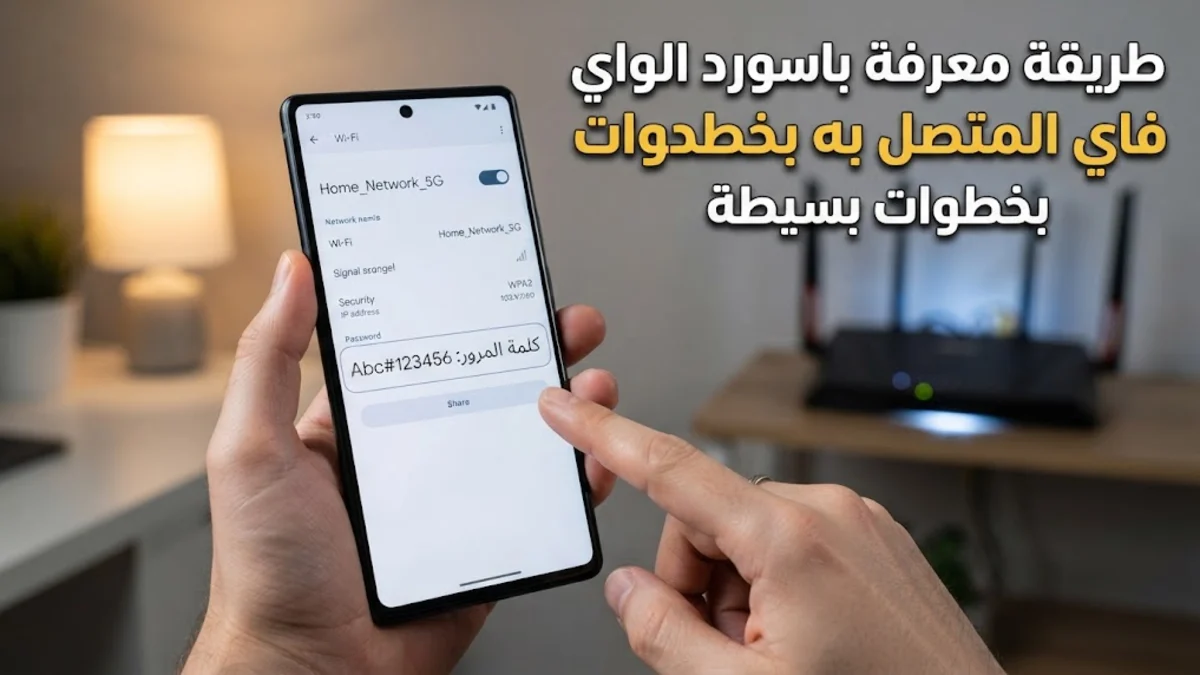
يمكنك معرفة باسورد الواي فاي المتصل به بسهولة من خلال إعدادات نظام التشغيل في حاسوبك أو هاتفك الذكي دون الحاجة لبرامج خارجية معقدة. تعتبر هذه الميزة ضرورية عندما ترغب في ربط جهاز جديد بالشبكة وتكون قد نسيت كلمة المرور المحفوظة مسبقاً على جهازك.
في هذا المقال، سنستعرض الطرق الرسمية والموثوقة لاستخراج كلمة سر شبكة الواي فاي التي يتصل بها جهازك حالياً، سواء أكان يعمل بنظام ويندوز أو ماك أو الأندرويد أو آي أو إس، مع توضيح الخطوات بدقة لضمان النجاح الفوري والوصول السريع للمعلومة.
معرفة باسورد الواي فاي المتصل به عبر نظام ويندوز
Start ثم انتقل إلى الإعدادات Settings ومنها إلى قسم الشبكة والإنترنت Network & Internet. اختر خيار حالة الشبكة أو خصائص الشبكة المتاحة أمامك لتتمكن من الوصول إلى إعدادات محول الشبكة المتقدمة وإدارة الاتصالات النشطة على حاسوبك الشخصي.
بعد ذلك، افتح لوحة التحكم Control Panel وانتقل إلى مركز الشبكة والمشاركة Network and Sharing Center. انقر فوق اسم شبكة الواي فاي الخاصة بك، ثم اختر خصائص اللاسلكي Wireless Properties، وانتقل إلى علامة التبويب أمان Security. أخيراً، قم بتحديد خانة إظهار الرموز Show characters لتظهر لك كلمة المرور الخاصة بالشبكة فوراً على الشاشة وتتمكن من استخدامها.استخراج كلمة سر الواي فاي من هواتف أندرويد
QR Code. توجه إلى تطبيق الإعدادات Settings في هاتفك، ثم اضغط على خيار الشبكة والإنترنت Network & Internet أو الاتصالات Connections بحسب واجهة جهازك، ثم اختر إعدادات الواي فاي Wi-Fi للوصول إلى الشبكة الحالية.
اضغط على الشبكة الحالية المتصل بها لفتح خيارات المشاركة، حيث ستظهر لك علامة رمز الاستجابة السريعة QR Code بجوارها كلمة المرور مكتوبة بنص واضح في بعض الإصدارات المحدثة. إذا لم تظهر كلمة المرور كتابة، يمكنك التقاط صورة الشاشة للرمز واستخدام أي تطبيق قراءة الباركود أو كاميرا أخرى لقراءة محتواه ومعرفة كلمة المرور بدقة تامة دون تعقيد.معرفة كلمة المرور على أجهزة أبل آي فون
Settings على هاتفك، ثم اضغط على خيار الواي فاي Wi-Fi لتظهر لك قائمة الشبكات المتاحة والمتصل بها حالياً بشكل مباشر ومنظم.
اضغط على أيقونة معلومات الشبكة أو علامة التعجب (i) الموجودة بجانب اسم الشبكة المتصل بها حالياً. ستظهر لك صفحة تفاصيل الشبكة، وبجانب خانة كلمة المرور Password ستجد النقاط السرية، وفوقها اضغط لفتح القفل عبر بصمة الوجه Face ID أو بصمة الإصبع Touch ID لتظهر كلمة المرور الواضحة وتتمكن من نسخها واستخدامها بكل سهولة.طريقة معرفة كلمة السر عبر صفحة الراوتر مباشرة
192.168.1.1 أو 192.168.0.1 في شريط العنوان، ثم اضغط على مفتاح الإدخال Enter للانتقال لصفحة تسجيل الدخول الرسمية.
قم بإدخال اسم المستخدم Username وكلمة المرور Password الخاصة بالراوتر، والتي عادة ما تكون مكتوبة على الملصق الموجود خلف الجهاز. بعد تسجيل الدخول بنجاح، توجه إلى قسم إعدادات اللاسلكي WLAN أو Wireless ومنه إلى إعدادات الأمان Security لتجد كلمة المرور واضحة ويمكنك تعديلها أو نسخها كما تشاء.استخدام موجه الأوامر في ويندوز لاستخراج كلمة المرور
Command Prompt لاستخراج كلمة سر الواي فاي المتصل به بسرعة فائقة دون التنقل بين قوائم الإعدادات الطويلة. اضغط على مفتاحي ويندوز مع حرف آر Win + R من لوحة المفاتيح، ثم اكتب cmd واضغط على مفتاح الإدخال Enter لفتح نافذة موجه الأوامر السوداء الخاصة بالنظام.
اكتب الأمر التالي netsh wlan show profile name="NetworkName" key=clear مع استبدال اسم الشبكة باسم شبكتك الحالية بدقة، ثم اضغط على مفتاح الإدخال Enter. ابحث في النتائج الظاهرة عن حقل المحتوى الرئيسي Key Content وستجد أمامه كلمة المرور الخاصة بالشبكة مكتوبة بوضوح تام أمامك دون أي عناء.نصائح هامة لحماية شبكة الواي فاي وكلمة المرور
Router Firmware لضمان سد أي ثغرات أمنية محتملة قد تظهر. تجنب مشاركة كلمة المرور مع الأشخاص غير الموثوقين، واستخدام تشفير حديث مثل WPA3 أو WPA2-PSK لضمان أقصى درجات الحماية لبياناتك الشخصية وأجهزتك المتصلة.الخلاصة
في الختام، أصبحت عملية معرفة باسورد الواي فاي المتصل به أمراً يسيراً سواء عبر إعدادات الهواتف الذكية أو أجهزة الكمبيوتر أو من خلال لوحة تحكم الراوتر مباشرة. اتبع الخطوات الصحيحة المذكورة في هذا المقال لتتمكن من الوصول إلى كلمة المرور واستخدامها عند الحاجة بكل سهولة وأمان تام.
أسئلة شائعة
هل يمكنني معرفة باسورد الواي فاي المتصل به بدون صلاحيات المسؤول؟
لا، تتطلب معظم الطرق المذكورة صلاحيات المسؤول أو الوصول المباشر لجهازك أو حسابك لتجنب أي ثغرات أمنية وضمان صحة الخطوات.
هل تنجح طريقة معرفة كلمة المرور على جميع أنواع الراوترات؟
نعم، تتيح كافة أنواع الراوتر الحديثة إمكانية عرض كلمة المرور من خلال صفحة الإعدادات الداخلية الخاصة بها.
ماذا أفعل إذا نسيت كلمة مرور صفحة الراوتر بالكامل؟
يمكنك إعادة ضبط مصنع الراوتر عبر الضغط مطولاً على زر إعادة الضبط Reset الموجود خلف الجهاز باستخدام إبرة رفيعة.
هل استخدام رمز الاستجابة السريعة آمن لمشاركة الواي فاي؟
نعم، يعتبر من أكثر الطرق أماناً وسرعة لمشاركة الشبكة مع الأصدقاء دون إفشاء الحروف النصية لكلمة المرور مباشرة.