طريقة توصيل الواي فاي بالتلفزيون LG بسهولة
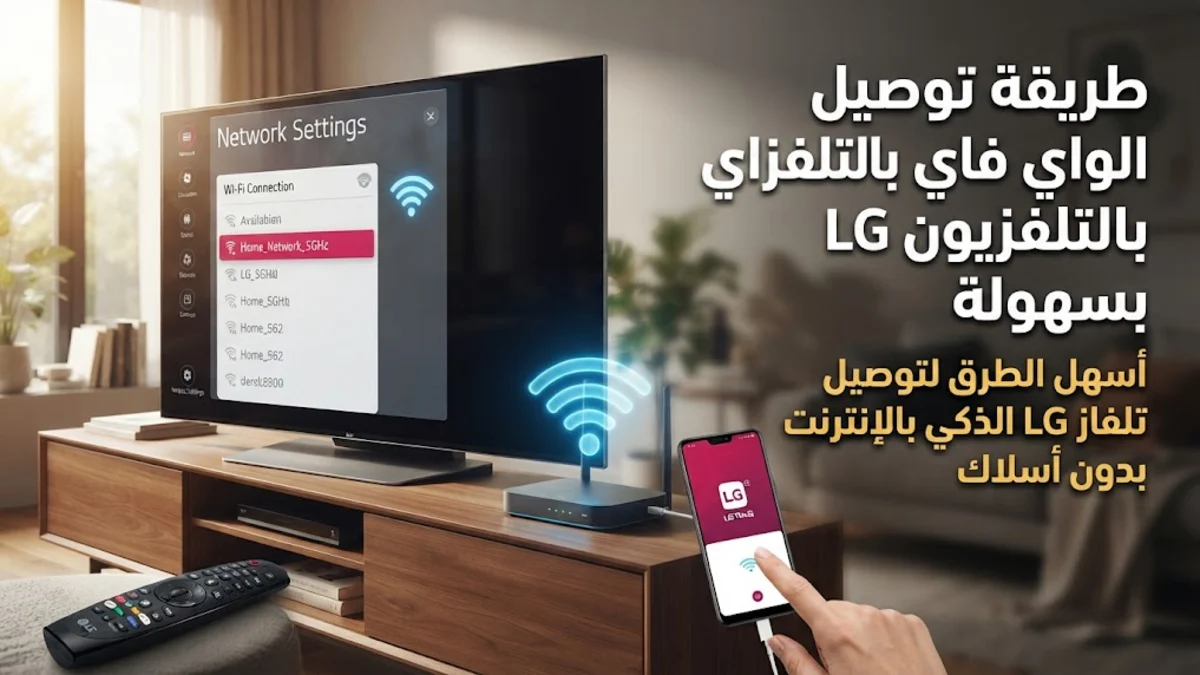
يتم توصيل الواي فاي بالتلفزيون LG من خلال الانتقال إلى قائمة الإعدادات Settings في نظام التشغيل، ثم اختيار خيار الاتصال بالشبكة وإدخال كلمة المرور الخاصة بالراوتر المنزلي بدقة.
تتيح لك هذه الخطوة الاستفادة الكاملة من إمكانيات الشاشة الذكية مثل تصفح مواقع الويب، تشغيل تطبيقات البث الشهيرة، وتحديث البرامج الثابتة للحصول على أفضل أداء وأمان ممكن.
التحضير لخطوات الاتصال ومعرفة البيانات المطلوبة
قبل البدء في عملية ربط الشاشة بالإنترنت، يجب التأكد من توفر بعض المعطيات الأساسية لضمان نجاح الاتصال من المحاولة الأولى. تأكد من أن جهاز الراوتر يعمل بشكل سليم ويبث إشارة قوية بما يكفي ليصل إلى مكان تلفزيون LG في الغرفة. كما يجب عليك معرفة اسم الشبكة اللاسلكية Wi-Fi Name وكلمة المرور الخاصة بها Password بدقة، مع مراعاة الحروف الكبيرة والصغيرة إذا كانت كلمة المرور تحتوي عليها.
يوصى أيضاً بإيقاف تشغيل الأجهزة التي قد تسبب تداخلاً في الإشارات اللاسلكية القريبة من التلفزيون، والتأكد من أن الشاشة متصلة بالتيار الكهربائي بشكل مستقر. هذه الخطوات التمهيدية توفر عليك الكثير من الوقت وتمنع ظهور رسائل الخطأ الشائعة أثناء محاولة الاتصال بالشبكة لأول مرة.
الوصول إلى قائمة إعدادات الشبكة في شاشة LG
تختلف واجهات الاستخدام قليلاً حسب إصدار نظام التشغيل webOS في تلفزيون LG الخاص بك، لكن الخطوات العامة تظل متشابهة إلى حد كبير. قم بإمساك جهاز التحكم عن بُعد Remote Control واضغط على زر الإعدادات Settings الذي يظهر على شكل ترس أو أيقونة إعدادات، أو اضغط على زر القائمة الرئيسية Home للانتقال إلى الشاشة الرئيسية.
من القائمة الظاهرة على الشاشة، انتقل إلى خيار جميع الإعدادات All Settings والذي يتيح لك الوصول إلى كافة خصائص النظام المتقدمة. ابحث عن تبويب الاتصال Connection أو الشبكة Network من القائمة الجانبية، وانقر عليه لفتح خيارات الاتصال المتاحة والبدء في ربط الشاشة بالشبكة المنزلية.
تفعيل اتصال الواي فاي واختيار الشبكة المنزلية
بعد الدخول إلى قسم الشبكة في إعدادات شاشة LG، ستجد خيار اتصال الواي فاي Wi-Fi Connection أو اتصال الشبكة اللاسلكية. تأكد من تفعيل هذا الخيار عبر تحويل الزر إلى وضع التشغيل On لتبدأ الشاشة فوراً في البحث عن شبكات الإنترنت القريبة منها.
ستظهر لك قائمة تحتوي على أسماء شبكات الواي فاي المتاحة في محيطك. قم بالتمرير حتى تعثر على اسم شبكة منزلك الخاصة، ثم اضغط عليها باستخدام زر الإدخال OK في جهاز التحكم عن بُعد لتتمكن من الانتقال إلى الخطوة التالية الخاصة بإدخال بيانات الاعتماد الأمنية للشبكة.
إدخال كلمة المرور والتحقق من نجاح الاتصال
بعد النقر على اسم شبكتك الخاصة، ستظهر لك لوحة مفاتيح افتراضية على شاشة التلفزيون. قم بكتابة كلمة المرور الخاصة بالواي فاي بعناية فائقة باستخدام أزرار التحكم عن بُعد. يمكنك النقر على خيار إظهار كلمة المرور Show Password إذا كان متاحاً للتأكد من خلو الكتابة من أي أخطاء مطبعية قد تؤدي إلى فشل الاتصال.
بعد الانتهاء من كتابة كلمة المرور، اضغط على زر الاتصال Connect أو موافق. انتظر لثوانٍ معدودة حتى تظهر رسالة تفيد بنجاح الاتصال بالشبكة وظهور رمز العلامة الخضراء أو علامة الإنترنت بجوار اسم الشبكة، مما يعني أن تلفزيون LG أصبح متصلاً بالإنترنت وجاهزاً للاستخدام.
استخدام تطبيق LG ThinQ للتحكم وتسهيل الاتصال
إذا كنت تواجه صعوبة في كتابة كلمة المرور باستخدام جهاز التحكم عن بُعد التقليدي، يمكنك الاعتماد على الهواتف الذكية لتسهيل العملية برمتها. قم بتنزيل تطبيق LG ThinQ الرسمي على هاتفك الذكي سواء كان يعمل بنظام أندرويد أو آي أو إس، وتأكد من أن هاتفك متصل بنفس شبكة الواي فاي المنزلية التي تريد ربط الشاشة بها.
افتح التطبيق وقم بتسجيل الدخول أو إنشاء حساب جديد، ثم اضغط على زر إضافة جهاز Add Device واتبع التعليمات الظاهرة على الشاشة لربط هاتفك بتلفزيون LG. يتيح لك هذا التطبيق ليس فقط تسهيل إدخال البيانات، بل تحويل هاتفك إلى جهاز تحكم ذكي متكامل ومتابعة حالة الاتصال وإدارة إعدادات الشاشة بسهولة تامة.
حل مشكلة عدم ظهور شبكة الواي فاي في القائمة
في بعض الأحيان قد لا تظهر شبكة الواي فاي الخاصة بك ضمن قائمة الشبكات المتاحة على تلفزيون LG، وغالباً ما يعود ذلك لأسباب تتعلق بإعدادات الراوتر. تأكد أولاً من أن الراوتر يبث الإشارة على التردد المناسب الذي تدعمه الشاشة، حيث تعاني بعض الشاشات القديمة من عدم توافقها مع تردد 5 جيجاهرتز وتتطلب الاتصال بتردد 2.4 جيجاهرتز حصرياً.
يمكنك أيضاً تجربة إعادة تشغيل الراوتر عبر فصله عن التيار الكهربائي لمدة دقيقة كاملة ثم إعادة توصيله، بالإضافة إلى تقريب الراوتر مسافة أبول للتحقق من عدم وجود حواجز خرسانية كثيفة تعيق وصول الإشارة اللاسلكية إلى مكان الشاشة، أو إعادة تشغيل تلفزيون LG نفسه لتحديث نظام الشبكات المؤقت.
الخلاصة
يعد توصيل الواي فاي بالتلفزيون LG عملية بسيطة تفتح لك أفاقاً واسعة من الترفيه الرقمي والمميزات الذكية. باتباع الخطوات الصحيحة والتحقق من إعدادات الراوتر، يمكنك ضمان اتصال مستقر وسريع يتيح لك الاستمتاع بمحتواك المفضلة بجودة عالية ودون انقطاع.
أسئلة شائعة
لماذا لا يتصل تلفزيون LG بالواي فاي رغم صحة كلمة المرور؟
قد يكون السبب وجود مشكلة مؤقتة في نظام الشاشة أو إجهاد في الراوتر. جرب إعادة تشغيل كل من الشاشة والراوتر، أو تحقق من إعدادات التاريخ والوقت في التلفزيون.
كيف أعرف تردد الواي فاي الذي يدعمه تلفزيون LG؟
يمكنك معرفة ذلك من خلال مراجعة كتيب التعليمات الخاص بموديل الشاشة الخاص بك أو البحث عن مواصفات الموديل عبر موقع LG الرسمي.
هل يمكن توصيل تلفزيون LG بالإنترنت بدون ريموت كنترول؟
نعم، يمكنك استخدام تطبيق LG ThinQ على هاتفك الذكي أو توصيل فأرة لوحة مفاتيح عبر منفذ USB للتحكم في الشاشة وإعدادات الاتصال.
ما الحل إذا كان اتصال الواي فاي بطيئاً جداً على الشاشة؟
تأكد من قوة إشارة الواي فاي بجوار الشاشة، وحاول تقريب الراوتر أو الاتصال بتردد 5 جيجاهرتز الأسرع إذا كان مدعوماً من جهازك.