حل مشكلة الكمبيوتر لا يعمل عند الضغط على زر التشغيل
يمكن حل مشكلة الكمبيوتر لا يعمل عند الضغط على زر التشغيل من خلال التحقق التدريجي من مصادر الطاقة، وتوصيلات الكابلات الكهربائية، وسلامة المكونات الداخلية مثل وحدة الإمداد بالطاقة والذاكرة العشوائية. تُعتبر هذه المشكلة من أكثر الأعطال شيوعاً التي تواجه المستخدمين، وغالباً ما تنتج عن انقطاع التيار الكهربائي المفاجئ، تلف في الأسلاك، أو تراكم الأتربة داخل الهيكل الداخلي للجهاز.
في هذا الدليل العملي، سنستعرض الخطوات الصحيحة والآمنة لفحص وتشخيص أسباب عدم استجابة الحاسوب عند الضغط على زر الطاقة Power، وكيفية التعامل مع كل مشكلة بالطريقة المناسبة لاستعادة عمل الجهاز دون الحاجة لزيارة مركز الصيانة، مع توضيح الإجراءات الوقائية لتجنب تكرار هذا العطل مستقبلاً.
فحص مصدر الطاقة وتوصيلات الكابلات الخارجية
تتمثل الخطوة الأولى والأكثر أهمية في التحقق من وصول التيار الكهربائي بشكل سليم إلى جهاز الكمبيوتر. يجب عليك التأكد من أن كابل الطاقة الكهربائية Power Cable متصل بإحكام خلف صندوق الحاسوب وكذلك بمقبس الحائط الكهربائي Wall Outlet. في كثير من الأحيان، قد يكون السبب البسيط هو ارتخاء في التوصيلات أو تلف الكابل نفسه نتيجة الاستهلاك الطويل أو الثني المستمر، مما يمنع تدفق التيار الكهربائي المطلوب لتشغيل اللوحة الأم.
ننصح بتجربة توصيل كابل الكهرباء بمقبس مختلف في الغرفة للتأكد من أن المشكلة ليست في مصدر الطاقة الرئيسي بالمنزل. كما ينصح بالابتعاد عن استخدام الوصلات الكهربائية المتعددة Power Strips المؤقتة أو التالفة التي قد تفشل في نقل الطاقة الكافية لمزود الطاقة Power Supply Unit. إذا لاحظت أي شرارة أو رائحة احتراق، يجب فصل التيار فوراً وتجنب إعادة المحاولة حفاظاً على سلامة قطع الهاردوير الداخلية.
التحقق من سلامة زر التشغيل واللوحة الأم
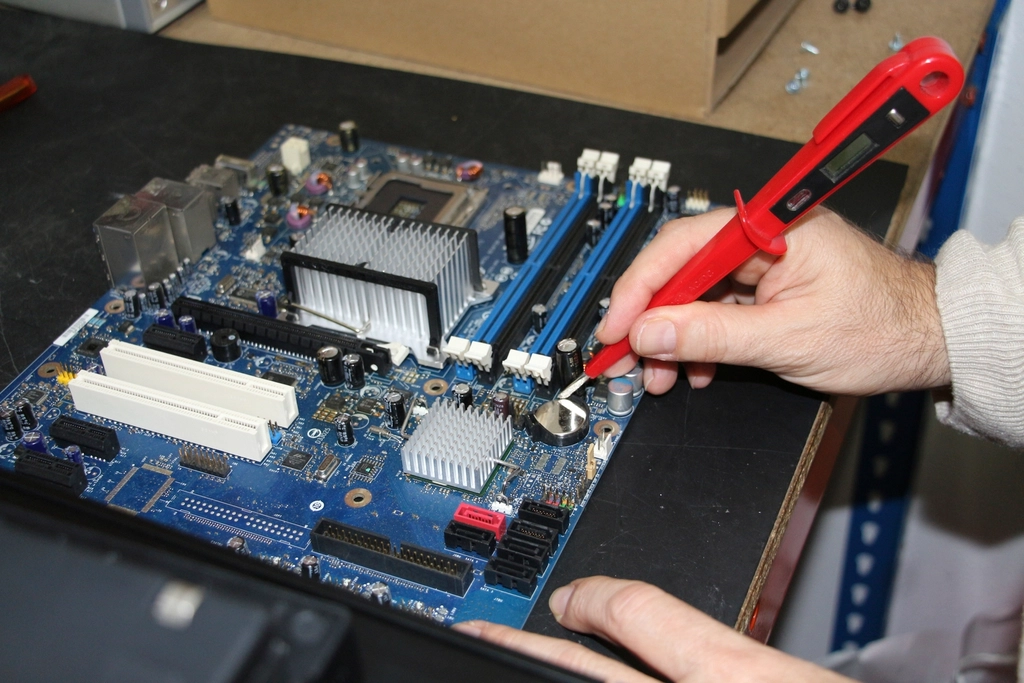
بعد التأكد من سلامة توصيلات الكهرباء الخارجية، يأتي الدور على فحص زر التشغيل Power Button الموجود في واجهة صندوق الكمبيوتر. قد يتعرض هذا الزر للتلف الميكانيكي أو انفصال الأسلاك الخاصة به عن اللوحة الأم Motherboard نتيجة الاستخدام المتكرر. يمكنك اختبار ذلك من خلال محاولة تشغيل الحاسوب مباشرة عبر ملامسة دبابيس التوصيل المخصصة لزر الطاقة على اللوحة الأم باستخدام مفك معدني صغير بحذر شديد، مع التأكد من إرشادات الشركة المصنعة.
إذا استجاب الجهاز وبدأ في العمل عند ملامسة الدبابيس، فهذا يعني أن مشكلتك تكمن في زر التشغيل نفسه أو في الكابل الواصل بينه وبين اللوحة الأم، وهنا س تحتاج إلى إصلاح الزر أو استبداله. أما إذا لم يستجب الجهاز نهائياً، فهذا يدل على وجود مشكلة أخرى تتعلق بتوزيع الطاقة داخل اللوحة الأم أو بوحدة امداد الطاقة نفسها، مما يتطلب الانتقال إلى الخطوات التالية للتشخيص الدقيق.
فحص مزود الطاقة ووحدة الإمداد بالكهرباء
يعتبر مزود الطاقة Power Supply Unit - PSU القلب النافذ للطاقة داخل حاسوبك، وفي حال تعطله لن يظهر أي مؤشر للحياة عند الضغط على زر التشغيل. يمكنك البدء بملاحظة مروحة مزود الطاقة أو أضواء مؤشر اللوحة الأم Motherboard LED Indicator؛ فإذا كانت الأضواء مطفأة تماماً أو لا تصدر المروحة أي صوت عند محاولة التشغيل، فهناك احتمال كبير لوجود خلل في مزود الطاقة أو احتراق الصمامات الداخلية بسبب تذبذب التيار الكهربائي.
للتأكد من كفاءة مزود الطاقة، يمكنك استخدام جهاز اختبار مزود الطاقة المتخصص أو محاولة استبداله بوحدة أخرى سليمة للتجربة المؤقتة. كما يجب التأكد من ضبط مفتاح الجهد الكهربائي الخلفي Voltage Switch على القيمة الصحيحة المتوافقة مع شبكة الكهرباء المحلية في بلدك سواء كانت 110 فولت أو 220 فولت، حيث يؤدي الخطأ في هذا الإعداد إلى منع التشغيل أو تلف المكونات.
التحقق من كرت الشاشة والذاكرة العشوائية RAM
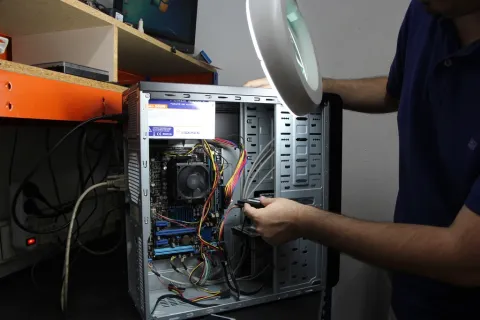
في بعض حالات عدم الاستجابة، قد يعمل الحاسوب صوتياً (تدور المراوح وتضيء الأضواء) ولكن الشاشة تظل سوداء ولا يقللع النظام، وهذا غالباً ما يرتبط بمشاكل في الذاكرة العشوائية RAM أو كرت الشاشة Graphics Card. لتصحيح هذه المشكلة، قم بإيقاف تشغيل الجهاز تماماً، وافتح هيكل الحاسوب، ثم قم بإزالة شرائح الذاكرة العشوائية بحذر وتنظيف نقاط التوصيل الذهبية باستخدام ممحاة نظيفة لإزالة الأتربة والأكسدة المتراكمة.
بعد ذلك، قم بإعادة تركيب شرائح RAM في أماكنها المخصصة للتأكد من سماع صوت نقرة التثبيت. إذا كان جهازك يحتوي على أكثر من شريحة ذاكرة، جرب تشغيل الكمبيوتر باستخدام شريحة واحدة في كل مرة لاكتشاف ما إذا كانت إحدى الشرائح تالفة وتتسبب في منع الإقلاع. نفس القاعدة تطبق على كرت الشاشة الخارجي، حيث يجب التأكد من تثبيته بإحكام في فتحة PCIe المخصصة له.
إعادة ضبط إعدادات اللوحة الأم وفحص بطارية CMOS
تحتفظ اللوحة الأم بإعدادات النظام الأساسية في ذاكرة تسمى CMOS، وتعتمد هذه الذاكرة على بطارية صغيرة دائرية الشكل CMOS Battery مثبتة على اللوحة الأم. إذا فرغت شحنة هذه البطارية أو حدث تلف في بيانات الإعدادات المخزنة، فقد يتعذر على الكمبيوتر إتمام عملية الإقلاع الأولي. لحل هذه المشكلة، يمكنك إزالة بطارية CMOS لمدة خمس دقائق تقريباً ثم إعادتها، مما يؤدي إلى إعادة ضبط إعدادات اللوحة الأم إلى وضع المصنع الافتراضي.
بدلاً من إزالة البطارية، يمكنك أيضاً البحث عن دبابيس إعادة الضبط المسمى CLR_CMOS على اللوحة الأم واستخدام قطعة معدنية لربطها لفترة قصيرة أثناء فصل الجهاز عن الكهرباء. تساهم هذه الخطوة في مسح الأخطاء البرمجية العالقة في الذاكرة المؤقتة للوحة الأم، مما يتيح للكمبيوتر استعادة القدرة على الاستجابة لزر التشغيل والإقلاع الطبيعي.
التعامل مع مشاكل الحرارة والحماية الحرارية
تتميز الحواسيب الحديثة بنظام حماية ذاتي يمنع التشغيل نهائياً أو يقوم بإيقاف التشغيل الفوري في حال اكتشاف ارتفاع خطير في درجات الحرارة لحماية المعالج CPU من التلف الاحتراقي. إذا كان جهازك يتعرض لتراكم كثيف للأتربة داخل مروحة التبريد أو جفاف المعجون الحراري Thermal Paste، فقد يفشل في بدء التشغيل عند محاولتك الضغط على زر الطاقة لأن مستشعرات الحرارة ترسل إشارة طارئة للوحة الأم بوقف التيار.
لحل هذه المشكلة، قم بتنظيف هيكل الحاسوب الداخلي ومراوح التبريد باستخدام هواء مضغوط لإزالة الغبار المتراكم. كما يفضل فحص مشتت الحرارة الخاص بالمعالج وإعادة وضع طبقة جديدة من المعجون الحراري لضمان تبديد الحرارة بكفاءة عالية، وهو ما يسمح للمعالج بالعمل ضمن النطاق الآمن وتمكين الكمبيوتر من الإقلاع بسلاسة دون تفعيل أنظمة الحماية.
الخلاصة
في الختام، فإن مشكلة عدم استجابة الكمبيوتر عند الضغط على زر التشغيل غالباً ما تعود لأسباب مادية بسيطة يمكن فحصها وحلها باتباع الخطوات المنهجية المذكورة. ابدأ دائماً بالتأكد من مصادر الطاقة الخارجية، ثم انتقل تدريجياً لفحص المكونات الداخلية مثل مزود الطاقة والذاكرة العشوائية لضمان عمل الجهاز بكفاءة واستقرار.
أسئلة شائعة
لماذا تدور مراوح الكمبيوتر ولكن الشاشة لا تعمل عند الضغط على زر التشغيل؟
تدوير المراوح دون ظهور صورة يشير عادة إلى وصول طاقة للوحة الأم ولكن هناك مشكلة في إقلاع النظام، وغالباً ما تكون مرتبطة بوجود أتربة على شرائح الذاكرة العشوائية RAM أو مشكلة في كرت الشاشة.
كيف أعلم أن مزود الطاقة Power Supply تالف تماماً؟
إذا لم تصدر أي استجابة نهائية من مراوح الجهاز أو أضواء اللوحة الأم عند الضغط على زر التشغيل رغم سلامة الكابل ومقبس الحائط، فهذا مؤشر قوي على تلف مزود الطاقة.
هل تؤثر بطارية CMOS على عدم تشغيل الكمبيوتر نهائياً؟
نعم، في بعض الأحيان قد تؤدي تلف بطارية CMOS أو فراغ شحنتها إلى تضارب في إعدادات الإقلاع الأساسية باللوحة الأم، مما يمنع الجهاز من بدء التشغيل حتى يتم إعادة ضبطها.
ماذا أفعل إذا كانت المشكلة في زر التشغيل نفسه؟
يمكنك تجربة تشغيل الكمبيوتر مؤقتاً عبر ملامسة دبابيس Power SW على اللوحة الأم بمفك معدني، وإذا عمل الجهاز، يجب إصلاح زر صندوق الحاسوب أو استبداله.