حل مشكلة عدم ظهور الموبايل على الكمبيوتر نهائياً

تحدث مشكلة عدم ظهور الموبايل على الكمبيوتر غالباً بسبب تلف كابل التوصيل، أو عدم تفعيل وضع نقل الملفات MTP من إعدادات الهاتف، أو وجود مشاكل في تعريفات USB على نظام التشغيل.
في هذا الدليل العملي، سنستعرض لك كافة الأسباب المحتملة وراء هذه المشكلة مع خطوات تفصيلية ومجربة لحلها نهائياً واستعادة الاتصال السلس بين هاتفك الذكي وجهاز الكمبيوتر الخاص بك لنقل الملفات بسهولة.
التحقق من كابل USB ومنفذ التوصيل
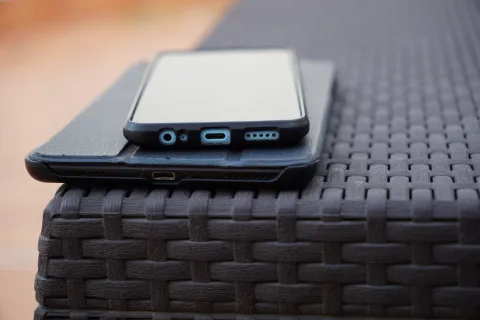
يعتبر كابل التوصيل هو السبب الأكثر شيوعاً وراء فشل ظهور الهاتف على جهاز الكمبيوتر. غالباً ما تستخدم الكابلات الرخيصة أو التالفة لشحن الهاتف فقط دون دعم نقل البيانات، مما يمنع الكمبيوتر من التعرف على الجهاز تماماً عند توصيله عبر منفذ USB.
لحل هذه المشكلة، قم بتجربة كابل USB أصلي ومعتمد لنقل البيانات، وتأكد من توصيله بشكل محكم في كلا الطرفين. كما يُفضل تجربة منفذ USB مختلف على الكمبيوتر، خصوصاً المنافذ الخلفية في الأجهزة المكتبية التي تتصل مباشرة اللوحة الأم Motherboard وتوفر طاقة واستقراراً أكبر مقارنة بالمنافذ الأمامية.
تغيير وضع الاتصال إلى نقل الملفات MTP
عند توصيل الهاتف بالكمبيوتر، يكون الوضع الافتراضي في كثير من الأحيان هو الشحن فقط Charge Only، مما يعني عدم ظهور وحدة التخزين الخاصة بالهاتف في مستكشف الملفات File Explorer على نظام التشغيل ويندوز، وتحتاج إلى تغيير هذا الوضع يدويًا.
عليك سحب شريط الإشعارات للأعلى بعد توصيل الكابل، ثم الضغط على إشعار نظام Android واختيار وضع نقل الملفات أو بروتوكول نقل الوسائط MTP / File Transfer. بمجرد تفعيل هذا الخيار، سيقوم الكمبيوتر بالتعرف على الهاتف فورا وفتح نافذة التخزين الداخلي بنجاح.
تحديث وإلغاء تثبيت تعريفات USB من Device Manager
في حال كانت تعريفات نظام التشغيل الخاصة بهاتفك تالفة أو قديمة، فلن يتمكن الكمبيوتر من قراءة الجهاز نهائياً. يتطلب الأمر فحص مدير الأجهزة Device Manager والتأكد من عدم وجود علامات صفراء بجانب اسم الهاتف أو تعريفات أندرويد.
لإصلاح ذلك، اضغط بزر الماوس الأيمن على زر ابدأ وافتح Device Manager، ثم ابحث عن اسم هاتفك ضمن قائمة الأجهزة المحمولة أو الأجهزة غير المعروفة. اضغط بزر الماوس الأيمن عليه واختار إلغاء تثبيت الجهاز Uninstall Device، ثم افصل الكابل وأعد توصيله ليقوم النظام بإعادة تثبيت التعريفات تلقائياً بشكل سليم.
تفعيل وضع تصحيح الأخطاء USB Debugging
تساعد ميزة تصحيح أخطاء USB في تسهيل الاتصال المباشر ونقل البيانات بين الهاتف وأجهزة الكمبيوتر وبرامج إدارة الهواتف المختلفة، وغالباً ما تحل مشاكل التعرف المعقدة التي تواجه بعض المستخدمين.
يمكنك تفعيل هذه الميزة عبر الانتقال إلى إعدادات الهاتف Settings ثم حول الهاتف About Phone والضغط سبع مرات متتالية على رقم الإصدار Build Number حتى تظهر رسالة تفعيل خيارات المطورين. بعد ذلك، توجه إلى خيارات المطورين Developer Options وقم بتفعيل خيار USB Debugging ثم أعد محاولة الاتصال.
إعادة تشغيل الهاتف وجهاز الكمبيوتر
تؤدي العمليات المعلقة والملفات المؤقتة التالفة في نظام التشغيل إلى حدوث أخطاء مفاجئة في منافذ الاتصال والتعريفات، مما يمنع التعرف على الأجهزة الموصولة عبر منافذ USB بشكل مؤقت حتى يتم تحديث النظام.
يعد عمل إعادة تشغيل شاملة لكل من هاتفك الذكي وجهاز الكمبيوتر خطوة بسيطة لكنها فعالة للغاية. قم بإيقاف تشغيل الجهازين بالكامل لمدة دقيقة واحدة ثم إعادة تشغيلهما مجدداً، مما يساهم في مسح الذاكرة المؤقتة وإعادة تهيئة منافذ الاتصال بصورة نظيفة وسليمة.
تجنب استخدام الموزعات الخارجية USB Hubs
يلجأ بعض المستخدمين إلى استخدام موزعات المنافذ الخارجية USB Hubs لتوصيل عدة أجهزة بالكمبيوتر في نفس الوقت، إلا أن هذه الموزعات قد لا توفر الطاقة الكافية أو سرعة النقل اللازمة لتعرف الكمبيوتر على الهواتف الذكية الحديثة.
لضمان استقرار الاتصال، تجنب تماماً استخدام الموزعات الوضيعة أو غير المزودة بمصدر طاقة خارجي مستقل. قم بتوصيل كابل الهاتف مباشرة بأحد منافذ USB الأساسية والمباشرة في جهاز الكمبيوتر لضمان نقل البيانات والطاقة بكفاءة وبدون أي انقطاع.
الخلاصة
باتباع هذه الخطوات والحلول العملية، يمكنك بسهولة حل مشكلة عدم ظهور الموبايل على الكمبيوتر واستعادة القدرة على نقل ملفاتك بسرعة وأمان. تأكد دائماً من استخدام كابل أصلي وتحديث إعدادات الاتصال بصورة صحيحة.
أسئلة شائعة
لماذا لا يظهر هاتفي على الكمبيوتر عند توصيله بكابل USB؟
يعود السبب غالباً إلى استخدام كابل تالف يدعم الشحن فقط، أو عدم ضبط إعدادات الاتصال على وضع نقل الملفات MTP من شريط إشعارات الهاتف.
كيف أقوم بتفعيل وضع نقل الملفات على أندرويد؟
بعد توصيل الهاتف بالكمبيوتر، اسحب شاشة الإشعارات للأعلى، اضغط على إشعار USB، ثم اختر وضع نقل الملفات أو MTP.
هل تؤثر تعريفات الكمبيوتر على ظهور الهاتف؟
نعم، إذا كانت تعريفات USB تالفة أو قديمة في نظام التشغيل، فلن يتعرف الكمبيوتر على الهاتف حتى يتم تحديثها أو إعادة تثبيتها من مدير الأجهزة.
ما الحل إذا كان الكمبيوتر يشحن الهاتف فقط دون قراءته؟
هذا يعني أن الكابل لا يدعم نقل البيانات ويقتصر على الشحن، أو أن وضع الاتصال الافتراضي في الهاتف مضبوط على الشحن ويجب تغييره يدوياً.