حل مشكلة الكمبيوتر يطفي ويشتغل لوحده نهائياً
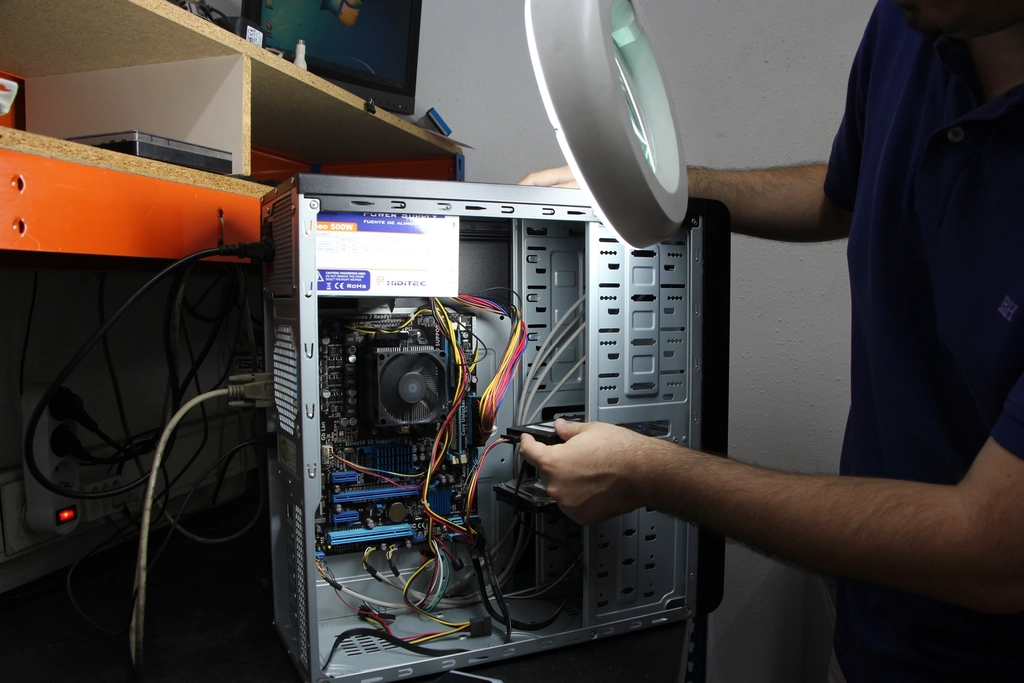
تحدث مشكلة الكمبيوتر يطفي ويشتغل لوحده نتيجة عدة أسباب تقنية وهاردوير مرتبطة بنظام التشغيل ويندوز أو مكونات الجهاز الداخلية مثل مزود الطاقة أو ارتفاع الحرارة. يعاني الكثير من المستخدمين من هذه الظاهرة المفاجئة التي تتسبب في فقدان البيانات غير المحفوظة وتعطيل المهام اليومية، مما يتطلب تدخلاً سريعاً لتشخيص السبب الجذري ومعالجته بالشكل الصحيح لضمان استقرار النظام.
في هذا المقال الشامل، سنستعرض أبرز الأسباب التي تؤدي إلى إعادة تشغيل الكمبيوتر تلقائياً دون إنذار مسبق، مع تقديم حلول عملية ومجربة لجميع هذه المشاكل سواء كانت تتعلق بإعدادات النظام الداخلية أو بقطع الهاردوير والمكونات المادية لجهاز الكمبيوتر المكتبي أو اللابتوب.
ارتفاع درجات حرارة المعالج والمكونات الداخلية
يعد ارتفاع درجات حرارة المعالج المركزي أو كرت الشاشة السبب الرئيسي والأكثر شيوعاً وراء إيقاف تشغيل الكمبيوتر المفاجئ وإعادة تشغيله تلقائياً لحماية المكونات من التلف الكامل. عندما تتجاوز الحرارة الحد الأقصى المسموح به بسبب تراكم الغبار على مروحة التبريد أو جفاف المعجون الحراري، يقوم نظام الحماية في اللوحة الأم بقطع الطاقة فوراً. لحل هذه المشكلة، يجب عليك تنظيف المروحة ومشتت الحرارة بانتظام باستخدام الهواء المضغوط للتخلص من الأتربة المتراكمة التي تعيق تدفق الهواء بشكل سليم. كما يُنصح بفك المشتت وإزالة المعجون الحراري القديم ووضع طبقة جديدة من المعجون الحديث بين المعالج ومشتت الحرارة لتحسين كفاءة التبريد وخفض درجات الحرارة المرتفعة أثناء تشغيل البرامج الثقيلة أو الألعاب، مما يمنع الجهاز من الانطفاء المفاجئ.
مشاكل مزود الطاقة واختلال الفولتية الكهربائية
يعتبر مزود الطاقة المعروف باسم Power Supply هو المسؤول عن توزيع الكهرباء المستقرة لجميع أجزاء الكمبيوتر، وأي خلل في قدرته أو تلف في مكثفاته الداخلية يؤدي إلى انقطاع التيار الكهربائي وإعادة تشغيل الجهاز لوحده. إذا كان مزود الطاقة عاجزاً عن تلبية احتياجات المكونات من الطاقة خصوصاً عند زيادة الحمل، فإن النظام يفقد استقراره ويتوقف عن العمل. للتغلب على هذه المشكلة، يجب التأكد من كفاءة مزود الطاقة وقدرته بالواط لتغطية كافة المكونات المركبة داخل الجهاز، بالإضافة إلى فحص كابلات التوصيل الداخلية والتأكد من عدم وجود أي تلف أو قطع فيها. يُفضل أيضاً استخدام منظم طاقة خارجي stabilizer لحماية الجهاز من تذبذب التيار الكهربائي القادم من مقبس الحائط والذي قد يتسبب في أعطال متكررة ومفاجئة.
إعدادات النظام وإعادة التشغيل التلقائي عند الأعطال
Windows + R واكتب الأمر sysdm.cpl ثم انتقل إلى تبويب Advanced ومنه اختر إعدادات Startup and Recovery، ثم قم بإلغاء تحديد خيار Automatically restart واضغط على موافق. بهذه الخطوة، سيقوم الويندوز بعرض شاشة الخطأ الزرقاء التي تحتوي على رمز المشكلة بدلاً من إعادة التشغيل المباشر، مما يسهل عليك البحث عن حل دقيق للمشكلة البرمجية المسببة لها.مشاكل الذاكرة العشوائية وتثبيتها بشكل خاطئ
mdsched.exe في قائمة البحث واختيار إعادة التشغيل للفحص الفوري. كما يُنصح بفك شرائح الذاكرة العشوائية بحذر وتنظيف الأطراف الذهبية برفق باستخدام ممحاة نظيفة، ثم إعادتها إلى مكانها والتأكد من سماع صوت إغلاق القفل للدلالة على تثبيتها بشكل صحيح ومستقر. إذا كان جهازك يحتوي على أكثر من شريحة رام، جرب تشغيل الجهاز بشريحة واحدة فقط لمعرفة ما إذا كانت إحداهما تالفة وتتسبب في حدوث هذه المشكلة المزعجة.تحديثات التعريفات وبرامج التشغيل التالفة أو القديمة
Device Manager والتراجع عن التحديث أو إلغاء تثبيت التعريف المشكوك فيه واستبداله بالإصدار المستقرار السابق لضمان استعادة استقرار النظام وتجنب إعادة التشغيل التلقائي.الفيروسات والبرمجيات الخبيثة المؤثرة على الاستقرار
تتسبب بعض أنواع الفيروسات وبرامج التجسس الخبيثة في إرباك ملفات النظام الأساسية وتغيير إعداداته الأساسية لغايات تخريبية، مما يؤدي إلى انهيار الويندوز وإعادة تشغيله من تلقاء نفسه كإجراء وقائي أو بسبب تلف الملفات. لحل هذه المشكلة، يجب عليك إجراء فحص شامل وكامل لجميع الأقراص الصلبة باستخدام برنامج حماية موثوق ومحدث باستمرار مثل ويندوز ديفندر أو أي برنامج مكافحة فيروسات خارجي معتمد. تأكد من إزالة أي ملفات مشبوهة أو برامج غير موثوقة قمت بتحميلها مؤخراً والتي قد تكون مصدر البرمجيات الخبيثة، واحرص دائماً على تحديث نظام التشغيل بانتظام للحصول على التحديثات الأمنية التي تسد الثغرات التي تستغلها هذه الفيروسات للتأثير على استقرار الجهاز.
فحص كابلات التوصيل والأزرار التالفة في الهيكل
Power Button الموجود في صندوق الكمبيوتر أن يكون عالقاً أو تالفاً من الداخل، مما يرسل إشارات متكررة للوحة الأم بإيقاف التشغيل وإعادة الإقلاع. بالإضافة إلى ذلك، فإن تلف كابلات الطاقة الداخلية أو عدم إحكام توصيلها باللوحة الأم قد يسبب انقطاعاً لحظياً للتيار الكهربائي. قم بفحص زر الطاقة والتأكد من حركته الطبيعية وعدم وجود رطوبة أو أوساخ تحته، وتأكد من تثبيت جميع كابلات الطاقة والبيانات داخل صندوق الكمبيوتر بشكل سليم ومتين لمنع اهتزازها وانفصالها الجزئي أثناء التشغيل.الخلاصة
في ختام هذا المقال، فإن مشكلة الكمبيوتر يطفي ويشتغل لوحده تتطلب صبراً في الفحص والاستبعاد للوصول إلى المسبب الرئيسي سواء كان حرارة مرتفعة أو عطل في مزود الطاقة أو مشكلة في إعدادات النظام، وباتباع الخطوات السابقة ستتمكن من استقرار جهازك وعمله بكفاءة عالية.
أسئلة شائعة
لماذا ينطفئ الكمبيوتر ويعيد التشغيل أثناء الألعاب الثقيلة؟
يعود ذلك غالباً إلى ارتفاع حاد في حرارة المعالج أو كرت الشاشة، أو عجز مزود الطاقة عن توفير الطاقة الكافية للمكونات أثناء الضغط العالي.
هل تؤدي مشكلة الرام إلى إعادة تشغيل الكمبيوتر تلقائياً؟
نعم، وجود عيب في الذاكرة العشوائية أو عدم تثبيتها بشكل صحيح يتسبب في تجميد النظام وإعادة إقلاعه فجأة.
كيف يمكنني معرفة سبب المشكلة من خلال ويندوز؟
يمكنك تعطيل خيار الإعادة التلقائية للنظام أو استخدام أداة عارض الأحداث Event Viewer لمراجعة سجل الأخطاء والتعرف على سبب الانطفاء.
هل تؤثر الفيروسات على إعادة تشغيل الكمبيوتر؟
نعم، بعض البرمجيات الخبيثة تستهدف ملفات النظام الأساسية وتتسبب في انهياره وإعادة تشغيله بشكل متكرر.
ما هو دور مزود الطاقة في هذه المشكلة؟
مزود الطاقة التالف أو ضعيف القدرة يعجز عن تيار مستقر، مما يؤدي لقطع الكهرباء وإعادة تشغيل الجهاز لحماية المكونات.