حل مشكلة الكمبيوتر لا يقلع بخطوات عملية وسريعة
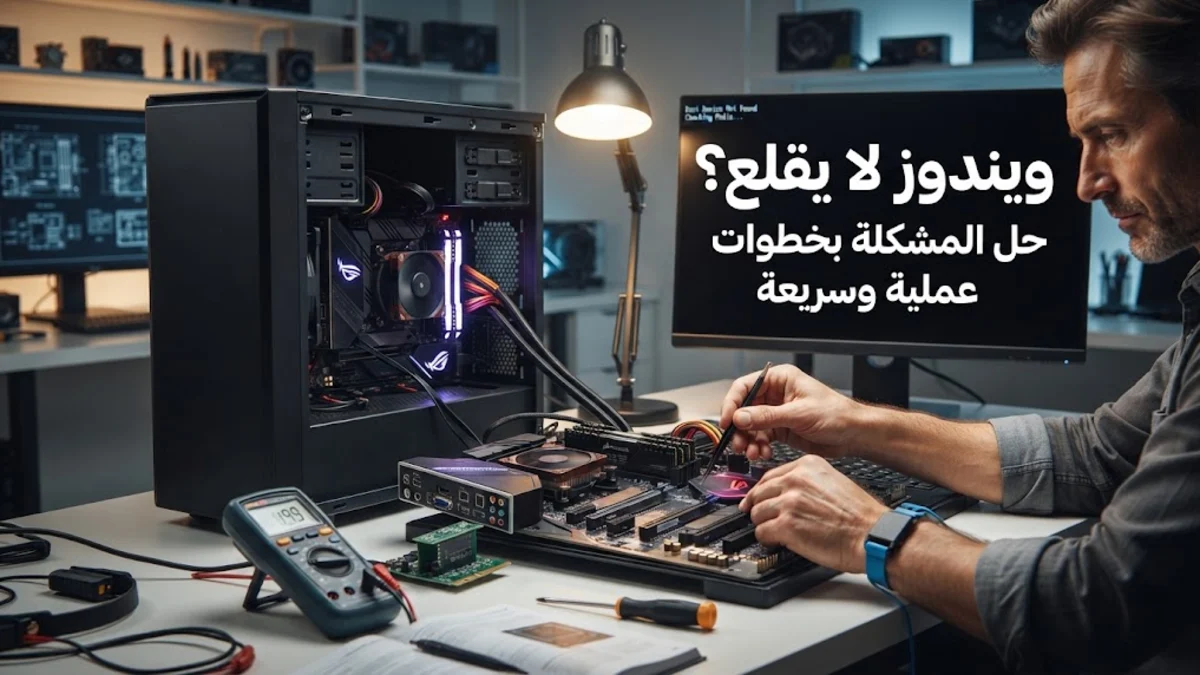
يرجع سبب توقف الكمبيوتر عن الإقلاع في الغالب إلى خلل في إمدادات الطاقة، أو تلف في ملفات سجل الإقلاع الرئيسي، أو تعارض ناجم عن تحديثات النظام ومحركات التشغيل غير المتوافقة. للبدء في حل هذه المشكلة، يتعين أولاً عزل الأعطال المادية من خلال التحقق من التوصيلات ومصادر الكهرباء، ثم الانتقال تدريجياً إلى أدوات الفحص البرمجية المدمجة في بيئة استرداد ويندوز لإعادة الحاسوب إلى حالته التشغيلية المستقرة دون خسارة البيانات الشخصية.
تعتبر مشكلات الإقلاع من أكثر المشاكل التقنية إرباكاً للمستخدمين، إذ تتراوح مظاهرها بين توقف الجهاز تماماً عن الاستجابة لزر التشغيل، وظهور شاشات زرقاء أو سوداء، أو الوقوع في حلقة إعادة تشغيل لا نهائية. يتناول هذا الدليل خطوات منهجية مرتبة بدءاً من الفحوصات الأساسية وصولاً إلى استخدام سطر الأوامر وأدوات الإصلاح المتقدمة في ويندوز 10 وويندوز 11، مما يتيح لك تشخيص العطل بدقة ومعالجته بفعالية تامة.
التحقق من التوصيلات المادية ومصدر الطاقة والأجهزة الطرفية
قبل الشروع في تطبيق أي تعديلات برمجية، يجب التأكد من سلامة العتاد المادي الذي يمد الجهاز بالطاقة والإشارات الأساسية. ابدأ بفحص كابل الطاقة والتأكد من توصيله بإحكام بمقبس الحائط ومزود الطاقة في الحاسوب المكتبي، أو التأكد من سلامة شاحن اللابتوب وإضاءة مؤشر الشحن. في الحواسيب المكتبية، تأكد من أن مفتاح مزود الطاقة الرئيسي في الخلف مضبوط على وضعية التشغيل I وليس O. إذا كان الجهاز يصدر أصوات رنين متقطعة من اللوحة الأم عند الضغط على زر الطاقة، فهذا يشير إلى تنبيهات عتادية تستلزم إعادة تركيب شرائح الذاكرة العشوائية أو بطاقة الرسوميات.
تسبب الملحقات الخارجية المتصلة عبر منافذ USB في كثير من الأحيان تعليق عملية الإقلاع؛ حيث قد يحاول النظام التمهيد من محرك أقراص فلاش غير مجهز، أو يتعرض لتعارض كهربائي بسبب جهاز تالف. قم بفصل جميع الأجهزة الخارجية، بما في ذلك الأقراص الصلبة المحمولة، ووحدات الذاكرة، والطابعات، وبطاقات الذاكرة، واكتفِ فقط بتوصيل الشاشة ولوحة المفاتيح والفأرة. بعد ذلك، قم بإجراء تفريغ للطاقة المتبقية عبر إيقاف تشغيل الجهاز وفصل كابل الكهرباء، ثم الضغط باستمرار على زر التشغيل لمدة 30 ثانية قبل إعادة التوصيل والمحاولة مجدداً.
استخدام أداة إصلاح مشاكل بدء التشغيل Startup Repair
توفر شركة مايكروسوفت بيئة استرداد متطورة تُعرف باسم بيئة استرداد ويندوز وتسمى بالإنجليزية Windows Recovery Environment وتختصر إلى WinRE، والتي تتضمن أداة متخصصة تُدعى إصلاح مشاكل بدء التشغيل أو Startup Repair. إذا فشل النظام في الإقلاع مرتين متتاليتين، يقوم ويندوز تلقائياً بتوجيهك إلى شاشة الإصلاح التلقائي Automatic Repair. إذا لم يظهر هذا الخيار تلقائياً، يمكنك إجبار الجهاز على الدخول إليه عبر تشغيل الكمبيوتر، وبمجرد ظهور شعار الشركة أو ويندوز، اضغط مطولاً على زر الطاقة لإيقافه قسرياً، وكرر هذه الخطوة مرتين حتى تظهر شاشة التحضير للإصلاح التلقائي Preparing Automatic Repair.
عند الوصول إلى شاشة الإصلاح التلقائي، اختر خيارات متقدمة أو Advanced options، ثم انتقل إلى تبويب استكشاف الأخطاء وإصلاحها أو Troubleshoot، ومنه انقر على Advanced options مرة أخرى، وحدد أداة إصلاح مشاكل بدء التشغيل Startup Repair. ستبدأ الأداة فوراً في فحص ملفات التمهيد الحيوية، وسجلات النظام، والإعدادات التالفة لتصحيحها تلقائياً دون المساس بملفاتك. تستغرق هذه العملية عدة دقائق، وبعد اكتمالها سيقوم الجهاز بإعادة التشغيل تلقائياً؛ فإذا نجح الإصلاح، سيعمل النظام بالشكل المعتاد دون أية معوقات إضافية.
إصلاح سجل الإقلاع الرئيسي وملفات التمهيد BCD عبر موجه الأوامر
يعد تلف بيانات تكوين الإقلاع المعروفة برمجياً باسم Boot Configuration Data واختصارها BCD أحد أبرز أسباب توقف ويندوز عن التحميل، وغالباً ما ينتج عن انقطاع مفاجئ للتيار الكهربائي أو خطأ أثناء تثبيت التحديثات. لإصلاح هذه المشكلة جذرياً، توجه إلى بيئة الاسترداد WinRE، ثم اختر Troubleshoot، وبعدها Advanced options، ثم افتح موجه الأوامر أو Command Prompt. ستفتح لك نافذة الأوامر السوداء ذات الصلاحيات المتقدمة، والتي تتيح الوصول المباشر لأدوات فحص بنية الأقراص وسجلات التمهيد في النظام.
داخل موجه الأوامر، اكتب الأوامر التالية بالتتابع مع الضغط على مفتاح Enter بعد كل أمر: ابدأ بكتابة الأمر bootrec /fixmbr لإصلاح سجل الإقلاع الأساسي، ثم أدخل الأمر bootrec /fixboot لإعادة كتابة قطاع الإقلاع الجديد، وإذا واجهت رسالة رفض الوصول اكتب bootsect/nt60 sys ثم كرر الأمر السابق. بعد ذلك، قم بتنفيذ الأمر bootrec /scanos للبحث عن أنظمة ويندوز المثبتة، وأخيراً نفذ الأمر bootrec /rebuildbcd لإعادة بناء مخزن بيانات الإقلاع بالكامل. بعد تأكيد الإضافة بالضغط على حرف Y، اكتب exit وأعد تشغيل الحاسوب للتأكد من زوال المشكلة.
تشغيل الوضع الآمن وإلغاء تثبيت التحديثات وبرامج التشغيل المسببة للعطل
إذا بدأ الجهاز في التحميل ولكنه يتعطل قبل الوصول إلى سطح المكتب وتظهر شاشة الموت الزرقاء Blue Screen of Death، فغالباً ما يكون السبب تعارضاً في برامج التشغيل أو تحديثاً تراكمياً حديثاً غير مستقر. يتيح لك الوضع الآمن أو Safe Mode تشغيل ويندوز بالحد الأدنى من البرامج والخدمات الأساسية، مما يمنع البرمجيات المعطوبة من العمل. للوصول إليه، ادخل إلى شاشة Advanced options في بيئة الاسترداد، ثم اختر إعدادات بدء التشغيل Startup Settings واضغط على زر إعادة التشغيل Restart، وعند إعادة الإقلاع اضغط على المفتاح 4 أو F4 لتفعيل الوضع الآمن.
بمجرد تسجيل الدخول في الوضع الآمن، توجه إلى تطبيق الإعدادات Settings عبر الضغط على اختصار لوحة المفاتيح Windows + I، ثم انتقل إلى قسم التحديث والأمان Windows Update وافتح خيار سجل التحديثات Update history. من هناك، انقر فوق إلغاء تثبيت التحديثات Uninstall updates، وقم بإزالة آخر تحديث جرى تثبيته قبل وقوع العطل. بالإضافة إلى ذلك، افتح إدارة الأجهزة Device Manager عبر النقر بزر الفأرة الأيمن على زر ابدأ، وابحث عن تعريفات بطاقة الشاشة أو الأجهزة المحدثة مؤخراً، واختر استرجاع برنامج التشغيل السابق Roll Back Driver لإلغاء أي تعريف تسبب في عدم الاستقرار.
فحص سلامة القرص الصلب وملفات النظام باستخدام SFC وCHKDSK
يتعرض نظام التشغيل للشلل التام عندما تصاب الملفات الحيوية بتلف في بنيتها البرمجية أو عندما تظهر قطاعات تالفة تعرف بالقطاعات المعطوبة Bad Sectors على محرك الأقراص الصلبة سواء كان من نوع HDD أو SSD. يمكن معالجة هذا الخلل بفعالية عبر موجه الأوامر المتوفر في بيئة الاسترداد. افتح Command Prompt من شاشة الخيارات المتقدمة، ثم ابدأ بفحص سلامة القرص من خلال كتابة الأمر chkdsk C: /f /r مع مراعاة استبدال الحرف C بحرف قسم النظام إذا كان مختلفاً داخل بيئة الاسترداد، حيث يقوم هذا الأمر بفحص السطح وتصحيح الأخطاء واستعادة البيانات المقروءة.
عقب انتهاء فحص القرص، يجب تشغيل أداة مدقق ملفات النظام System File Checker للتحقق من عدم وجود ملفات نظام مفقودة أو تالفة وإصلاحها تلقائياً. اكتب الأمر sfc /scannow /offbootdir=C: emp /offwindir=C: empoot مع ضبط المسارات المناسبة لنسخة الويندوز الحالية، أو تشغيل الأمر المباشر sfc /scannow. تعمل هذه الأداة على مقارنة ملفات النظام بالنسخ الاحتياطية الرسمية السليمة واستبدال أي ملف معطوب، مما يعيد للنظام تماسكه ويحل مشاكل التعليق أثناء التمهيد.
مراجعة إعدادات اللوحة الأم وضبط ترتيب الإقلاع في BIOS وUEFI
في كثير من الحالات، يعجز الكمبيوتر عن الإقلاع بسبب فقدان اللوحة الأم لتوجيهات مسار محرك الأقراص الأساسي، ويحدث هذا غالباً عند نفاد بطارية حفظ الوقت CMOS أو تغيير إعدادات اللوحة الأم تلقائياً بعد انقطاع مفاجئ للكهرباء. للدخول إلى واجهة إعدادات اللوحة الأم UEFI أو BIOS، اضغط على زر تشغيل الجهاز ثم اضغط بشكل متكرر وسريع على المفتاح المخصص لطراز جهازك، وعادة ما يكون Del أو F2 أو F12 بحسب الشركة المصنعة مثل Asus أو Dell أو Lenovo أو HP.
داخل واجهة BIOS، انتقل إلى علامة التبويب الخاصة بالإقلاع والمعروفة باسم Boot Menu أو Boot Order. تأكد من أن القرص الصلب الذي يحتوي على نظام ويندوز مدرج كأول خيار في قائمة الإقلاع Boot Priority. بالإضافة إلى ذلك، تحقق من توافق وضع الإقلاع؛ فإذا كان نظامك مثبتاً وفق النمط الحديث يجب أن يكون الوضع مضبوطاً على UEFI مع تفعيل ميزة التمهيد الآمن Secure Boot، بينما إذا كان مثبتاً بنمط التوافق القديم Legacy فتأكد من ضبط CSM بالشكل الملائم، ثم اضغط على مفتاح F10 لحفظ التغييرات وإعادة التشغيل.
إعادة تعيين الكمبيوتر وتثبيت ويندوز كحل أخير
إذا استنفدت كافة محاولات الإصلاح البرمجية السابقة واستمر الحاسوب في رفض الإقلاع، فإن الخيار الأضمن هو استخدام ميزة إعادة التعيين المدمجة في ويندوز. تتيح لك هذه الميزة إعادة بناء النظام بالكامل مع إمكانية الاحتفاظ بجميع مستنداتك وملفاتك المخزنة دون حذف. يمكنك تفعيل هذا الخيار من خلال الدخول إلى بيئة الاسترداد WinRE، واختيار Troubleshoot، ثم النقر على إعادة تعيين هذا الكمبيوتر Reset this PC، وتحديد خيار الاحتفاظ بملفاتي Keep my files واتباع التعليمات التي تظهر على الشاشة.
أما إذا كانت ملفات النظام الأساسية تالفة بصورة لا تسمح بإعادة التعيين التلقائية، فإن الخطوة النهائية تقتضي إنشاء وسائط تثبيت رسمية باستخدام أداة Media Creation Tool من جهاز كمبيوتر آخر يعمل بشكل سليم. يتم حرق النظام على وحدة فلاش USB بسعة لا تقل عن 8 جيجابايت، ثم توصيلها بالجهاز المعطل والإقلاع منها، والضغط على خيار إصلاح الكمبيوتر Repair your computer، أو المضي قدماً في تثبيت نسخة نظيفة من ويندوز لتجاوز كافة المشاكل السابقة والحصول على أداء سريع ومستقر.
الخلاصة
إن توقف الكمبيوتر عن الإقلاع مشكلة شائعة تقبل الحل المنهجي دون الحاجة للتسرع واستبدال القطع؛ حيث يساعد اتباع خطوات الفحص بالترتيب بدءاً من التوصيلات المادية ومروراً ببيئة الاسترداد وتصحيح ملفات BCD في استعادة النظام بأمان. احرص دائماً بعد حل المشكلة على إنشاء نقاط استعادة نظام دورية وأخذ نسخ احتياطية لملفاتك لتفادي حدوث مثل هذه الأعطال المفاجئة مستقبلاً.
أسئلة شائعة
ما الفرق بين عدم استجابة الكمبيوتر للتشغيل وعدم إقلاعه؟
عدم الاستجابة يعني أن الجهاز لا تصله طاقة إطلاقاً ولا تدور مراوحه ولا تضيء مصابيحه وسببه عطل كهربائي أو تلف في مزود الطاقة، بينما عدم الإقلاع يعني أن الجهاز يضيء وتعمل المراوح لكنه يعجز عن الدخول إلى نظام ويندوز ويتوقف عند الشاشة السوداء أو شعار الشركة.
هل يترتب على إصلاح ملفات الإقلاع عبر موجه الأوامر فقدان الملفات؟
لا، أوامر إصلاح سجل التمهيد مثل bootrec و sfc تعمل فقط على تصحيح ملفات النظام وبيانات التوجيه لقطاع الإقلاع، ولا تمس الملفات الشخصية أو الصور أو المستندات المخزنة على القرص.
كيف أتأكد أن المشكلة ليست بسبب بطاقة الذاكرة العشوائية RAM؟
إذا كان الجهاز يعمل وتدور المراوح دون ظهور أي صورة على الشاشة وتصدر أصوات تنبيه متقطعة، قم بفصل الطاقة وإخراج شرائح RAM وتنظيف سنونها النحاسية بممحاة نظيفة ثم إعادة تركيبها بإحكام في مقابسها أو تجربة شريحة واحدة تلو الأخرى.
ماذا يعني ظهور رسالة No Bootable Device؟
تعني هذه الرسالة أن اللوحة الأم غير قادرة على العثور على قرص يحتوي على نظام تشغيل، ويحدث ذلك إما بسبب انفصال كابل القرص الصلب، أو تلف القرص، أو تغير ترتيب الإقلاع في إعدادات BIOS.