أسباب سخونة اللابتوب وطرق حل المشكلة
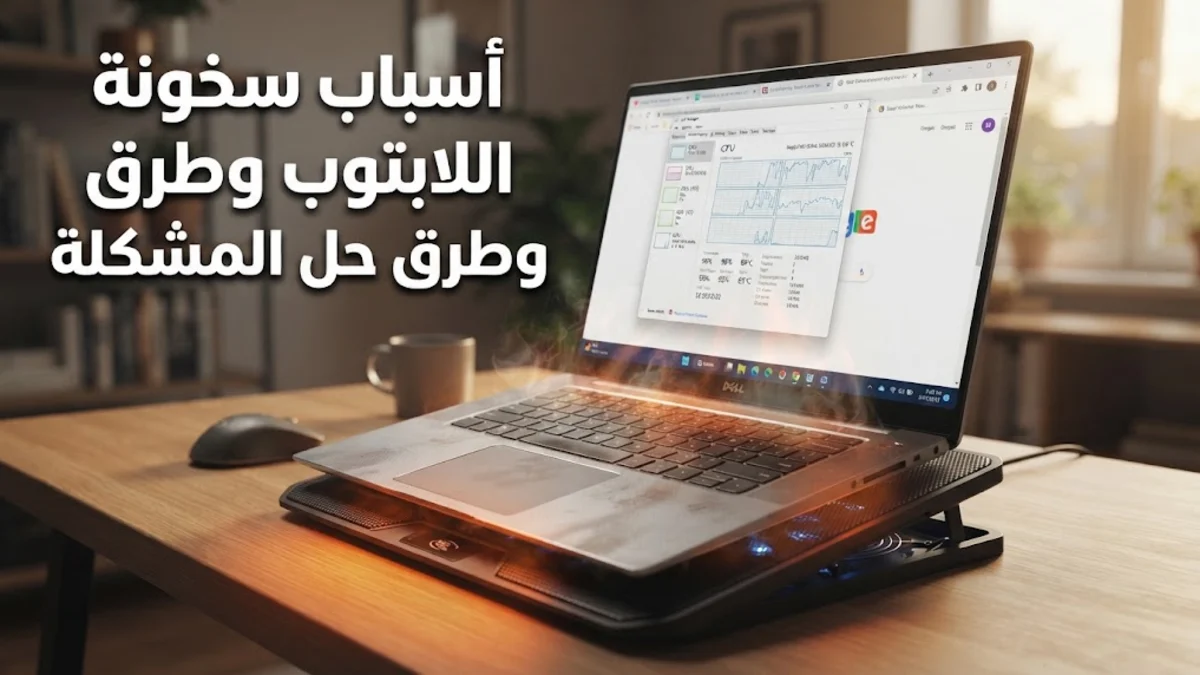
ترجع مشكلة سخونة اللابتوب السريعة في الغالب إلى تراكم الأتربة داخل مراوح التبريد، أو تشغيل برامج تستهلك قدرات المعالج والبطاقة الرسومية بكثافة، أو تلف المعجون الحراري المسؤول عن نقل الحرارة من المعالج إلى المشتت. يؤدي ارتفاع درجة الحرارة داخل الحاسوب المحمول إلى بطء ملحوظ في الأداء، وإغلاق مفاجئ للنظام بهدف حماية المكونات الداخلية من التلف الدائم، فضلاً عن سرعة استنزاف طاقة البطارية.
يتطلب التعامل مع درجات الحرارة المرتفعة تشخيصاً دقيقاً لمعرفة ما إذا كان السبب برمجياً ناتجاً عن عمليات تعمل في خلفية نظام التشغيل، أو عتادياً يتعلق ببيئة الاستخدام وانسداد قنوات تبريد الهواء. سنتناول في هذا المقال تحليلاً شاملاً للعوامل المسببة لارتفاع حرارة الحواسيب المحمولة وكيفية تطبيق حلول تقنية عملية لإعادة الجهاز إلى وضعه الطبيعي والمستقر.
انسداد فتحات التهوية وتراكم الغبار على المراوح
يعتمد الحاسوب المحمول في آلية تبريده على سحب الهواء البارد من أسفل الهيكل وتمريره عبر شفرات المراوح والمشتت الحراري، ثم طرد الهواء الساخن من الفتحات الجانبية أو الخلفية. مع مرور الوقت وكثرة الاستخدام، تتجمع جزيئات الغبار وشعر الحيوانات الأليفة والألياف الدقيقة على زعانف المشتت النحاسي وشفرات المراوح، مما يشكل طبقة عازلة تحبس الحرارة وتمنع تدفق الهواء بكفاءة، مما يدفع المراوح للدوران بأقصى سرعة دون تحقيق النتيجة المرجوة.
يؤدي هذا الانسداد الفيزيائي إلى ارتفاع فوري في درجة الحرارة بمجرد بدء تشغيل النظام أو فتح متصفح الإنترنت. لتفادي هذه المشكلة، يُنصح بتنظيف فتحات التهوية دورياً كل بضعة أشهر باستخدام علبة هواء مضغوط مخصصة للإلكترونيات، مع توجيه الرشات القصيرة باتجاه الفتحات بحذر لتجنب إتلاف محاور المراوح. إذا كان الجهاز قديماً، فقد يتطلب الأمر فك الغطاء السفلي بحرص وإزالة الكتل المتراكمة مباشرة لضمان تدفق حر للهواء داخل الهيكل الضيق.
استهلاك موارد النظام والبرامج في الخلفية
تتسبب البرمجيات الثقيلة والعمليات غير المرئية في تحميل وحدة المعالجة المركزية (CPU) ووحدة معالجة الرسوميات (GPU) بمهام مستمرة تزيد من استهلاك الطاقة الكهربائية، مما يولد حرارة مضاعفة لا يستطيع نظام التبريد التعامل معها بسهولة. في كثير من الأحيان، تبدأ برامج وتطبيقات غير ضرورية بالعمل تلقائياً فور إقلاع ويندوز، وتستمر في استهلاك قدرات المعالجة دون علم المستخدم، مثل منصات التحديث التلقائي وخدمات المزامنة السحابية غير المكتملة.
يمكن فحص هذا الاستهلاك من خلال فتح مدير المهام Task Manager عبر الضغط على الأزرار Ctrl + Shift + Esc، ثم مراقبة تبويب العمليات Processes وترتيب البرامج وفقاً لنسبة استهلاك المعالج والذاكرة. في حال ملاحظة تطبيق يستهلك نسبة غير طبيعية بشكل دائم، ينبغي إنهاء المهمة أو إيقاف تشغيله التلقائي عبر تبويب Startup apps. تقليل عدد البرامج التي تبدأ مع النظام يساهم بدرجة ملحوظة في خفض الحمل الحراري واستقرار درجات الحرارة أثناء العمل المكتبي وتصفح الويب.
جفاف المعجون الحراري وتآكل الوسادات الناقلة
المعجون الحراري (Thermal Paste) هو مادة وسيطة ذات قدرة فائقة على توصيل الحرارة، توضع بين سطح شريحة المعالج وقاعدة المشتت الحراري لملء الفجوات الميكروسكوبية التي تمنع التلامس التام. بمرور عامين إلى ثلاثة أعوام من الاستخدام المكثف، تبدأ هذه المادة بالجفاف وتفقد مرونتها وقدرتها على نقل الحرارة، مما يؤدي إلى تراكمها مباشرة فوق نواة المعالج وفشل المشتت في تشتيتها خارج الجهاز، فتظهر مشكلة الاختناق الحراري (Thermal Throttling).
إذا لاحظت أن مروحة اللابتوب تعمل بأعلى صوت ممكن ويخرج منها هواء بارد نسبياً بينما حرارة المعالج تتجاوز 90 درجة مئوية، فهذا دليل قاطع على عدم انتقال الحرارة إلى المشتت بسبب جفاف المعجون. يتطلب حل هذه المشكلة استبدال المعجون القديم بآخر عالي الجودة يحتوي على مركبات كربونية أو سيراميكية، مع الحرص على تنظيف الأسطح بواسطة الكحول الآيزوبروبيلي النقي قبل وضع طبقة رقيقة جديدة، وهي خطوة تعيد كفاءة التبريد إلى حالتها الأصلية.
وضع اللابتوب على أسطح غير مناسبة
تؤثر البيئة المحيطة والسطح الذي يوضع عليه الحاسوب المحمول تأثيراً مباشراً على ديناميكية تدفق الهواء. يؤدي وضع الجهاز على الأقمشة مثل الأسرّة، أو المفارش، أو الوسائد، أو حتى وضعه مباشرة على الركبتين إلى انغماس الأرجل المطاطية السفلية في النسيج، وبالتالي إغلاق منافذ السحب السفلية بالكامل. في مثل هذه الحالات، يتحول جسم اللابتوب إلى ما يشبه الفرن المحكم، وترتفع حرارة البطارية واللوحة الأم في دقائق معدودة.
من الضروري تشغيل الحاسوب المحمول دائماً فوق سطح صلب ومستوٍ كالمكاتب الخشبية أو الطاولات الزجاجية، حيث توفر الأرجل المطاطية ارتفاعاً محسوباً يسمح بمرور تيار الهواء بانتظام. كذلك يمكن استخدام حوامل اللابتوب المائلة التي ترفع الجزء الخلفي من الجهاز بضع سنتيمترات، مما يزيد من حجم الهواء المتاح لمراوح السحب ويحسن الدورة الحرارية بدرجة ملحوظة دون الحاجة إلى تكاليف مرتفعة أو تعديلات داخلية.
إعدادات الطاقة وخيارات إدارة طاقة المعالج في ويندوز
تسمح خطط الطاقة في نظام التشغيل ويندوز بإدارة مستويات استهلاك الطاقة والتحكم في ترددات المعالج وفقاً لظروف العمل. في بعض التهيئات الافتراضية أو خطط الأداء العالي، يتم إجبار المعالج على العمل بأقصى سرعة ممكنة طوال الوقت عبر تفعيل تقنيات التعزيز التلقائي (Turbo Boost)، حتى عند تنفيذ مهام بسيطة لا تتطلب قوة معالجة فائقة، مما يترتب عليه ارتفاع تلقائي في درجات الحرارة ومعدلات استهلاك الكهرباء.
يمكن تخفيف هذه المشكلة عبر الدخول إلى لوحة التحكم Control Panel ثم فتح Power Options والضغط على Change plan settings الخاصة بالخطة المستخدمة. بعد ذلك، ادخل إلى Change advanced power settings وابحث عن قسم إدارة طاقة المعالج Processor power management، ثم حدد الحالة القصوى للمعالج Maximum processor state واجعلها 99% بدلاً من 100% عند الاتصال بالكهرباء أو العمل على البطارية. هذا التعديل البسيط يمنع المعالج من تفعيل الترددات القصوى المرتفعة دون سبب، مما يخفض درجات الحرارة بما يصل إلى 10 إلى 15 درجة مئوية مع الحفاظ على استقرار النظام.
الإصابة بالبرمجيات الخبيثة وتعدين العملات الرقمية الخفي
تعد البرمجيات الضارة المخصصة للتعدين الخفي (Cryptojacking) من أبرز المسببات الخفية للارتفاع المفاجئ في حرارة اللابتوب. تقوم هذه البرمجيات التخريبية بالاندماج داخل عمليات النظام والسيطرة على كامل طاقة المعالج والبطاقة الرسومية لحساب جهات خارجية، وغالباً ما تكون مبرمجة بذكاء لتوقف نشاطها بمجرد قيام المستخدم بفتح مدير المهام، حتى لا يتم اكتشافها بسهولة، وتعاود العمل بكامل طاقتها فور إغلاقه.
تظهر علامات هذه البرمجيات في استمرار دوران المراوح بسرعة قصوى وارتفاع حرارة الهيكل الخارجي حتى أثناء خمول الجهاز وعدم تشغيل أي برامج. ينبغي في هذه الحالة إجراء فحص شامل للنظام باستخدام برنامج الحماية المدمج أمان ويندوز Windows Security عبر إجراء فحص كامل Full scan أو استخدام خيار الفحص دون اتصال Microsoft Defender Offline scan لإزالة التهديدات المستعصية التي تحقن نفسها في ملفات النظام الحيوية.
مقارنة السلوك الطبيعي مقابل غير الطبيعي لدرجات الحرارة
لمعرفة ما إذا كان جهازك يعاني من خلل حقيقي يستدعي التدخل أم أن درجات الحرارة تقع ضمن الحدود المقبولة، ينبغي قياس المؤشرات الفعلية بواسطة برامج متخصصة في قراءة مستشعرات العتاد بدلاً من الاعتماد على ملمس الهيكل الخارجي فقط. في الأجهزة الحديثة، صممت المعالجات لتعمل تحت ضغط حراري معين، وهناك فارق كبير بين درجات حرارة الخمول وحرارة الاستخدام الشاق.
| حالة الجهاز | المدى الطبيعي للحرارة | المدى الحرج المقلق | الإجراء الموصى به |
|---|---|---|---|
| وضع الخمول (تصفح بسيط) | 35°C إلى 50°C | أعلى من 65°C | فحص برامج الخلفية وتنظيف الفتحات |
| العمل المكتبي وتشغيل الفيديو | 50°C إلى 65°C | أعلى من 75°C | تعديل خطة الطاقة وضبط وضع التبريد |
| الألعاب والمهام الهندسية | 70°C إلى 85°C | أعلى من 95°C | تغيير المعجون واستخدام منصة تبريد صلبة |
توضح هذه الأرقام أن الوصول إلى حرارة مرتفعة نسبياً أثناء رندرة الفيديو أو تشغيل الألعاب الحديثة ليس بالضرورة عطلاً ما دامت المروحة قادرة على إعادة الحرارة إلى مستوياتها الطبيعية فور انتهاء المهمة. أما إذا استمرت الحرارة فوق المعدلات المذكورة أثناء العمل الروتيني، فهذا يستوجب اتخاذ خطوات الصيانة الوقائية فوراً لتفادي تراجع الأداء أو تلف الشرائح الإلكترونية الحساسة.
الخلاصة
سخونة اللابتوب السريعة هي جرس إنذار يشير إلى عدم كفاءة تفريغ الحرارة من داخل الجهاز. من خلال التنظيف المستمر للمراوح، ووضع اللابتوب فوق مسطحات تسمح بتدفق الهواء، وضبط استهلاك المعالج وبرامج بدء التشغيل داخل ويندوز، يمكنك الحفاظ على درجات حرارة متوازنة تضمن عمر تشغيلي أطول وأداء سلس يلبي متطلباتك اليومية.
أسئلة شائعة
هل تضر سخونة اللابتوب بالبطارية؟
نعم، تعد الحرارة المرتفعة العدو الأول لبطاريات الليثيوم أيون، حيث تؤدي إلى تسريع التفاعلات الكيميائية الضارة بداخلها مما يسبب انخفاض سعتها التخزينية سريعا وربما انتفاخها في الحالات الشديدة.
ما هي درجة الحرارة القصوى التي يتحملها معالج اللابتوب؟
تتحمل معظم المعالجات الحديثة من إنتل وAMD درجات حرارة تصل إلى 100 أو 105 درجة مئوية كحد أقصى، وبعدها يتدخل النظام تلقائيا لتقليل سرعة المعالج أو إيقاف تشغيل الجهاز لمنع احتراق الشريحة.
هل تفيد قواعد التبريد الخارجية ذات المراوح؟
تساعد منصات التبريد الخارجية في خفض الحرارة بمعدل يتراوح بين 3 إلى 7 درجات مئوية من خلال تبريد السطح السفلي للهيكل وتوفير تيار هواء مباشر، لكنها لا تعالج مشكلة انسداد المراوح الداخلية أو جفاف المعجون.
كم مرة يجب استبدال المعجون الحراري للابتوب؟
ينصح عادة باستبدال المعجون الحراري كل سنتين إلى ثلاث سنوات في حالة الاستخدام العادي، أو سنويا إذا كان الجهاز يستخدم لساعات طويلة في الألعاب الثقيلة أو البرامج الهندسية المعقدة.