طريقة تنزيل ويندوز 10 رسميا بخطوات واضحة
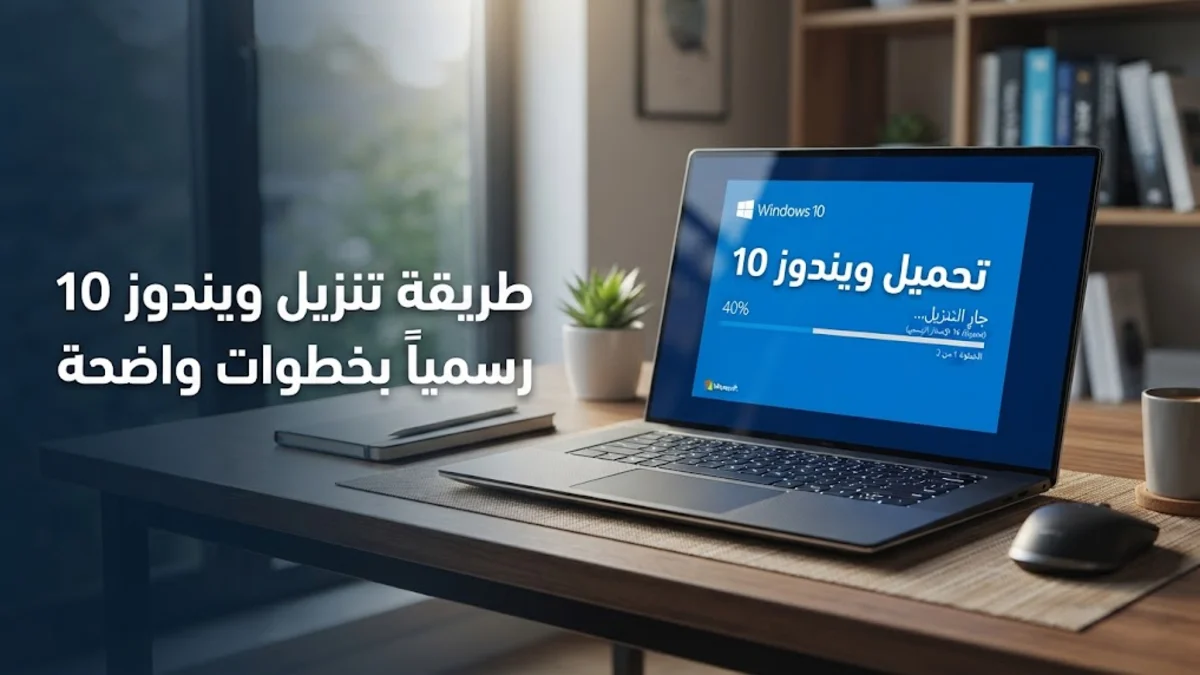
تتمثل طريقة تنزيل ويندوز 10 بطريقة رسمية وآمنة في التوجه نحو موقع مايكروسوفت الرسمي، واستخدام أداة Media Creation Tool لإنشاء وسائط تثبيت على فلاشة USB أو تحميل ملف ISO بشكل مباشر لتثبيته على جهاز الكمبيوتر الخاص بك دون أي مخاطر أمنية أو ملفات ضارة.
يحتاج الكثير من المستخدمين إلى إعادة تثبيت نظام التشغيل أو الترقية إليه للحصول على أداء أفضل واستقرار أعلى في الأجهزة التي تدعم النظام، وخلال السطور التالية سنتعرف بالتفصيل على كافة الخطوات الضرورية لتنفيذ العملية بنجاح ودون أخطاء.
التحقق من متطلبات النظام الأساسية
قبل الشروع في عملية تحميل وتثبيت نظام التشغيل، يجب التأكد من أن جهاز الكمبيوتر الخاص بك يلبي الحد الأدنى من متطلبات التشغيل التي تحددها شركة مايكروسوفت لضمان عمل النظام بسلاسة وبدون أي بطء ملحوظ أو مشاكل في الأداء العام. تتضمن هذه المتطلبات وجود معالج بروسيسور بسراعة لا تقل عن 1 جيجاهرتز مع نواة واحدة أو أكثر، بالإضافة إلى مساحة تخزين كافية على قرص التخزين الصلب.
أما بالنسبة للذاكرة العشوائية RAM، فيتطلب النظام مساحة 1 جيجابايت لإصدار 32 بت أو 2 جيجابايت لإصدار 64 بت، مع مساحة فارغة في القرص الصلب تبلغ 16 جيجابايت على الأقل للإصدار الأول و20 جيجابايت للإصدار الثاني. كما يجب أن تكون بطاقة الرسومات متوافقة مع DirectX 9 أو أحدث مع تعريف WDDM 1.0، والتأكد من دعم اللوحة الأم لتقنيات الإقلاع الحديثة لتفادي أي عوائق تقنية أثناء مرحلة التثبيت الفعلي.
تجهيز فلاشة USB قابلة للإقلاع
تعتبر فلاشة USB الوسيلة الأفضل والأكثر شيوعاً لتثبيت نظام التشغيل على أجهزة الكمبيوتر المكتبية والمحمولة الحديثة التي قد لا تحتوي على محرك أقراص ضوئية. يلزمك استخدام فلاشة تخزين بحجم لا يقل عن 8 جيجابايت، مع ضرورة التأكد من خلوها تماماً من أي ملفات هامة، حيث ستقوم أداة التثبيت بعمل فورمات كامل ومحو كافة البيانات المخزنة عليها أثناء عملية الحرق.
يُفضل استخدام فلاشة تعتمد على منفذ USB 3.0 أو أحدث لضمان سرعة نقل الملفات وتوفير الكثير من الوقت أثناء عملية نسخ ملفات النظام من الحاسوب إلى وحدة التخزين المتصلة. بعد توصيل الفلاشة بالكمبيوتر، تأكد من ظهورها بشكل صحيح داخل مستكشف الملفات File Explorer قبل الانتقال إلى الخطوة التالية المتعلقة بتحميل الأداة الرسمية.
تحميل أداة إنشاء الوسائط الرسمية
لضمان الحصول على نسخة نظيفة وخالية من الفيروسات والبرمجيات الخبيثة، يجب تحميل أداة التثبيت حصرياً من الموقع الرسمي لشركة مايكروسوفت. توجه إلى متصفح الإنترنت لديك، وابحث عن صفحة تنزيل ويندوز 10 الرسمية، ثم انقر على زر التحميل الآن Download Now لتحميل ملف التشغيل الخاص بأداة Media Creation Tool.
تتميز هذه الأداة بحجمها الصغير وسهولة استخدامها، حيث تتولى نيابة عنك مهمة جلب أحدث إصدار متوفر من النظام مباشرة من خوادم الشركة وتجهيزه للتثبيت الفوري. بعد اكتمال التنزيل، قم بالنقر المزدوج على ملف التشغيل بصيغة EXE لفتح الأداة والبدء في إعداد وسائط التثبيت الخارجية.
استخدام الأداة لإنشاء وسائط التثبيت
بمجرد فتح أداة Media Creation Tool، ستظهر لك نافذة اتفاقية الشروط والأحكام، حيث يتعين عليك النقر فوق زر القبول Accept للانتقال إلى خيارات التثبيت المتاحة. بعد ذلك، اختر خيار إنشاء وسائط تثبيت فلاشة USB أو ملف ISO لجهاز آخر Create installation media, USB flash drive, DVD, or ISO file for another PC ثم انقر على زر التالي Next.
في النافذة التالية، يمكنك ترك الخيارات الافتراضية المتعلقة باللغة Language والمعمارية Architecture والإصدار Edition كما هي، أو تعديلها بناءً على رغبتك. اختر بعد ذلك وحدة تخزين USB، وحدد حرف الفلاشة المتصلة بجهازك بدقة، ثم اترك الأداة تقوم بتحميل ملفات النظام وحرقها على الفلاشة بشكل تلقائي بالكامل حتى تظهر رسالة الاكتمال.
ضبط إقلاع الحاسوب من الفلاشة
لكي تتمكن من بدء تشغيل برنامج التثبيت على جهاز الكمبيوتر المستهدف، يجب تغيير ترتيب إقلاع الأجهزة من داخل لوحة الإعدادات الأساسية BIOS أو UEFI الخاصة باللوحة الأم. أعد تشغيل الكمبيوتر، واضغط بشكل متكرر على زر الدخول للإعدادات والمحدد من قبل الشركة المصنعة مثل F2 أو F12 أو Del حسب نوع جهازك.
بعد الدخول إلى واجهة البيوس، انتقل إلى تبويب الإقلاع Boot، ثم قم بتغيير أولوية الإقلاع بحيث تصبح وحدة التخزين الفلاشة USB Storage هي الخيار الأول في القائمة. احفظ التغييرات الجديدة بالنقر على زر الحفظ والخروج Save & Exit المتمثل غالباً في زر F10، ليقوم الحاسوب بإعادة التشغيل والإقلاع مباشرة من الفلاشة.
بدء خطوات تثبيت النظام على الجهاز
عند نجاح عملية الإقلاع من الفلاشة، ستظهر لك الواجهة الأولى لبرنامج تثبيت ويندوز، حيث يتعين عليك تحديد لغة الإرضاء وتنسيق الوقت والعملية، ثم النقر على زر التثبيت الآن Install Now. سيطلب منك النظام إدخال مفتاح المنتج Product Key في حال توفره، ويمكنك تخطي هذه الخطوة مؤقتاً بالنقر على خيار ليس لدي مفتاح منتج I don't have a product key لإكمال التثبيت والتفعيل لاحقاً.
في نافذة اختيار نوع التثبيت، احرص على اختيار التثبيت المخصص Custom: Install Windows only advanced، وذلك لتتمكن من إدارة أقسام القرص الصلب وحذف القسم القديم للنظام وإنشاء قسم جديد نظيف. حدد القسم المخصص لتثبيت النظام، ثم انقر على زر التالي Next للبدء في نسخ الملفات وتثبيت المكونات الأساسية على القرص الصلب.
الإعدادات الأولية وتخصيص النظام
بعد انتهاء عملية نسخ الملفات وإعادة تشغيل الكمبيوتر تلقائياً للمرة الأولى، ستدخل في مرحلة الإعدادات الأولية وتخصيص تجربة الاستخدام. سيطلب منك النظام اختيار بلد الإقامة، وتحديد تخطيط لوحة المفاتيح المناسبة لك، واتصال شبكة الإنترنت اللاسلكية أو السلكية لتنزيل التحديثات الضرورية.
قم بتسجيل الدخول باستخدام حساب مايكروسوفت الخاص بك Microsoft Account لربط الخدمات وتفضيلات النظام، ثم قم بضبط خيارات الخصوصية والخدمات السحابية حسب رغبتك الشخصية. بمجرد الانتهاء من هذه الخطوات البسيطة، سيتم نقلك مباشرة إلى سطح المكتب الافتراضي لويندوز 10 لتصبح جاهزاً لاستخدام جهازك بكفاءة عالية.
الخلاصة
تعتبر عملية تنزيل ويندوز 10 وتثبيته على الكمبيوتر خطوة أساسية لضمان عمل الجهاز بأفضل أداء ممكن، وباتباع الخطوات الرسمية المذكورة تضمن الحصول على نظام آمن ومستقرار تماماً.
أسئلة شائعة
هل تنزيل ويندوز 10 يتطلب اتصال إنترنت قوي؟
نعم، يفضل وجود اتصال إنترنت مستقر وسريع أثناء استخدام أداة Media Creation Tool لتحميل وتثبيت ملفات النظام بدقة وبدون انقطاع.
ما هو حجم الفلاشة المطلوب لتنزيل ويندوز 10؟
يتطلب الأمر استخدام وحدة تخزين فلاشة USB بحجم لا يقل عن 8 جيجابايت لضمان مساحة كافية لنسخ ملفات الأداة والنظام.
هل تفقد ملفاتي عند تثبيت ويندوز 10 الجديد؟
في حال قمت بعمل تثبيت مخصص وعمل فورمات لقرص النظام فقط، ستفقد الملفات الموجودة على قرص C فقط بينما تبقى باقي الأقسام سليمة.
كيف يمكنني الحصول على مفتاح تفعيل رسمي؟
يمكنك تفعيل النظام عبر شراء مفتاح رسمي من متجر مايكروسوفت أو استخدام مفتاح ترخيص مرتبط بحسابك الرقمي مسبقاً.