طريقة تحديث اللابتوب بخطوات صحيحة وآمنة
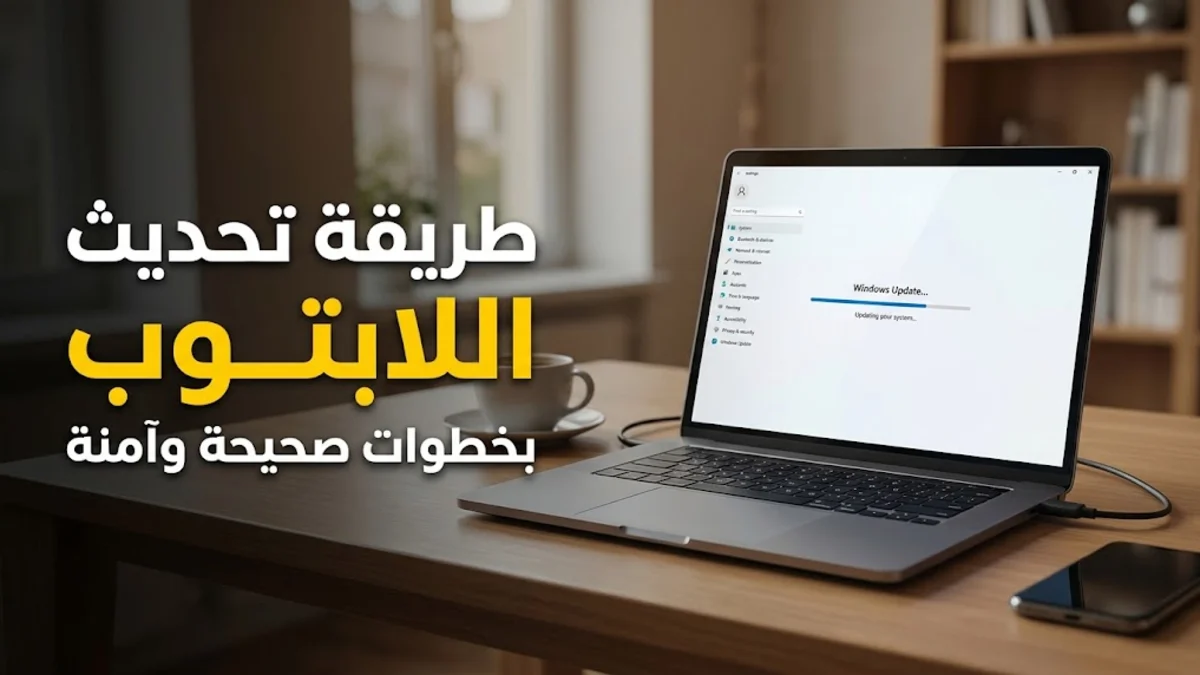
تتم عملية تحديث اللابتوب من خلال الانتقال إلى إعدادات النظام وتحديد خيار التحديثات للبحث عن أحدث الإصدارات وتثبيتها بشكل آمن لضمان استقرار الجهاز. يعتبر الحفاظ على تحديث اللابتوب أمراً بالغ الأهمية لضمان الأمان وسرعة الأداء، حيث تساعد التحديثات المستمرة في سد الثغرات الأمنية وإصلاح الأخطاء البرمجية المتراكمة.
في هذا المقال، سنستعرض الخطوات التفصيلية والصحيحة لتحديث نظام التشغيل وبرامج التشغيل الخاصة بجهازك بطريقة آمنة تماماً، مما يتيح لك الاستفادة القصوى من موارد العتاد وتحسين تجربة الاستخدام اليومية دون التعرض لمشاكل توقف النظام أو فقدان البيانات.
التحضير لتحديث اللابتوب وتجنب المشاكل
قبل الشروع في عملية تحديث اللابتوب، من الضروري اتخاذ بعض الاحتياطات التقنية البسيطة لضمان سير العملية بسلاسة ودون أي انقطاع قد يؤدي إلى تلف ملفات النظام. أول هذه الخطوات هي توصيل الجهاز بمصدر طاقة موثوق أو التأكد من أن بطارية اللابتوب مشحونة بنسبة تزيد عن خمسين بالمئة، لأن انقطاع التيار الكهربائي فجأة أثناء تثبيت التحديثات الكبرى قد يسبب انهيار النظام بالكامل.
بالإضافة إلى ذلك، ينصح بأخذ نسخة احتياطية من الملفات والمستندات الهامة على قرص تخزين خارجي أو خدمة سحابية كإجراء وقائي. كما يجب التأكد من وجود اتصال إنترنت مستقر وسريع، ويفضل استخدام شبكة واي فاي منزلية بدلاً من بيانات الهاتف المحمول لتفادي توقف تنزيل الملفات الكبيرة التي تتطلب مساحة واستهلاك بيانات مرتفع.
طريقة البحث عن التحديثات عبر الإعدادات
للبدء الفعلي في عملية التحديث، يجب الانتقال إلى قائمة Settings المتاحة في نظام التشغيل، ثم البحث عن خيار Windows Update أو قسم التحديثات والأمان. بمجرد فتح هذه النافذة، ستظهر لك واجهة توضح حالة النظام وما إذا كان هناك تحديثات معلقة بانتظار التثبيت على الجهاز.
قم بالنقر على زر Check for updates للبحث اليدوي عن أحدث الملفات المتوفرة من شركة المصنعة. سيقوم النظام بالاتصال بالخوادم الرسمية وفحص الجهاز لمعرفة المكونات التي تحتاج إلى ترقية، وبعد ظهور النتائج، يمكنك الضغط على زر التنزيل والتثبيت لبدء العملية بشكل تلقائي بالكامل دون تدخل يدوي إضافي.
تحديث برامج التشغيل وتعريفات الأجهزة
لا تقتصر عملية تحديث اللابتوب على نظام التشغيل وحده، بل تشمل أيضاً برامج التشغيل أو ما تعرف بالـ Drivers المسؤولة عن تنظيم عمل قطع العتاد مثل كارت الشاشة والصوت وشبكة الواي فاي. يمكنك الوصول إلى هذه الإعدادات عبر النقر بزر الماوس الأيمن على قائمة البداية واختيار Device Manager لعرض كافة الأجهزة الموصلة.
إذا لاحظت وجود إشارة تحذير بجانب أي قطعة، فهذا يعني أنها بحاجة إلى تحديث. يمكنك النقر عليها واختيار Update driver للبحث عن أحدث إصدار متوفر عبر الإنترنت، أو الاعتماد على أدوات الشركة المصنعة الرسمية المثبتة مسبقاً على اللابتوب لضمان توافق تام ومثالي بين العتاد والبرمجيات.
تحديث نظام التشغيل إلى أحدث إصدار
عندما تتوفر ترقية رئيسية لنظام التشغيل، مثل الانتقال من إصدار قديم إلى إصدار أحدث، ستظهر لك رسالة إشعار تفيد بأن التحديث جاهز للتنزيل. يتطلب هذا النوع من التحديثات وقتاً أطول مقارنة بالتحديثات الأمنية العادية نظراً لحجم الملفات الكبير الذي يتم تحميله ومعالجته في خلفية النظام أثناء الاستخدام.
بعد اكتمال عملية التنزيل، سيطلب منك النظام إعادة تشغيل اللابتوب لتطبيق التغييرات الجديدة. من الضروري عدم إغلاق الجهاز بالقوة أو مقاطعة شاشة إعادة التشغيل، حيث يقوم النظام في هذه المرحلة بتهيئة الملفات الأساسية وتثبيت الخصائص البرمجية المتقدمة التي تزيد من كفاءة الأمان وسرعة الاستجابة.
التعامل مع مشاكل توقف التحديث
في بعض الأحيان، قد تواجه مشكلة توقف عملية التحديث في منتصف الطريق أو ظهور رموز أخطاء مفاجئة تمنع النظام من إكمال العملية. أول حل مقترح لهذه المشكلة هو استخدام أداة استكشاف الأخطاء وإصلاحها المدمجة في النظام والمعروفة باسم Troubleshoot المخصصة لحل مشاكل التحديثات البرمجية تلقائياً.
إذا استمرت المشكلة، يمكنك إعادة تشغيل خدمة التحديثات يدوياً عبر نافذة الأوامر أو مسح مجلد التخزين المؤقت للملفات المحملة والمعروف باسم SoftwareDistribution. تساعد هذه الخطوات في تنظيف الملفات التالفة والسماح للابتوب ببدء عملية تنزيل وتثبيت التحديثات مرة أخرى بنجاح ودون أي عوائق تقنية.
فوائد تحديث اللابتوب بانتظام
يحقق الالتزام بتحديث اللابتوب بانتظام فوائد عديدة تتجاوز مجرد إضافة مزايا جديدة، حيث يساهم بشكل مباشر في رفع مستوى الحماية ضد الفيروسات والهجمات السيبرانية الحديثة التي تستغل الثغرات القديمة. الشركات المطورة تعمل دائماً على إغلاق هذه الثغرات فور اكتشافها عبر التحديثات الدورية.
إلى جانب الأمان، تلعب التحديثات دوراً كبيراً في تحسين استقرار النظام وتقليل الأعراض المزعجة مثل الشاشة الزرقاء أو التوقف المفاجئ عن العمل. كما تساهم ترقيات برامج التشغيل في تحسين استهلاك الطاقة وإطالة عمر بطارية اللابتوب، مما يمنحك تجربة استخدام أكثر سلاسة واحترافية.
الخلاصة
في النهاية، يُعد تحديث اللابتوب خطوة أساسية لا غنى عنها للحفاظ على كفاءة وأمان جهازك على المدى الطويل، واتباع الخطوات الصحيحة يجنبك الكثير من المشاكل التقنية.
أسئلة شائعة
كم مرة يجب تحديث اللابتوب؟
يفضل التحقق من وجود تحديثات جديدة مرة واحدة على الأقل شهرياً، مع تفعيل خاصية التلقائي للتحديثات الأمنية الهامة.
هل يسبب التحديث بطء اللابتوب؟
على العكس تماماً، التحديثات تحسن الأداء وتعالج مشاكل البطء، ولكن قد تشعر ببطء مؤقت أثناء عملية التثبيت فقط.
ماذا أعمل إذا فشل تثبيت التحديث؟
يمكنك استخدام أداة استكشاف الأخطاء وإصلاحها المدمجة في النظام أو إعادة تشغيل خدمات التحديث يدوياً.
هل تؤثر التحديثات على ملفاتي الشخصية؟
لا، التحديثات العادية ونظام التشغيل لا تحذف ملفاتك الشخصية، ولكن يفضل دائماً الاحتفاظ بنسخة احتياطية كإجراء أمان.
كيف أعرف إن كان جهازي محدثاً بالكامل؟
من خلال الدخول إلى إعدادات التحديثات وظهور رسالة تفيد بأن جهازك محدث وجاهز.