كيفية تعريب اللابتوب ويندوز 11 و10
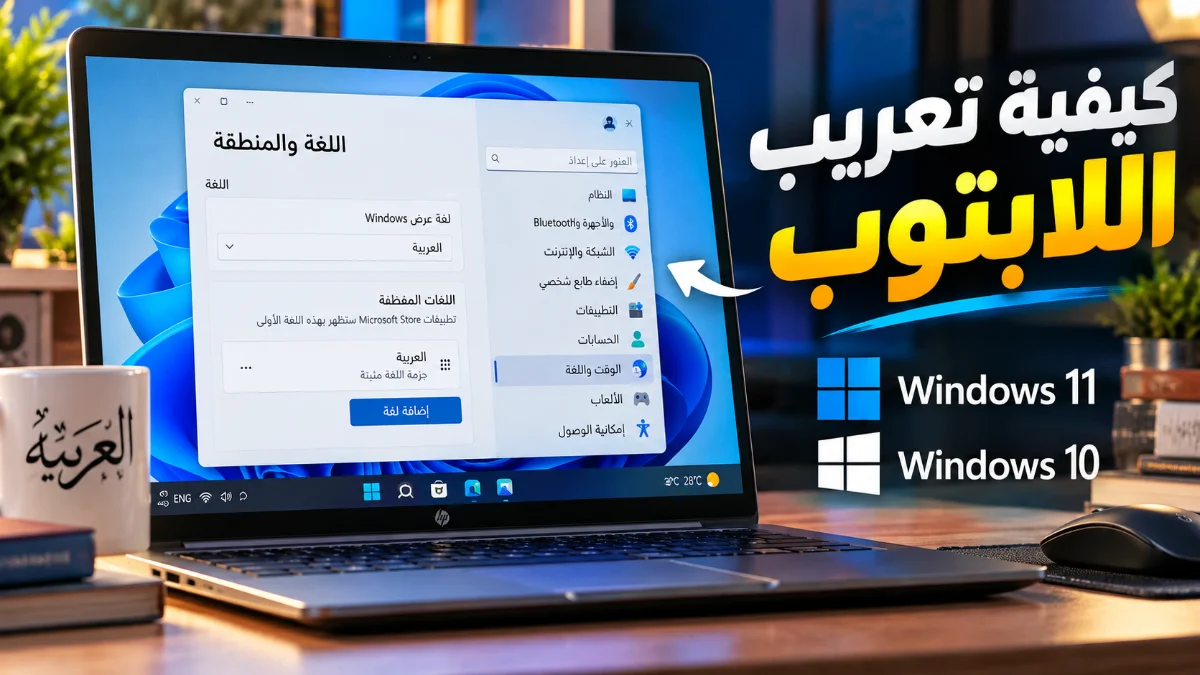
يمكنك تعريب اللابتوب وتغيير لغة واجهة النظام في ويندوز 11 ويندوز 10 بسهولة عبر حزمة اللغات الرسمية المدمجة في إعدادات النظام. تتطلب هذه العملية الاتصال بالإنترنت لتنزيل ملفات اللغة العربية، ثم ضبط خيارات العرض والكتابة لضمان تحويل القوائم والنصوص وشاشة القفل بالكامل دون الحاجة لإعادة تثبيت نظام التشغيل من الجديد.
تساعد عملية تعريب جهاز الكمبيوتر المحمول على تسهيل الاستخدام اليومي للمستخدمين الذين يفضلون القوائم والتعليمات باللغة العربية. سنوضح في هذا المقال الشامل الخطوات المعتمدة لتغيير لغة العرض ولوحة المفاتيح، مع حل أبرز المشاكل التقنية التي قد تظهر أثناء أو بعد تنزيل حزمة اللغة العربية على مختلف إصدارات ويندوز.
المتطلبات الأساسية وتجهيز النظام قبل التعريب
قبل البدء في خطوات تعريب اللابتوب، يجب التأكد من توفر مجموعة من المتطلبات الأساسية التي تضمن نجاح عملية التثبيت دون انقطاع. أولى هذه المتطلبات هي الاتصال بالإنترنت عبر شبكة مستقرة، حيث يتطلب تنزيل حزمة اللغة العربية تنزيل ملفات يتراوح حجمها بين 50 إلى 200 ميجابايت حسب إصدار ويندوز والميزات الملحقة التي تختارها مثل التعرف على الصوت والنص إلى كلام.
تأكد أيضاً من معرفة إصدار ويندوز المثبت على جهازك. إذا كان نظامك يعمل بإصدار Windows Home Single Language، فقد تجد قيوداً على إضافة لغات عرض متعددة بشكل افتراضي، بينما تدعم إصدارات Windows Home و Windows Pro إضافة عدة لغات والتنقل بينها بحرية. يوصى أيضاً بإجراء تحديث سريع للنظام عبر Windows Update للتأكد من عدم وجود تحديثات معلقة قد تتعارض مع تثبيت حزمة اللغة الجديدة.
خطوات تعريب اللابتوب في ويندوز 11
لتغيير لغة الواجهة إلى اللغة العربية في نظام ويندوز 11، افتح قائمة Start ثم اضغط على نمط الترس لفتح Settings، أو استخدم الاختصار Win + I من لوحة المفاتيح. من القائمة الجانبية اليسرى، اختر قسم Time & language، ثم اضغط على تبويب Language & region للوصول إلى خيارات التحكم باللغات.
في الشاشة التالية، اضغط على زر Add a language الموجود بجوار خيار Preferred languages. ابحث عن اللغة العربية (اختر الدولة المناسبة مثل العربية - السعودية)، ثم اضغط Next. ضع علامة صح أمام خيار Set as my Windows display language واحرص على تحديد خيار Language pack، ثم اضغط Install. بعد اكتمال التنزيل، سيطلب منك النظام الخروج عبر خيار Sign out، وعند إعادة الدخول ستتحول واجهة ويندوز 11 بالكامل إلى اللغة العربية.
كيفية تعريب اللابتوب في ويندوز 10
إذا كان اللابتوب يعمل بنظام ويندوز 10، يمكنك تطبيق عملية التعريب بأسلوب مشابه ومباشر. افتح تطبيق الإعدادات Settings عبر اختصار Win + I، ثم اختر قسم Time & Language. انتقل إلى تبويب Language من القائمة الجانبية للتأكد من خيارات اللغات المتاحة في الجهاز.
تحت قسم Preferred languages، اضغط على أيقونة الزائد Add a language، ثم اكتب اللغة العربية في خانة البحث واختر الدولة المطلوبة. اضغط على Next وقم بتفعيل خيار Install language pack and set as my Windows display language، ثم اضغط Install. انتظر حتى ينتهي التنزيل، ثم اضغط على Yes, sign out now لإعادة تسجيل الدخول وتطبيق اللغة العربية على القوائم وشريط المهام.
إضافة وتنسيق لغة الإدخال للوحة المفاتيح
بعد تغيير لغة الواجهة، قد تحتاج إلى التأكد من إمكانية الكتابة باللغة العربية عبر لوحة المفاتيح. يتم تنزيل تخطيط لوحة المفاتيح العربية تلقائياً مع حزمة اللغة، ولكن يمكنك مراجعته بالانتقال إلى إعدادات اللغة واختيار Language options بجوار اللغة العربية المثبتة لتفقد خيارات الإدخال.
للتنقل السريع بين لغات الكتابة أثناء العمل، يمكنك استخدام الاختصار الشهير Alt + Shift أو اختصار مفتاح ويندوز مع المسافة Win + Space. إذا كنت تستخدم لابتوب لا يحتوي على حروف عربية مطبوعة على المفاتيح، يمكنك تفعيل لوحة المفاتيح الشاشة On-Screen Keyboard من إعدادات سهولة الاستخدام Accessibility لمساعدتك في التعرف على مواقع الحروف.
تعريب شاشة القفل والحسابات الجديدة في النظام
في بعض الأحيان، تظل شاشة الترحيب وحسابات المستخدمين الجديدة باللغة الإنجليزية حتى بعد تعريب واجهة النظام الرئيسية. لحل هذه المشكلة وتوحيد اللغة، افتح لوحة التحكم التقليدية Control Panel وابحث عن خيار Region واضغط عليه لفتح نافذة الإعدادات الإقليمية.
انتقل إلى تبويب Administrative داخل النافذة، ثم اضغط على زر Copy settings. في النافذة الظاهرة، ضع علامة صح أمام خيار Welcome screen and system accounts وخيار New user accounts، ثم اضغط OK. سيطلب منك النظام إعادة تشغيل الكمبيوتر Restart لتطبيق اللغة العربية على شاشة تسجيل الدخول وكافة الحسابات المستقبلية.
ضبط التنسيق الإقليمي والبرامج غير المدعومة
لتجنب ظهور رموز غريبة أو علامات استفهام في بعض البرامج القديمة التي لا تدعم ترميز Unicode بعد التعريب، يجب ضبط لغة البرامج غير المترجمة. من نفس نافذة Region في لوحة التحكم، انتقل إلى تبويب Administrative واضغط على زر Change system locale.
اختر اللغة العربية المطابقة لبلدك من القائمة المنسدلة، واحرص على عدم تفعيل الخيار التجريبي Beta: Use Unicode UTF-8 for worldwide language support إذا كان يسبب مشاكل في البرامج القديمة. اضغط OK وافق على إعادة تشغيل الجهاز لتكتمل عملية الضبط وتضمن عمل جميع البرامج العربية بسلاسة.
حل مشاكل عدم تغير لغة ويندوز بعد التثبيت
قد تواجه أحياناً عدم تغير لغة الواجهة رغم تنزيل حزمة اللغة بنجاح. تعود هذه المشكلة في الغالب إلى عدم إتمام عملية تسجيل الخروج، أو وجود ملفات مؤقتة تعيق التغيير. يكمن الحل في الانتقال إلى قائمة Windows display language في الإعدادات واختيار اللغة الإنجليزية ثم إعادة اختيار اللغة العربية مرة أخرى.
إذا ظهرت رسالة خطأ أثناء التنزيل، تأكد من إيقاف خيار الاتصال المحدود Metered connection في إعدادات الشبكة، حيث يمنع هذا الخيار تنزيل التحديثات وحزم اللغات في الخلفية. يمكنك أيضاً إعادة تشغيل عملية Windows Explorer من مدير المهام Task Manager أو عمل إعادة تشغيل كاملة للجهاز لتنعيم التغييرات.
الخلاصة
في الختام، يُعد تعريب اللابتوب خطوة بسيطة ومتاحة رسمياً من شركة مايكروسوفت لنظامي ويندوز 11 وويندوز 10. باتباع الخطوات الموضحة وتعديل إعدادات الشاشة والحسابات الإقليمية، يمكنك الاستمتاع بنظام تشغيل عربي بالكامل يسهل عليك إدارة المجلدات والخيارات اليومية.
أسئلة شائعة
هل يسبب تعريب اللابتوب بطء الجهاز أو فقدان البيانات؟
لا، تعريب النظام هو ميزة رسمية مدمجة في ويندوز ولا تؤثر مطلقاً على سرعة اللابتوب أو ملفاتك الشخصية.
كيف أرجع لغة اللابتوب إلى الإنجليزية بعد تعريبه؟
يمكنك العودة في أي وقت عبر الذهاب إلى Settings ثم Time & language واختيار English من قائمة Windows display language ثم تسجيل الخروج.
ماذا أفعل إذا كان إصدار ويندوز لدي Single Language؟
إذا كان إصدارك يحظر إضافة لغات جديدة، ستكشف الإعدادات عن ذلك، وستحتاج إلى ترقية الإصدار إلى Windows Home أو Pro لتغيير لغة العرض.
لماذا تظهر بعض البرامج برموز غريبة بعد تعريب الويندوز؟
يحدث ذلك عندما تكون لغة البرامج غير المترجمة (System Locale) مضبوطة على لغة غير العربية. يمكنك حلها عبر خيار Region في Control Panel وتغيير System Locale إلى العربية.
هل أحتاج إلى الاتصال بالإنترنت في كل مرة أغير فيها لغة اللابتوب؟
تحتاج للإنترنت في المرة الأولى فقط لتنزيل حزمة اللغة، وبعد تثبيتها يمكنك التنقل بين اللغات المثبتة دون الحاجة لإنترنت.