حل مشكلة الواي فاي في الايفون 11 وإصلاح انقطاع الاتصال
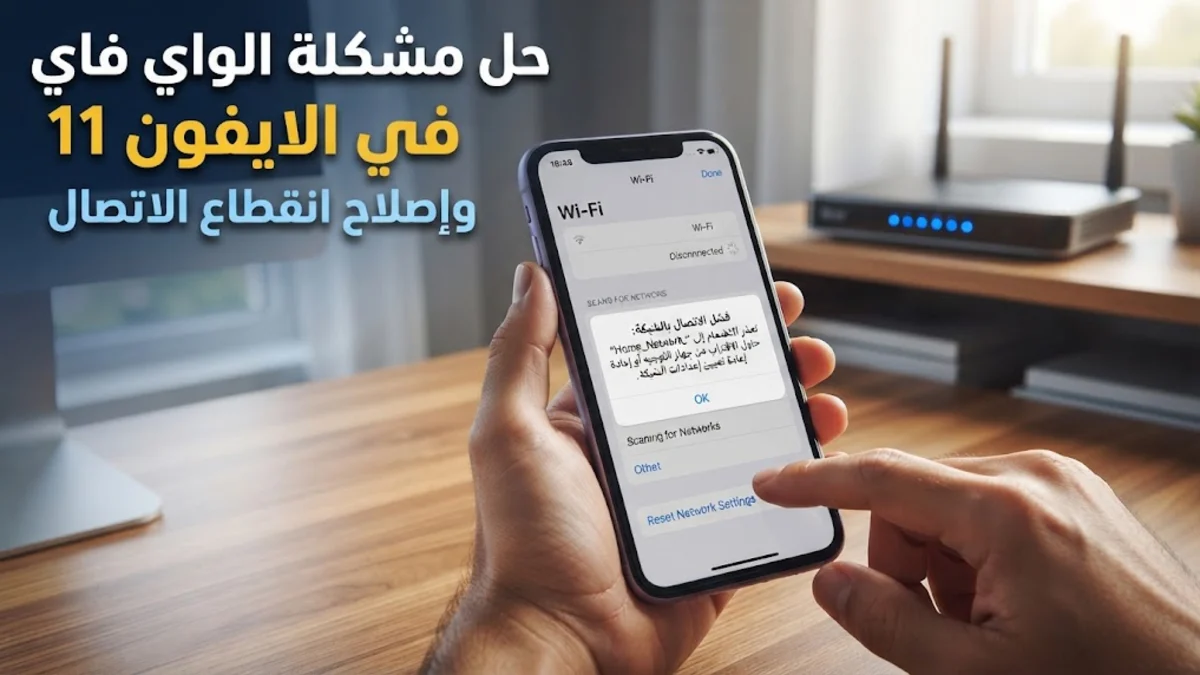
يبدأ حل مشكلة الواي فاي في الايفون 11 بإعادة تشغيل الهاتف وموجه الإنترنت (Router)، ثم التحقق من إعدادات الشبكة عبر إيقاف ميزة العنوان الخاص (Private Wi-Fi Address) أو إجراء إعادة تعيين إعدادات الشبكة بالكامل، حيث تعود أغلب هذه الأعطال إلى تعارض في عناوين بروتوكول الإنترنت (IP Conflicts) أو تراكم ملفات التخزين المؤقت بعد تحديثات نظام التشغيل iOS. يواجه مستخدمو هذا الطراز أحياناً صعوبات تتعلق بضعف التقاط الإشارة أو الانفصال المفاجئ عن الشبكة المنزلية بالرغم من استقرار الاتصال على الأجهزة الأخرى.
تتعدد العوامل المسببة لخلل الشبكة اللاسلكية في الهاتف، بدءاً من المشكلات البرمجية العابرة وتعارض شهادات الأمان وشبكات التشفير الافتراضية (VPN)، وصولاً إلى مشكلات ضبط الترددات في الموجه بين نطاقي 2.4 جيجاهرتز و5 جيجاهرتز. يقدم هذا الدليل خطوات عملية وتقنية مجربة للتعامل مع مختلف سيناريوهات الخلل وإعادة كفاءة الاتصال إلى وضعه الطبيعي دون المخاطرة بفقدان البيانات الشخصية.
أسباب عدم استقرار اتصال الواي فاي في آيفون 11
تتنوع العوامل المؤدية لخلل الاتصال اللاسلكي في هاتف iPhone 11 بين أسباب برمجية مرتبطة بملفات نظام التشغيل وأسباب تتعلق بالبنية التحتية لموجه الشبكة نفسه. من أبرز هذه الأسباب وجود تعارض في توزيع عناوين بروتوكول الإنترنت الديناميكية (DHCP) الصادرة من الراوتر، مما يجعل الهاتف عاجزاً عن تجديد هويته الرقمية على الشبكة، فيظهر رمز الاتصال متصلاً بالشبكة لكن مع ظهور عبارة لا يوجد اتصال بالإنترنت (No Internet Connection).
كما تلعب ميزات الخصوصية الحديثة في نظام iOS دوراً غير مقصود في عدم الاستقرار، مثل ميزة العنوان الخاص التي تغير عنوان التحكم بالوصول للوسائط (MAC Address) بصفة دورية، وهو ما ترفضه بعض أجهزة التوجيه المنزلية القديمة أو التي تطبق جدران حماية صارمة. إضافة إلى ذلك، قد تتداخل ملفات التكوين لشبكات الـ VPN أو برامج حجب الإعلانات مع مسار الحزم اللاسلكية، مما يسبب بطئاً شديداً أو انقطاعاً مستمراً أثناء تصفح المواقع.
التحقق السريع وإعادة تشغيل وحدات الاتصال اللاسلكي
تعد الخطوة الأولى والأساسية لعلاج أي خلل طارئ هي تفريغ الشحنات الكهربائية وإعادة تهيئة دوائر الاستقبال اللاسلكية عبر تنفيذ إعادة تشغيل شاملة للجهاز والراوتر. ابدأ بتفعيل نمط الطيران (Airplane Mode) من خلال التوجه إلى الإعدادات (Settings) أو مركز التحكم (Control Center)، وانتظر لمدة ثلاثين ثانية قبل إيقافه؛ يساهم ذلك في إعادة تسجيل الهاتف على شرائح وهوائيات الاتصال وإلغاء أي ارتباط معلق.
إذا استمر العطل، قم بإلغاء حفظ الشبكة الحالية لتجاوز إعدادات التكوين القديمة عبر الخطوات التالية:
- افتح تطبيق الإعدادات (Settings) ثم اختر شبكة الواي فاي (Wi-Fi).
- انقر على أيقونة المعلومات (i) المجاورة لاسم شبكتك المتصلة.
- اضغط على خيار إلغاء حفظ هذه الشبكة (Forget This Network)، ثم أكد العملية بالضغط على (Forget).
- أعد تشغيل جهاز iPhone 11 بإغلاقه تماماً وإعادة فتحه.
- عد إلى قائمة الشبكات وأعد إدخال كلمة المرور من جديد للتحقق من زوال المشكلة.
تعطيل ميزة العنوان الخاص Private Wi-Fi Address
صممت شركة Apple ميزة العنوان الخاص (Private Wi-Fi Address) لحماية خصوصية المستخدم ومنع مشغلي الشبكات من تتبع الجهاز عبر شبكات Wi-Fi المختلفة، وذلك من خلال توليد عنوان MAC افتراضي عشوائي لكل شبكة. ورغم الفائدة الأمنية العالية لهذه الميزة، إلا أنها تتسبب أحياناً في رفض الراوتر تمرير البيانات لجهاز iPhone 11، خاصة إذا كان الراوتر مضبوطاً على توزيع عناوين محددة أو تفعيل تصفية عناوين الأجهزة (MAC Filtering).
لتجربة الاتصال بدون هذا الخيار والتأكد من مسؤوليته عن الانقطاع، اتبع ما يلي:
- ادخل إلى تطبيق الإعدادات (Settings) ثم انقر على (Wi-Fi).
- اضغط على علامة (i) الموجودة بجانب اسم الشبكة التي تواجه فيها مشكلات الاتصال.
- مرر لأسفل حتى تجد خيار العنوان الخاص (Private Wi-Fi Address).
- قم بتعطيل المفتاح المخصص للميزة، وسيظهر لك تنبيه يفيد بإعادة انضمام الهاتف للشبكة بعنوانه الأصلي.
- اختبر كفاءة الإنترنت وسرعة تحميل الصفحات للتأكد من استقرار الأداء.
إعادة تعيين إعدادات الشبكة بالكامل Reset Network Settings
إذا لم تنجح الحلول الأولية، فإن خيار إعادة تعيين إعدادات الشبكة يمثل حلاً جذرياً لمسح كافة التعارضات وتحديث جداول التوجيه وسجلات الاتصال المحفوظة في الهاتف. يؤدي هذا الإجراء إلى حذف كلمات سر شبكات الواي فاي المسجلة، بالإضافة إلى إعدادات الأجهزة المقترنة عبر البلوتوث وتفضيلات الاتصال الخلوي وتكوينات VPN، دون المساس بالصور أو الرسائل أو التطبيقات والبيانات الشخصية المخزنة.
لتنفيذ هذه العملية بدقة وفق الواجهات القياسية، اتبع التسلسل الآتي:
- افتح تطبيق الإعدادات (Settings) على هاتفك.
- انتقل إلى قسم عام (General).
- انزل إلى أسفل الصفحة واختر نقل أو إعادة تعيين iPhone (Transfer or Reset iPhone).
- اضغط على خيار إعادة تعيين (Reset) الموجود أسفل الشاشة.
- من القائمة المنبثقة، اختر إعادة تعيين إعدادات الشبكة (Reset Network Settings).
- أدخل رمز الدخول (Passcode) الخاص بهاتفك لتأكيد العملية، وسيعيد الجهاز تشغيل نفسه تلقائياً لتطبيق التغييرات.
تعديل خوادم DNS وإيقاف خدمات الـ VPN والتطبيقات الوسيطة
يعود بطء التصفح أو فشل فتح التطبيقات بالرغم من ظهور علامة الواي فاي كاملة في كثير من الأحيان إلى بطء خوادم أسماء النطاقات (DNS) التي يزودك بها مزود خدمة الإنترنت افتراضياً. يمكن تجاوز هذا البطء عن طريق تحويل إعدادات الـ DNS في الآيفون إلى خوادم عامة وسريعة مثل خوادم Google أو Cloudflare، مما يسرع عملية ترجمة الروابط ويسهل نقل البيانات.
لتغيير إعدادات DNS يدوياً، افتح الإعدادات (Settings) ثم (Wi-Fi) واضغط على علامة (i) بجوار شبكتك، ثم اختر تهيئة DNS (Configure DNS) وحولها من تلقائي (Automatic) إلى يدوي (Manual). قم بحذف العناوين القديمة وأضف العناوين التالية:
- خوادم جوجل العامة:
8.8.8.8و8.8.4.4 - خوادم كلاود فلير:
1.1.1.1و1.0.0.1
تأكد أيضاً من إيقاف أي تطبيق VPN مفعل عبر مسار الإعدادات (Settings) ثم (VPN)، حيث يؤدي وجود بروتوكولات حظر قديمة أو خوادم وسيطة متوقفة إلى قطع تدفق البيانات اللاسلكية بالكامل.
ضبط ترددات الراوتر وقنوات البث المتوافقة مع آيفون 11
يعتمد هاتف iPhone 11 على بطاقة شبكة تدعم معيار Wi-Fi 6 (802.11ax)، وتعمل بكفاءة على الترددين 2.4 جيجاهرتز و5 جيجاهرتز. تواجه بعض الهواتف مشكلة في التنقل المستمر بين النطاقين إذا كان الراوتر يبثهما تحت اسم شبكة واحد بتقنية توجيه النطاق التلقائي (Band Steering)، مما يؤدي إلى انقطاع المكالمات الصوتية وتأخر استجابة الإنترنت بسبب تشتت شريحة الاستقبال بين المدى الطويل والسرعة العالية.
ينصح بالدخول إلى صفحة إعدادات الراوتر عبر المتصفح وفصل الترددين إلى اسمين منفصلين (SSID)، مثل تخصيص اسم ينتهي بـ 2.4G للمسافات البعيدة والآخر بـ 5G للغرف القريبة من الموجه لضمان أعلى سرعة ممكنة. يوضح الجدول التالي مقارنة بين النطاقين وتفضيل استخدام كل منهما:
| التردد اللاسلكي | نطاق التغطية | السرعة القصوى | التوافق الأفضل مع آيفون 11 |
|---|---|---|---|
| 2.4 جيجاهرتز | واسع ويخترق الجدران بسهولة | متوسطة إلى منخفضة | مناسب للتصفح البعيد والمهام الخفيفة |
| 5 جيجاهرتز | أقصر ويتأثر بالحواجز الإسمنتية | عالية جداً وثابتة | مثالي لمشاهدة البث عالي الدقة والألعاب وتنزيل التحديثات |
تشخيص مشكلة تعطل زر الواي فاي الرمادي وتحديث النظام
في حالات نادرة ومعقدة، قد يظهر زر الواي فاي داخل لوحة الإعدادات بلون رمادي باهت (Grayed out) وغير قابل للتفعيل نهائياً. غالباً ما تشير هذه الظاهرة إلى وجود خلل عميق في البرنامج الثابت (Firmware) المسؤول عن تعريف شريحة الاتصال، أو قد تدل على تلف عتادي (Hardware) في شريحة الشبكة اللاسلكية نفسها أو الهوائي الداخلي نتيجة سقوط الهاتف أو تعرضه لحرارة مرتفعة.
قبل اللجوء إلى مراكز الصيانة، يجب التأكد من تحديث نظام التشغيل إلى أحدث إصدار متاح عبر التوجه إلى الإعدادات (Settings) ثم عام (General) واختيار تحديث البرامج (Software Update)، حيث تعالج التحديثات المتتالية الأخطاء البرمجية المتراكمة. إذا استمر الزر معطلاً ولم تفلح إعادة ضبط المصنع الكاملة، ينبغي حينها فحص الهاتف لدى فني صيانة معتمد لفحص مسارات اللوحة الأم وشريحة Wi-Fi IC.
الخلاصة
يتطلب حل مشكلة الواي فاي في الايفون 11 اتباع تسلسل منطقي يبدأ من إعادة تشغيل الأجهزة وإلغاء حفظ الشبكة، مروراً بضبط تفضيلات الأمان مثل العنوان الخاص وتعديل إعدادات DNS، وصولاً إلى إعادة تعيين إعدادات الشبكة وفصل ترددات الراوتر. تضمن هذه الخطوات البرمجية عودة الاتصال اللاسلكي السريع والمستقر في معظم الحالات، بينما يستوجب تعطل زر الواي فاي الكامل فحصاً عتادياً لدى جهة متخصصة.
أسئلة شائعة
هل تؤدي إعادة تعيين إعدادات الشبكة إلى مسح الصور والرسائل في آيفون 11؟
لا، لا تؤدي إعادة تعيين إعدادات الشبكة إلى حذف الصور أو المستندات أو الأسماء أو التطبيقات، ولكنها تقوم بحذف شبكات الواي فاي وكلمات المرور المحفوظة وإعدادات البلوتوث وتفضيلات شبكة الهاتف الخلوي والـ VPN فقط.
لماذا تظهر رسالة لا يوجد اتصال بالإنترنت رغم اتصال آيفون 11 بالواي فاي؟
تحدث هذه المشكلة عادة بسبب تعارض في عناوين IP الموزعة من الراوتر، أو بطء وتوقف خوادم DNS التابعة لمزود الخدمة، ويمكن حلها بتبديل خادم DNS يدوياً إلى 8.8.8.8 أو إعادة تشغيل الراوتر لتجديد عنوان بروتوكول الإنترنت.
ما سبب الانفصال المتكرر لشبكة الواي فاي عند قفل شاشة الايفون 11؟
قد ينفصل الاتصال للحفاظ على طاقة البطارية عند تفعيل نمط الطاقة المنخفضة (Low Power Mode)، أو بسبب ميزة توجيه النطاق المزدوج في الراوتر التي تنقل الجهاز باستمرار بين ترددي 2.4 و5 جيجاهرتز، ويساعد فصل الترددين في إنهاء هذه المشكلة.
ماذا أفعل إذا كان زر الواي فاي رمادياً ولا يمكن تشغيله على الإطلاق؟
إذا ظهر زر تشغيل الواي فاي بلون رمادي باهت ولم يتجاوب بعد إعادة تشغيل الهاتف وتحديث نظام التشغيل، فهذا يشير عادة إلى مشكلة عتادية (Hardware) في شريحة الشبكة اللاسلكية بالهاتف، وتتطلب فحصاً لدى مركز صيانة معتمد.