حل مشكلة برنامج طرب وإصلاح أخطاء التشغيل والتحميل
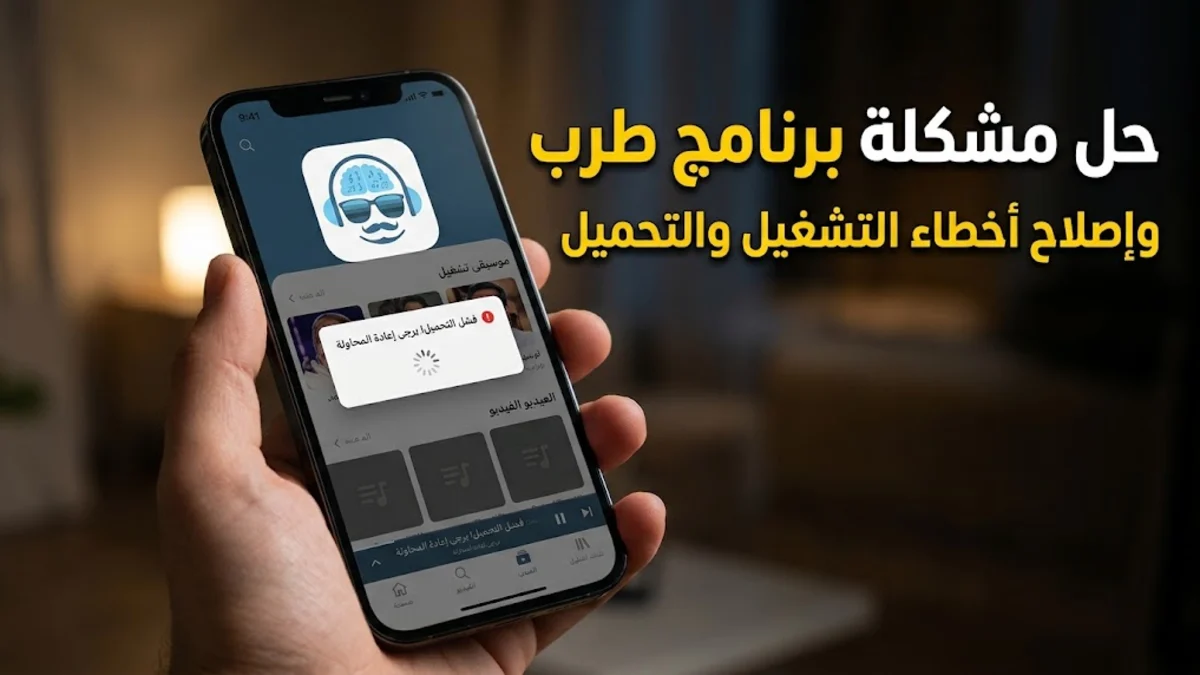
يكمن حل مشكلة برنامج طرب في فحص صلاحيات الوصول للتخزين وإعادة ضبط إعدادات تجديد التطبيقات في الخلفية ومسح البيانات المؤقتة التي تتسبب في تجمد مشغل الوسائط. يواجه مستخدمو تطبيق طرب على هواتف آيفون وأندرويد عقبات شائعة تتعلق بتوقف التنزيلات بشكل مفاجئ، أو انقطاع تشغيل المقاطع الصوتية بمجرد قفل شاشة الهاتف، بالإضافة إلى أخطاء امتلاء الذاكرة الداخلية التي تعطل حفظ الملفات الجديدة.
تتعدد العوامل التقنية المؤدية إلى هذه الأعطال ما بين قيود أنظمة التشغيل الحديثة في إدارة استهلاك البطارية والبيانات، وتراكم الملفات التالفة داخل حزمة التطبيق مع الاستخدام الطويل. سنستعرض في هذا الشرح خطوات عملية ومباشرة لمعالجة كافة المشكلات البرمجية داخل تطبيق طرب، مما يضمن استعادة كفاءته في إدارة وتشغيل الملفات الصوتية والمرئية بسلاسة تامة ودون فقدان ملفاتك المخزنة.
أسباب حدوث مشاكل برنامج طرب في الهواتف الذكية
ترتبط معظم المشاكل التي تظهر في تطبيق طرب بتعارض الصلاحيات الممنوحة للتطبيق مع سياسات الأمان وإدارة الطاقة في أنظمة التشغيل، حيث تفرض الأنظمة الحديثة قيوداً صارمة على العمليات البرمجية التي تستمر أثناء إيقاف تشغيل الشاشة. يؤدي تفعيل وضع توفير الطاقة المنخفض إلى إيقاف الاتصال بالشبكة للمهام الجارية في الخلفية، مما ينتج عنه توقف التنزيل التلقائي أو انقطاع مسارات الصوت دون ظهور إشعار خطأ واضح للمستخدم.
من جانب آخر، يشكل تراكم ذاكرة التخزين المؤقت (Cache) والملفات الجزئية غير المكتملة عبئاً على موارد النظام، خصوصاً عند تحميل ملفات وسائط بأحجام كبيرة. يتسبب هذا التراكم في حدوث أخطاء برمجية تؤدي إلى إغلاق التطبيق فجأة أو عدم القدرة على قراءة الفهارس الصوتية، فضلاً عن تأثير مساحة التخزين الممتلئة للهاتف التي تمنع كتابة البيانات الجديدة في الذاكرة المحلية (Internal Storage).
حل مشكلة توقف تطبيق طرب والخروج المفاجئ
يعتبر إغلاق التطبيق الإجباري (Crash) أثناء التصفح أو التشغيل من المشكلات المزعجة التي ترجع غالباً إلى امتلاء الذاكرة العشوائية (RAM) أو تلف مؤقت في سجلات التطبيق الداخلية. لحل هذا العطل بشكل فوري، يُنصح بالبدء بإجراء إغلاق إجباري عبر واجهة تعدد المهام؛ على هواتف آيفون يتم السحب من أسفل الشاشة لأعلى وإغلاق بطاقة طرب تماماً، بينما يتم التوجه في أندرويد إلى الإعدادات (Settings) ثم التطبيقات (Apps) واختيار التطبيق ثم الضغط على إيقاف إجباري (Force Stop).
إذا استمرت المشكلة، يجب إعادة تشغيل الهاتف لتفريغ الذاكرة المؤقتة لكافة المعالجات النشطة. في حال تكرار الخروج المفاجئ عند فتح تبويب معين داخل طرب، يتوجب مراجعة التحديثات المتاحة للتطبيق داخل متجر التطبيقات الرسمي للتأكد من توافق بنية المشغل مع أحدث ترقيات النظام، حيث تعالج التحديثات الدورية ثغرات تسريب الذاكرة التي تسبب توقف المعالجة الرسومية للمكتبة الصوتية.
إصلاح فشل تنزيل وحفظ الملفات في التطبيق
يتطلب إصلاح أخطاء التحميل والتنزيل في برنامج طرب التحقق من أذونات الاتصال والشبكة، إذ يتسبب تفعيل خيار نمط نمط البيانات المنخفضة (Low Data Mode) في إعدادات شبكة الواي فاي أو البيانات الخلوية في تعليق نقل البيانات للملفات الكبيرة. لمعالجة ذلك، توجه إلى إعدادات الاتصال في هاتفك، وافتح إعدادات الشبكة المتصلة، وعطل هذا النمط لضمان استقرار معدل نقل الحزم الرقمية أثناء استقبال المحتوى.
كما تلعب برامج الشبكات الافتراضية وخوادم (VPN) دوراً كبيراً في إعاقة عملية الحفظ داخل طرب عبر تبديل مسارات الاتصال وتغيير عناوين (DNS)، مما يؤدي لظهور خطأ انقطاع الاتصال بالخادم. قم بإيقاف تشغيل أي تطبيق حماية أو نفق بيانات مشفر قبل بدء التنزيل. تحقق كذلك من منح تطبيق طرب إذناً كاملاً للتخزين والوصول إلى كافة الملفات عبر قائمة الصلاحيات الخاصة بالتطبيق لتمكينه من حفظ المقاطع في مجلد التنزيلات المحلي دون قيود.
حل مشكلة انقطاع الصوت عند قفل الشاشة أو في الخلفية
يعد انقطاع المقاطع الصوتية عند مغادرة الواجهة أو قفل الهاتف أكثر الشكاوى شيوعاً بين مستخدمي طرب، والسبب المباشر وراء ذلك هو حظر نشاط التطبيق في الخلفية من قبل مدير الطاقة. لحل المشكلة على نظام iOS، توجه إلى الإعدادات (Settings)، ثم مرر لأسفل حتى تصل إلى تطبيق طرب، وقم بتفعيل خيار تجديد التطبيقات في الخلفية (Background App Refresh) مع التأكد من تعطيل نمط الطاقة المنخفضة (Low Power Mode) من قسم البطارية.
أما على هواتف أندرويد، فيتعين تعديل خصائص ترشيد استهلاك الطاقة عبر الدخول إلى معلومات التطبيق واختيار البطارية (Battery)، ثم ضبط الحالة على غير مقيد (Unrestricted) بدلاً من النمط المحسّن. يضمن هذا الإجراء استمرار تشغيل برمجيات فك التشفير الصوتي داخل طرب دون أن يقوم النظام بإيقاف المهمة الصوتية لتوفير موارد المعالج أثناء سكون الشاشة.
تنظيف الذاكرة المؤقتة وإدارة المساحة التخزينية
يؤدي الاستخدام المكثف لتطبيق طرب إلى تضخم حجم المستندات والبيانات (Documents & Data)، مما يؤثر سلباً على سرعة استجابة الأزرار وقوائم التشغيل. يوفر التطبيق من الداخل أداة تنظيف مدمجة يمكن الوصول إليها عبر تبويب الإعدادات (Settings) داخل طرب، ثم النقر على مسح الذاكرة المؤقتة (Clear Cache)، حيث يحذف هذا الخيار الملفات المؤقتة وسجلات التصفح دون المساس بالوسائط المحفوظة فعلياً في مكتبتك.
في حال استمرار امتلاء ذاكرة النظام وظهور رسائل تحذيرية، يمكنك استخدام خاصية تفريغ التطبيق على هواتف آيفون عبر التوجه إلى عام (General) ثم مساحة تخزين iPhone (iPhone Storage) واختيار طرب والضغط على تفريغ التطبيق (Offload App). تعمل هذه الخطوة على إزالة ملفات البرنامج الأساسية فقط مع الاحتفاظ بكافة التنزيلات والملفات الصوتية، وبعدها تتم إعادة تحميل التطبيق من جديد لتصحيح أخطاء النظام التشغيلي للملفات.
معالجة أخطاء تشغيل الملفات التالفة وغير المدعومة
قد يواجه المستخدم في بعض الأحيان رسالة تشير إلى عدم القدرة على فتح المقطع أو عدم دعم الترميز (Unsupported Codec)، ويحدث هذا عادةً عندما ينقطع مسار التنزيل قبل اكتمال الملف بالكامل، أو عند حفظ وسائط بصيغ غير قياسية. للتحقق من سلامة الملف، حاول إعادة تشغيل التنزيل من المصدر نفسه للتأكد من سلامة البنية الرقمية وحجم الملف المطابق للبيانات الأصلية المعروضة قبل الحفظ.
إذا كان الملف مهماً ولا يمكن تنزيله مجدداً، استخدم وظيفة المشاركة الداخلية داخل التطبيق لإرسال المقطع إلى تطبيق الملفات (Files) على هاتفك، ثم جرب تشغيله عبر قارئ وسائط خارجي يدعم نطاقاً واسعاً من الحزم البرمجية مثل تطبيق VLC. تساعد هذه الطريقة في تجاوز القيود البرمجية لمشغل طرب الافتراضي وتشغيل المقاطع ذات الترددات الصوتية المعقدة دون أخطاء في فك التشفير.
إعادة التثبيت مع الحفاظ على المقاطع المحفوظة
إذا باءت كافة محاولات الإصلاح بالفشل واستمر التطبيق في التجميد أو إظهار شاشة بيضاء، فإن إعادة التثبيت النظيف تمثل الحل الجذري الأخير لإنهاء المشكلات المعقدة. لمنع فقدان مكتبتك الصوتية، قم بربط الهاتف بجهاز الحاسوب واستخراج محتويات مجلد التنزيلات عبر مدير الملفات، أو انقل المقاطع الهامة يدوياً إلى سحابة التخزين التابعة لحسابك قبل اتخاذ خطوة الإزالة.
بعد تأمين محتوياتك، احذف تطبيق طرب كلياً من الجهاز لإزالة كافة السجلات البرمجية التالفة، ثم أعد تشغيل الهاتف قبل التوجه إلى المتجر المعتمد لتنزيل أحدث نسخة رسمية مستقرة. بعد إتمام التثبيت، أعد تفعيل كافة الصلاحيات اللازمة للتشغيل في الخلفية وإدارة الملفات خطوة بخطوة، ثم استعد ملفاتك الصوتية إلى مسارها الصحيح لتضمن عمل المشغل بكامل كفاءته البرمجية.
الخلاصة
اتباع الخطوات التقنية الموضحة يساعدك في التغلب على مختلف مشاكل برنامج طرب، بدءاً من أخطاء التحميل والتخزين المؤقت وصولاً إلى انقطاع الصوت في الخلفية. احرص دائماً على مراجعة إعدادات البطارية وتحديث التطبيق بانتظام لضمان تجربة استماع مستقرة وتصفح سلس لملفاتك.
أسئلة شائعة
لماذا يتوقف الصوت في برنامج طرب بمجرد إغلاق الشاشة؟
يحدث ذلك نتيجة تفعيل وضع توفير الطاقة أو تعطيل خاصية تجديد التطبيقات في الخلفية، مما يدفع نظام التشغيل إلى إيقاف العمليات الصوتية للحفاظ على البطارية.
هل يؤدي مسح الذاكرة المؤقتة إلى حذف الملفات المحملة في طرب؟
لا، مسح الذاكرة المؤقتة عبر إعدادات التطبيق يحذف فقط الملفات المؤقتة وسجلات التصفح، وتظل كافة الوسائط المحفوظة في مكتبتك آمنة دون حذف.
ما سبب فشل حفظ المقاطع داخل برنامج طرب؟
يعود فشل الحفظ عادة إلى امتلاء مساحة التخزين الداخلية للجهاز، أو تقييد أذونات التخزين للتطبيق، أو تشغيل تطبيقات حجب الإعلانات وشبكات VPN التي تعترض الاتصال.
كيف يمكن نقل ملفات طرب إلى جهاز الكمبيوتر لنسخها احتياطياً؟
يمكنك مشاركة الملفات عبر تطبيق الملفات المدمج في الهاتف، أو استخدام كابل التوصيل ونقل البيانات عبر أداة إدارة الملفات الرسمية الخاصة بنظام تشغيل هاتفك.