أفضل برامج صيانة الكمبيوتر وتنظيف ويندوز 2026
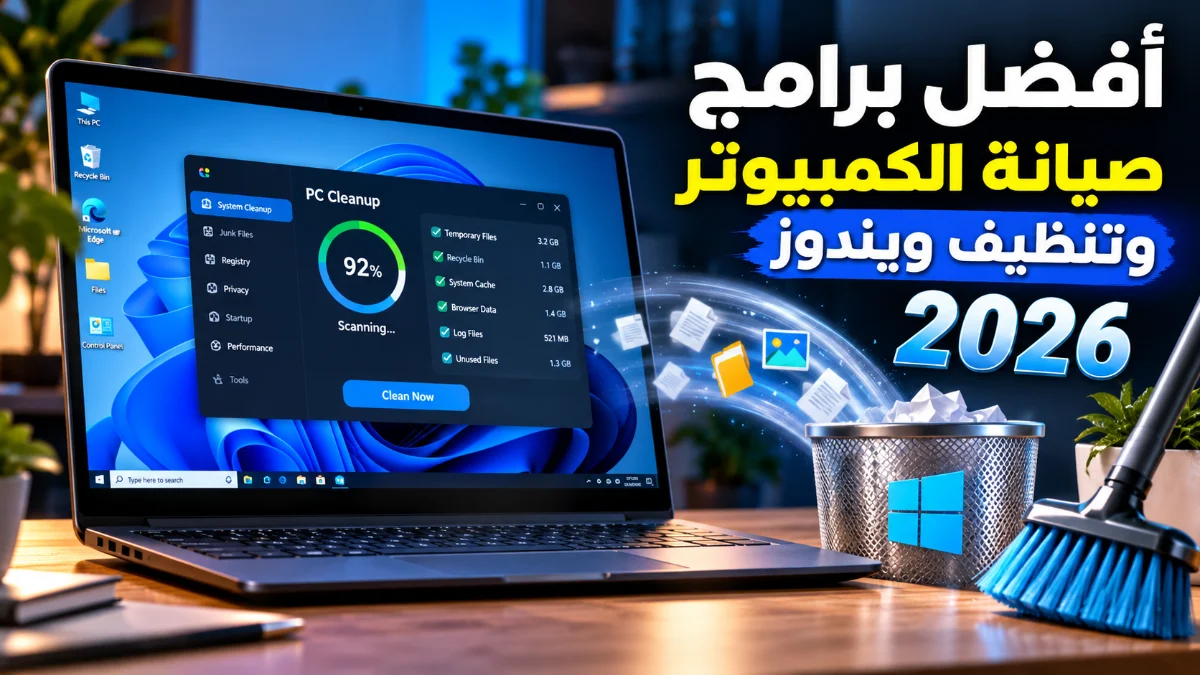
تساعد أفضل برامج صيانة الكمبيوتر على استعادة سرعة حاسوبك واستقراره من خلال تنظيف الملفات المؤقتة وإصلاح أخطاء القرص الصلب وإدارة برامج بدء التشغيل. مع مرور الوقت والاستخدام المستمر لنظام التشغيل ويندوز، تتراكم بقايا التحديثات وسجلات التصفح والملفات المتبقية من البرامج المحذوفة، مما يؤدي إلى تباطؤ ملحوظ في استجابة الأوامر واستهلاك غير مبرر للذاكرة العشوائية ومساحة التخزين.
يتطلب الحفاظ على أداء الكمبيوتر اختيار أدوات صيانة موثوقة وآمنة تتوافق مع التحديثات الحديثة لنظام التشغيل. سنستعرض في هذا المقال قائمة بأبرز البرامج المعتمدة لتنظيف وتحسين نظام التشغيل، مع توضيح ميزات كل برنامج وكيفية استخدامه بالشكل الصحيح لتجنب التأثير السلبي على ملفات النظام الأساسية.
أهمية استخدام برامج صيانة الكمبيوتر بشكل دوري
تعتبر عملية الصيانة الدورية للكمبيوتر خطوة أساسية لضمان عمل الجهاز بكفاءة عالية على المدى الطويل. يتسبب الاستخدام اليومي في إنشاء آلاف الملفات المؤقتة بواسطة المتصفحات والتطبيقات ونظام التشغيل، وهذه الملفات تشغل مساحة كبيرة من القرص الصلب وتؤدي إلى تجزئة البيانات، مما يقلل من سرعة القراءة والكتابة ويجعل تشغيل البرامج يتطلب وقتاً أطول.
بالإضافة إلى إزالة المخلفات، تقوم برامج الصيانة بفحص السجلات والتأكد من سلامة ملفات النظام وإدارة التطبيقات التي تعمل تلقائياً في الخلفية عند الإقلاع. إن تحسين خيارات بدء التشغيل Startup Apps يقلل زمن إقلاع ويندوز بشكل ملحوظ، كما يساهم تفريغ الذاكرة العشوائية وإيقاف التخزين المؤقت غير الضروري في منع ظاهرة تجمّد الشاشة أو التوقف المفاجئ للبرامج.
برنامج BleachBit الخيار الخفيف والمفتوح المصدر
يعد برنامج BleachBit أحد أقوى البرامج المفتوحة المصدر المخصصة لتنظيف نظام التشغيل وحماية الخصوصية. يتميز البرنامج بخفة حجمه وسرعة أدائه، وهو خالي تماماً من الإعلانات أو البرمجيات الملحقة غير المرغوب فيها. يتيح لك البرنامج التخلص من الملفات المؤقتة وكاش المتصفحات وسجلات المحدثات بضغطة زر واحدة دون استهلاك موارد المعالج.
يوفر BleachBit ميزة التفريم الآمن للملفات Shred Files لمنع استعادتها بأي طريقة، مما يجعله أداة ممتازة لحماية البيانات الحساسة. كما يتضمن خيار مسح المساحة الخالية Wipe Free Space لتغطية آثار الملفات المحذوفة سابقاً. لاستخدامه قم بتحديد العناصر التي ترغب في تنظيفها من القائمة الجانبية ثم اضغط على زر المعاينة Preview للاطلاع على الحجم المتاح للتوفير، متبوعاً بزر التنظيف Clean لإنهاء العملية.
برنامج Microsoft PC Manager الحل الرسمي المباشر
طوّرت شركة مايكروسوفت أداة Microsoft PC Manager لتكون الحل الرسمي المباشر لمستخدمي ويندوز 10 ويندوز 11. يندمج هذا البرنامج بشكل كامل مع إعدادات النظام دون التعارض مع آليات الأمان المدمجة، مما يجعله الخيار الأكثر أماناً للمستخدمين الذين يخشون حظر ملفات أساسية عن طريق الخطأ.
يحتوي البرنامج على زر التسريع الفوري Boost الذي يقوم بتفريغ الذاكرة العشوائية وتنظيف الملفات المؤقتة بنقرة واحدة. كما يتضمن خيار الفحص الشامل Health Check للبحث عن الفيروسات وإعادة تخصيص عناصر بدء التشغيل وتنظيف التحديثات القديمة لنظام ويندوز. يمكنك التحكم في مساحة التخزين عبر خيار إدارة التخزين الكبيرة Large File Management للوصول إلى الملفات التي تشغل مساحات ضخمة وحذفها بسهولة.
برنامج CCleaner لإدارة الملفات والسجل
يحافظ برنامج CCleaner على مكانته كأحد أشهر البرامج في مجال صيانة الحاسوب، حيث يقدم واجهة استخدام بسيطة تناسب جميع الفئات. يركز البرنامج على تنظيف مخلفات البرامج ومتصفحات الإنترنت، بالإضافة إلى معالجة مدخلات السجل المكسورة من خلال أداة فحص السجل Registry Cleaner التي تعمل على إصلاح المسارات الخاطئة الناتجة عن إزالة البرامج.
يتضمن CCleaner أداة متقدمة للتحكم في البرامج المثبتة تتيح لك إزالة البرامج المستعصية ميزة Uninstaller، إلى جانب أداة تحديث التعريفات والبرامج Software Updater لإغلاق الثغرات الأمنية. ينصح دائماً بإنشاء نسخة احتياطية لسجل النظام قبل الموافقة على إجراء أي تعديلات، وذلك لضمان إمكانية استعادة النظام في حال حدوث أي خلل أداء غير متوقع.
برنامج Glary Utilities لصيانة متكاملة بنقرة واحدة
يقدم برنامج Glary Utilities مجموعة متكاملة تضم أكثر من 20 أداة متخصصة في صيانة وتسرِيع الكمبيوتر. أكثر ما يميز هذا البرنامج هو خيار الصيانة بنقرة واحدة 1-Click Maintenance الذي يفحص النظام بحثاً عن ملفات التجسس والأخطاء في الاختصارات والملفات المؤقتة وإعدادات بدء التشغيل دفعة واحدة.
يحتوي البرنامج أيضاً على أدوات متقدمة لتجزئة القرص الصلب Disk Defrag وإصلاح المجلدات الفارغة والبحث عن الملفات المكررة Duplicate Files Finder. يساهم تنظيم الملفات المكررة وإزالتها في توفير مساحة تخزين فائقة واستعادة استجابة وحدات التخزين بسرعة أكبر، خصوصاً عند التعامل مع أقراص HDD أو أقراص SSD ذات المساحات المحدودة.
برنامج IObit Advanced SystemCare للتحسين المتقدم
يركز برنامج IObit Advanced SystemCare على تقديم تجربة تحسين شاملة تعتمد على تقنيات الفحص الذكي لتحديد المشكلات التي تؤثر على استجابة الكمبيوتر. يقوم البرنامج بتحسين إعدادات الاتصال بالشبكة وتنظيف ملفات النظام الزائدة وتحديد الثغرات الأمنية الموجودة في البرامج الأساسية.
يوفر البرنامج وضع وضع الألعاب Turbo Boost الذي يوقف الخدمات غير الضرورية في الخلفية لتوجيه كامل قوة المعالج والذاكرة العشوائية نحو التطبيقات والألعاب الثقيلة. كما يتضمن أداة للحماية في الوقت الفعلي ضد التهديدات الإلكترونية وتنظيف الآثار الرقمية لحماية خصوصية المستخدم أثناء تصفح شبكة الإنترنت.
مقارنة بين أفضل برامج صيانة الكمبيوتر
لتسهيل اختيار البرنامج الأنسب لاحتياجاتك، يقدم الجدول التالي مقارنة سريعة بين أبرز الخصائص والوظائف المتاحة في البرامج المذكورة:
| اسم البرنامج | نوع الترخيص | أهم الميزات | مناسب لـ |
|---|---|---|---|
| BleachBit | مفتوح المصدر (مجاني) | حماية الخصوصية، تنظيف عميق بدون إعلانات | المستخدم المتقدم والأجهزة الضعيفة |
| Microsoft PC Manager | مجاني بالكامل | تنسيق كامل مع ويندوز، تنظيف الذاكرة المباشر | جميع مستخدمي ويندوز 10 و11 |
| CCleaner | مجاني / مدفوع | تنظيف السجل، إدارة التطبيقات وتحديث البرامج | المبتدئين والمستخدم العادي |
| Glary Utilities | مجاني / مدفوع | صيانة بنقرة واحدة، أدوات الشاملة للنظام | إصلاح المشكلات المتعددة بسرع |
| IObit Advanced SystemCare | مجاني / مدفوع | وضع تسريع الألعاب، تحسين استجابة النظام | مستخدمي البرامج الثقيلة والألعاب |
تساعدك هذه المقارنة على تحديد ما إذا كنت بحاجة إلى أداة بسيطة وآمنة مثل أداة مايكروسوفت الرسمية، أم برنامج مفتوح المصدر للتنظيف القوي، أم حزمة أدوات شاملة لإدارة كافة تفاصيل نظام التشغيل.
نصائح وإرشادات هامة عند إجراء الصيانة
على الرغم من الفوائد الكبيرة لبرامج الصيانة، إلا أن الاستخدام الخاطئ لبعض الخصائص قد يؤدي إلى حذف ملفات مهمة أو التأثير على استقرار النظام. احرص دائماً على إنشاء نقطة استعادة النظام System Restore Point قبل استخدام أدوات تنظيف السجل أو تعديل إعدادات الحذف العميق.
تجنب تثبيت أكثر من أداة صيانة تعمل في الخلفية بوقت واحد لمنع التعارض واستهلاك موارد الجهاز. كرر عملية التنظيف مرة كل أسبوعين أو مرة شهرياً، حيث إن التنظيف اليومي المكثف لا يمنح فارقاً ملموساً في السرعة وقد يجهد وحدات التخزين دون داعٍ.
الخلاصة
في النهاية، تظل برامج صيانة الكمبيوتر وسيلة مساعدة فعالة للحفاظ على كفاءة جهازك وسرعة استجابته. اختر البرنامج الذي يلبي احتياجاتك واحرص على تحديثه باستمرار للحصول على أفضل أداء وأقصى درجات الأمان لنظامك.
أسئلة شائعة
هل تسبب برامج صيانة الكمبيوتر ضرراً لنظام التشغيل؟
لا تسبب البرامج الموثوقة ضرراً إذا تم استخدامها بالإعدادات الافتراضية. ينحصر الخطر فقط عند استخدام خيارات المسح العميق أو تعديل السجل بدون معرفة سابقة أو بدون إنشاء نقطة استعادة للنظام.
ما هو أفضل برنامج صيانة رسمائي وآمن لويندوز؟
يعتبر برنامج Microsoft PC Manager أفضل خيار رسمي وآمن لأنه يتوافق بشكل كامل مع ويندوز 11 و10 ويستخدم أدوات النظام المعتمدة دون المساس بالملفات الحساسة.
كم مرة يجب تنظيف الكمبيوتر باستخدام برامج الصيانة؟
يُفضل إجراء الصيانة والتنظيف مرة واحدة كل أسبوعين إلى شهر، حيث إن هذا المعدل كافٍ لإزالة الملفات المؤقتة والمخلفات دون إجهاد أقراص التخزين.
هل تنظيف السجل (Registry) يزيد من سرعة الجهاز بشكل كبير؟
تنظيف السجل لا يعطي زيادة هائلة في السرعة في معظم الأحيان، ولكنه يساعد على حل مشكلات تعارض البرامج وأخطاء الأيقونات والارتباطات المكسورة الناتجة عن حذف البرامج بشكل غير كامل.