طريقة فرمتة اللابتوب وإعادة ضبط ويندوز بأمان
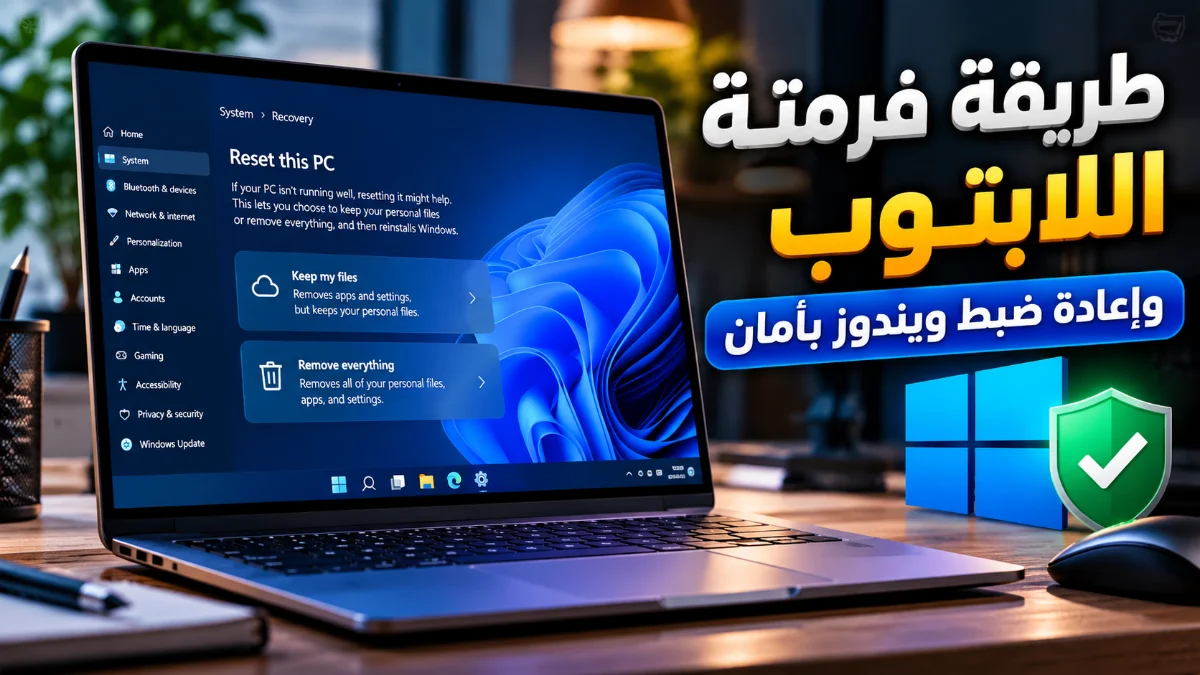
تعتمد طريقة فرمتة اللابتوب الصحيحة على ميزة إعادة الضبط المدمجة في نظام ويندوز، والتي تتيح استعادة الجهاز إلى حالته الأصلية المصنعية بنقرات بسيطة ودون الحاجة إلى أقراص خارجية أو برامج معقدة. تساعد هذه العملية على التخلص من البرمجيات الضارة، ومعالجة البطء الشديد والتشنج المستمر، فضلاً عن تهيئة الحاسوب المحمول للبيع أو الإهداء دون القلق بشأن تسريب البيانات الشخصية أو الملفات الحساسة.
تطورت أدوات الصيانة في بيئة ويندوز الحديثة لتمنح المستخدمين مرونة فائقة بين حذف النظام بالكامل وتنزيل نسخة جديدة مباشرة من سحابة مايكروسوفت، أو تنظيف القرص الصلب مع الاحتفاظ بالمستندات والصور المهمة. يتناول هذا الدليل الإجراءات الوقائية الواجب اتخاذها قبل بدء التهيئة، مع استعراض الخطوات التفصيلية للتنفيذ في مختلف سيناريوهات الاستخدام اليومي لضمان عودة اللابتوب إلى أعلى مستويات الأداء والاستقرار.
الاستعداد قبل فرمتة اللابتوب وحفظ البيانات الهامة
تمثل عملية التهيئة مساراً لا رجعة فيه في حال اختيار محو البيانات بالكامل، ولذلك فإن الاستعداد المسبق يعد الخطوة الأكثر أهمية في هذه العملية. ينبغي للمستخدم أولاً جرد الملفات المحفوظة داخل مجلدات سطح المكتب ومجلد التنزيلات ومجلد المستندات، ونقلها إلى وحدة تخزين خارجية مثل قرص صلب محمول أو رفعها إلى خدمات التخزين السحابي مثل OneDrive أو Google Drive. كما يجب الانتباه إلى ملفات تعريف المتصفحات، وحفظ كلمات المرور وإشارات المرجعية المزامنة، وتصدير المفاتيح الأمنية الخاصة بالبرامج المهمة مثل الحزم الإنتاجية وتطبيقات المونتاج والتصميم.
إلى جانب حفظ البيانات الشخصية، يتوجب على المستخدم التأكد من توصيل شاحن اللابتوب بمصدر طاقة مستقر ومستمر طوال فترة إعادة التثبيت، حيث يؤدي انقطاع الطاقة المفاجئ أثناء تثبيت ملفات النظام إلى تلف الإقلاع وحدوث أخطاء جسيمة. يُنصح كذلك بتسجيل الخروج من الحسابات المرتبطة وتدوين بيانات تسجيل الدخول لحساب مايكروسوفت الخاص بك لتسهيل مرحلة التنشيط بعد اكتمال الفورمات، مع التحقق من توفر اتصال مستقر بشبكة الإنترنت في حال الرغبة في استخدام خيار التنزيل السحابي للملفات لضمان جلب أحدث الحزم البرمجية المستقرة دون مشاكل.
طريقة فرمتة اللابتوب في ويندوز 11 خطوة بخطوة
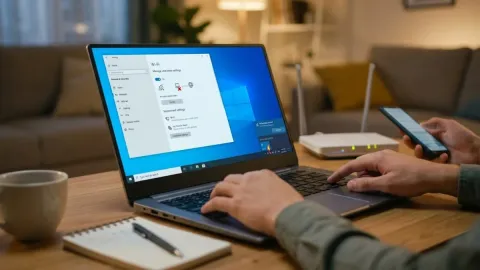
يوفر نظام التشغيل ويندوز 11 أداة مدمجة وسلسة تسمى استعادة ضبط هذا الكمبيوتر، وتعمل على تصفير النظام بكفاءة عالية. لبدء العملية، افتح قائمة البدء ثم اضغط على تطبيق الإعدادات Settings، أو استخدم اختصار لوحة المفاتيح بالضغط على زر ويندوز مع حرف I. من القائمة الجانبية، تأكد من اختيار قسم النظام System، ثم مرر لأسفل الشاشة واضغط على تبويب الاسترداد Recovery، حيث ستجد الخيارات المتعلقة بإصلاح المشاكل وإعادة التهيئة المتقدمة للنظام.
داخل نافذة الاسترداد، اضغط على زر إعادة ضبط جهاز الكمبيوتر Reset PC الموجود بجوار خيار استعادة ضبط هذا الكمبيوتر Reset this PC. ستظهر لك نافذة زرقاء تسألك عن الإجراء المطلوب، فإذا كنت تريد تنظيف الجهاز تماماً فاختر إزالة كل شيء Remove everything. بعد ذلك، سيطلب منك النظام الاختيار بين التنزيل السحابي Cloud download للحصول على ملفات تثبيت حديثة ونظيفة مباشرة من خوادم مايكروسوفت، أو إعادة التثبيت المحلي Local reinstall باستخدام الملفات الموجودة بالفعل على القرص الصلب. بعد تحديد تفضيلاتك وتأكيد الإعدادات الإضافية، اضغط على زر إعادة الضبط Reset ليبدأ الحاسوب دورة إعادة التشغيل وتنفيذ التهيئة التلقائية دون الحاجة لأي تدخل إضافي حتى اكتمال التثبيت.
طريقة فرمتة اللابتوب في ويندوز 10
لا تختلف طريقة فرمتة اللابتوب في نظام ويندوز 10 كثيراً من حيث الجوهر، إلا أن مسار الوصول إلى الخيارات يختلف قليلاً في الواجهة الكلاسيكية. للبدء، افتح قائمة البدء واضغط على أيقونة الترس للوصول إلى الإعدادات Settings، ثم توجه إلى قسم التحديث والأمان Update & Security. من الشريط الجانبي الأيسر، اضغط على خيار الاسترداد Recovery لتظهر أمامك شاشة تحتوي على عدة أدوات إنقاذ لنظام التشغيل.
تحت قسم استعادة ضبط هذا الكمبيوتر Reset this PC، اضغط على زر بدء الاستخدام Get started. ستظهر الشاشة المنبثقة خيارين أساسيين: الاحتفاظ بملفاتي Keep my files، أو إزالة كل شيء Remove everything. بعد اختيار الوضع المناسب، يمكنك النقر على تغيير الإعدادات Change settings لتفعيل ميزة تنظيف محرك الأقراص Clean data إذا كنت تخطط لبيع الجهاز، مما يصعب عملية استرجاع الملفات بواسطة برامج استعادة البيانات. بعد مراجعة ملخص الإجراءات، انقر على خيار إعادة الضبط Reset، وسيقوم النظام تلقائياً بإعادة تشغيل الجهاز والبدء في تفكيك وتثبيت النظام من جديد.
الفرق بين الاحتفاظ بالملفات وإزالة كل شيء
يقدم ويندوز خيارين مختلفين جوهرياً عند البدء في التهيئة، واختيارك لأحدهما يحدد مصير بياناتك والبرامج المثبتة. يوضح الجدول التالي أبرز الفروق التقنية بين الخيارين لمساعدتك في اتخاذ القرار الصحيح وفقاً لحالتك:
| وجه المقارنة | الاحتفاظ بملفاتي (Keep my files) | إزالة كل شيء (Remove everything) |
|---|---|---|
| الملفات الشخصية | تظل محفوظة في مكانها (المستندات، الصور، التنزيلات) | تُحذف بالكامل من قرص النظام أو كافة الأقراص |
| التطبيقات والبرامج | تُحذف جميع البرامج الخارجية غير المرفقة مع النظام | تُحذف كافة البرامج والألعاب والإضافات بالكامل |
| الإعدادات والتخصيصات | تُعاد إعدادات النظام إلى القيم الافتراضية | يتم تصفير كافة الحسابات والتخصيصات تماماً |
| الهدف الأنسب | حل مشاكل البطء وتلف التعريفات مع الإبقاء على الداتا | بيع اللابتوب أو التخلص من الفيروسات العميقة والتنظيف الشامل |
إذا كان اللابتوب يعاني من بطء في استجابة البرامج أو أخطاء متكررة في واجهة الاستخدام، فإن خيار الاحتفاظ بالملفات يمثل الحل المثالي والسريع، إذ يزيل التعريفات المتضاربة وتطبيقات بدء التشغيل الثقيلة دون أن تفقد مشاريعك الخاصة. أما في حال تعرض النظام لهجمات الفدية أو البرمجيات الخبيثة المستعصية، أو الرغبة في تسليم اللابتوب لمستخدم جديد، فإن إزالة كل شيء تصبح الخيار الإلزامي لضمان أمان البيانات وتنظيف مسارات التخزين بالكامل.
فرمتة اللابتوب من شاشة الإقلاع في حال تعطل النظام
في بعض الأحيان يتعرض ويندوز لأخطاء إقلاع فادحة تمنع وصول المستخدم إلى شاشة تسجيل الدخول أو تطبيق الإعدادات، مما يفرض استخدام بيئة الاسترداد المتقدمة Windows Recovery Environment. يمكن الدخول إلى هذه الشاشة عن طريق فرض إيقاف تشغيل اللابتوب عبر الضغط المطول على زر الطاقة لعدة ثوانٍ بمجرد ظهور شعار الشركة المصنعة، وتكرار هذه الخطوة مرتين أو ثلاث مرات متتالية. سيتعرف ويندوز تلقائياً على فشل عملية الإقلاع ويقوم بتشغيل أداة الإصلاح التلقائي وتوجيهك إلى الشاشة الزرقاء المخصصة لخيارات استكشاف الأخطاء.
عند ظهور شاشة اختر خياراً Choose an option، اضغط على زر استكشاف الأخطاء وإصلاحها Troubleshoot، ثم حدد استعادة ضبط هذا الكمبيوتر Reset this PC. ستمنحك هذه البيئة خيارات التهيئة المعتادة، حيث يمكنك تحديد ما إذا كنت تريد مسح كل شيء أو الاحتفاظ بالملفات الشخصية، متبوعة باختيار التثبيت السحابي أو المحلي. تعد هذه الميزة المنقذ الأول للأجهزة التي تعرضت لتلف في ملفات الإقلاع الحيوية Boot Configuration Data نتيجة انقطاع مفاجئ للكهرباء أو تحديثات معيبة دون الحاجة لاستخدام أدوات خارجية.
تثبيت ويندوز نظيف عبر أداة التثبيت الخارجية
عندما تفشل خيارات إعادة الضبط الداخلية نتيجة تضرر مساحة الاسترداد المخفية Recovery Partition، يكون التثبيت النظيف عبر وحدة تخزين USB هو الحل الجذري الأقوى. يتطلب هذا المسار لابتوباً آخر متصلاً بالإنترنت ووحدة تخزين فلاشية بسعة 8 جيجابايت على الأقل. يتم تنزيل أداة إنشاء الوسائط الرسمية Media Creation Tool من موقع مايكروسوفت، وتشغيلها لحرق نسخة حديثة ومطابقة من نظام التشغيل مباشرة على الفلاشة مع تهيئة مسارات الإقلاع الحديثة UEFI.
بمجرد تجهيز الفلاشة، قم بتوصيلها باللابتوب المراد فرمتته وتأكد من إيقاف تشغيله بالكامل، ثم شغله مع الضغط المستمر على زر قائمة الإقلاع Boot Menu، وهو يختلف باختلاف الشركة المصنعة للحاسوب، حيث يكون عادة F12 في أجهزة ديل ولينوفو، أو F9 في أجهزة إتش بي، أو F8 و Esc في أجهزة أسوس. بعد الإقلاع من الفلاشة، تظهر شاشة التثبيت الأساسية، حيث تختار التثبيت المخصص Custom: Install Windows only (advanced)، وتقوم بحذف كافة الأقسام التابعة للنظام القديم لإنشاء مساحة نظيفة بالكامل، ثم المتابعة ليقوم المعالج بفرمتة القرص وتثبيت ويندوز من الصفر بأقصى درجات النقاء البرمجي.
خطوات أساسية بعد فرمتة اللابتوب لضمان أعلى أداء
لا تنتهي مهمة استعادة اللابتوب بمجرد اكتمال تثبيت النظام؛ إذ تضمن الخطوات التالية لعملية التهيئة استقرار العتاد وحمايته من الثغرات. يجب في المقام الأول التوجه إلى الإعدادات ثم تحديث ويندوز Windows Update والضغط على التحقق من وجود تحديثات Check for updates. تقوم هذه الخطوة بتحميل التصحيحات الأمنية العاجلة وتثبيت أحدث برامج التشغيل Drivers المتوافقة مع مكونات اللابتوب، مثل بطاقة الرسوميات والصوت وشبكة الواي فاي، مما يجنبك المشاكل الشائعة للشاشات الباهتة أو بطء الاتصال.
بعد الانتهاء من التحديثات وإعادة تشغيل الجهاز، احرص على تفعيل ميزات الأمان المدمجة عبر تطبيق أمن ويندوز Windows Security، والتأكد من تشغيل الحماية في الوقت الحقيقي Real-time protection وميزة عزل النواة Core isolation. تجنب تنزيل حزم البرمجيات العشوائية من مصادر غير موثوقة، واعتمد على متجر مايكروسوفت Microsoft Store أو المواقع الرسمية للمطورين لتثبيت التطبيقات الضرورية مثل برامج تصفح الويب ومشغلات الوسائط. ختاماً، توجه إلى مدير المهام Task Manager وراجع تبويب تطبيقات بدء التشغيل Startup apps لتعطيل البرامج الثانوية من العمل تلقائياً مع تشغيل الجهاز، مما يحافظ على سرعة الإقلاع الفائقة التي اكتسبها اللابتوب بعد الفرمتة.
الخلاصة
توفر طريقة فرمتة اللابتوب المدمجة في أنظمة ويندوز حلاً متكاملاً لاستعادة الأداء وتصحيح الأعطال الشائعة بأمان تام، دون تعقيدات فنية. باتباع الإجراءات الوقائية وحفظ ملفاتك مسبقاً، يمكنك تنظيف جهازك بالكامل والبدء بتجربة استخدام سريعة ومستقرة تلبي احتياجاتك اليومية.
أسئلة شائعة
هل تؤدي فرمتة اللابتوب إلى حذف تفعيل الويندوز الأصلي؟
لا، لا تؤدي الفرمتة إلى فقدان التفعيل الأصلي. ترتبط تراخيص ويندوز الحديثة باللوحة الأم للجهاز عبر ميزة الترخيص الرقمي (Digital License) أو بحساب مايكروسوفت الخاص بك، ويتم تنشيط النظام تلقائياً بمجرد الاتصال بالإنترنت بعد اكتمال التثبيت.
كم من الوقت تستغرقه عملية فرمتة اللابتوب؟
تستغرق العملية عادة ما بين 20 إلى 45 دقيقة على الحواسيب التي تستخدم أقراص التخزين السريعة SSD، بينما قد تمتد إلى أكثر من ساعة ونصف على الأجهزة القديمة التي تعتمد على الأقراص الميكانيكية التقليدية HDD أو في حال اختيار ميزة التنظيف العميق للقرص.
هل تمسح فرمتة اللابتوب الفيروسات والبرمجيات الخبيثة؟
نعم، إذا اخترت خيار إزالة كل شيء (Remove everything) مع مسح كافة الأقسام، سيتم التخلص من الغالبية العظمى من الفيروسات والبرمجيات الضارة وبرامج التجسس المستقرة داخل ملفات النظام وتطبيقاته.
ما الفرق بين خيار التنزيل السحابي وإعادة التثبيت المحلي؟
يقوم التنزيل السحابي (Cloud download) بسحب نسخة خام وحديثة من ملفات ويندوز من خوادم مايكروسوفت ويحتاج لإنترنت سريع، وهو الأفضل في حال كانت ملفات النظام الأصلية تالفة. أما إعادة التثبيت المحلي (Local reinstall) فتعتمد على الملفات المخزنة بالفعل في اللابتوب ولا تحتاج لاستهلاك باقة الإنترنت.