حل مشكلة عدم تشغيل برامج الكمبيوتر: أسباب وحلول عملية
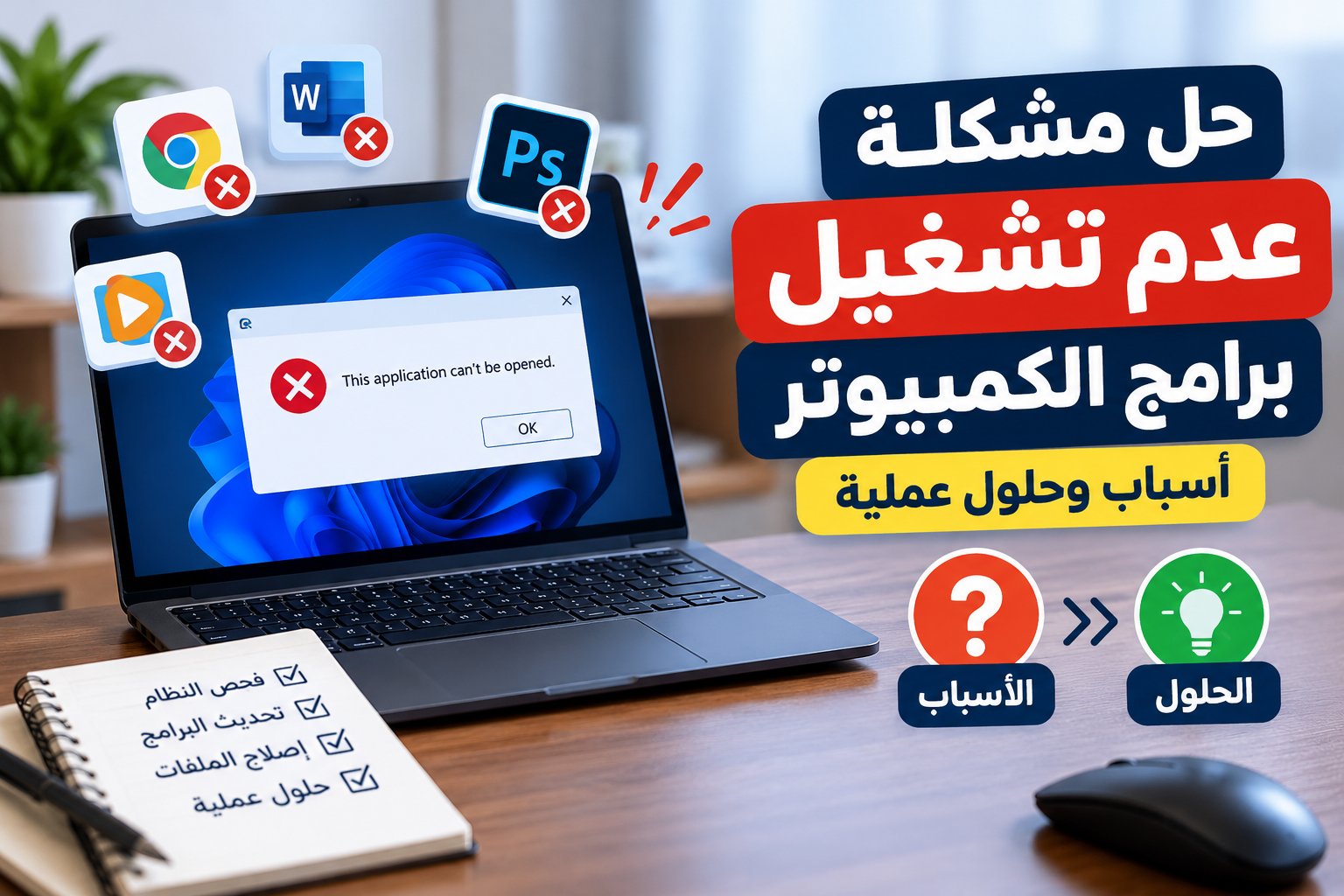
يتطلب حل مشكلة عدم تشغيل برامج الكمبيوتر اتخاذ مجموعة من الخطوات التشخيصية المحددة للتعرف على السبب الرئيسي الكامن وراء هذه العرقلة المفاجئة، سواء كان ذلك ناتجاً عن ملفات نظام تالفة، أو تعارض في برمجيات التشغيل، أو نقص الحزم الخدمية للغات البرمجة المعتمدة في النظام. إن ظهور رسائل الخطأ عند الضغط مرتين على أيقونة البرنامج أو استجابة النظام بالجمود التام من أكثر المشكلات التقنية شيوعاً بين مستخدمي نظام التشغيل ويندوز.
في هذا الدليل التقني من TechBridge، سنعرض لك الحلول الجوهرية والخطوات المباشرة الموثوقة للتغلب على هذه المشكلة الشائعة من خلال أدوات النظام المدمجة والخيارات المتقدمة، مع إبراز أسماء الخيارات باللغة الإنجليزية كما تظهر في الواجهة الرسمية لنظام التشغيل لضمان التطبيق المباشر السلس دون تعقيد.
تشغيل البرنامج بصلاحيات المسؤول وتعديل وضع التوافق
تتطلب العديد من التطبيقات صلاحيات عالية للوصول إلى مجلدات النظام ومكوناته، وعند التحديث المستمر لنظام ويندوز قد يمنع نظام حماية الحسابات التطبيق من العمل بالشكل المطلوب. يبدأ الحل الأبسط والفعال بإعطاء التطبيق الصلاحيات الكاملة عبر الخيارات المدمجة في واجهة النظام.
لتطبيق هذه الخطوة، قم بالنقر بزر الماوس الأيمن على أيقونة البرنامج المستهدف واختر Run as administrator (التشغيل كمسؤول). إذا عمل البرنامج بنجاح، يمكنك ضبط هذا الخيار بشكل دائم من خلال الضغط على Properties (الخصائص)، ثم الانتقال إلى تبويب Compatibility (التوافق)، وتفعيل خيار Run this program as an administrator ثم الضغط على Apply (تطبيق) و OK (موافق).
إذا استمرت المشكلة، يمكنك في نفس تبويب التوافق تفعيل Run this program in compatibility mode for (تشغيل هذا البرنامج في وضع التوافق لـ) واختيار إصدار سابق مثل Windows 8 أو Windows 7، مما يساعد في تجاوز التعارض البرمجي مع الإصدارات القديمة من التطبيقات.
إصلاح ملفات النظام التالفة باستخدام SFC و DISM
قد تؤدي أخطاء إغلاق الجهاز المفاجئة أو انقطاع التيار الكهربائي إلى تلف بعض الملفات الأساسية المكونة لنظام ويندوز، وهو ما يحول دون قدرة الجهاز على استدعاء المكتبات البرمجية اللازمة لفتح البرامج. يوفر ويندوز أداتين مدمجتين عبر موجه الأوامر لمعالجة هذه التلفيات تلقائياً.
افتح قائمة ابدأ وابحث عن Command Prompt (موجه الأوامر)، ثم اضغط عليه بزر الماوس الأيمن واختر Run as administrator. اكتب الأمر sfc /scannow واضغط على زر Enter. ستتولى أداة System File Checker فحص جميع الملفات المحمية واستبدال التالف منها بنسخة سليمة مخزنة مؤقتاً.
في حال ظهور رسالة يفيد فيها موجه الأوامر بعدم قدرته على إصلاح بعض الملفات، قم بكتابة الأمر المتقدم التالي: DISM /Online /Cleanup-Image /RestoreHealth واضغط على Enter. تعمل هذه الأداة على تحميل النسخ الأصلية لملفات النظام المفقودة مباشرة من خوادم التحديث الخاصة بشركة مايكروسوفت.
تحديث وتثبيت حزم Microsoft Visual C++ و .NET Framework
تعتمد النسبة الأكبر من برامج وألعاب الكمبيوتر في بيئة ويندوز على بيئات تشغيل ومكتبات برمجية خارجية، وأبرزها حزم Microsoft Visual C++ Redistributable ومكتبة Microsoft .NET Framework. إذا كانت هذه الحزم مفقودة أو غير محدثة، فلن تتمكن البرامج من البدء وسوف تظهر لك أخطاء تشير إلى فقدان ملفات ذات امتداد DLL.
للتحقق من وجود هذه الحزم وتحديثها، توجه إلى قائمة Settings (الإعدادات)، ثم اختر Apps (التطبيقات)، وانتقل إلى Installed apps (التطبيقات المثبتة). ابحث عن كافة الحزم المسماة Visual C++، وفي حال ملاحظة غيابها أو تلفها، يمكنك تحميل الحزمة المجمعة الأحدث مباشرة من موقع مايكروسوفت الرسمي وإعادة تثبيتها.
كما يتوجب عليك فتح لوحة التحكم Control Panel، والانتقال إلى Programs and Features (البرامج والميزات)، ثم النقر على Turn Windows features on or off (تشغيل ميزات Windows أو إيقاف تشغيلها) والتأكد من وضع علامة الصح بجوار كافة إصدارات .NET Framework لضمان تفعيلها بالنظام.
فحص الجهاز وتنظيفه من البرمجيات الخبيثة والفيروسات
تستهدف بعض أنواع البرمجيات الخبيثة الضارة ملفات التشغيل التنفيذية التي تحمل امتداد EXE، حيث تقوم بتعديلها أو تعطيل العمليات الخادمة المكملة لها لمنع المستخدم من تشغيل أدوات الحماية أو البرامج الرئيسية على بيئة العمل.
قم بفتح أداة الأمان المدمجة Windows Security (أمان Windows)، واضغط على قسم Virus & threat protection (الحماية من الفيروسات والمخاطر). اختر Scan options (خيارات الفحص)، ثم حدد Microsoft Defender Offline scan (فحص Microsoft Defender دون اتصال) واضغط على Scan now (الفحص الآن). سيقوم الجهاز بإعادة التشغيل وإجراء فحص عميق قبل تحميل نظام التشغيل لإزالة أي ملفات خبيثة مستعصية.
من المفيد أيضاً الاعتماد على برامج فحص متخصصة موثوقة لإجراء مسح شامل للملفات المؤقتة والذاكرة العشوائية لضمان خلو النظام التام من أي برمجيات إعلانية أو خيول طروادة التي تقطع الاتصال بين التطبيقات ونواة النظام.
إعادة تسجيل مكتبات DLL وتفريغ الملفات المؤقتة
تتراكم مع مرور الوقت آلاف الملفات المؤقتة وسجلات التخزين المخبأة داخل المجلدات الخاصة بالنظام، وقد يؤدي ازدحام هذه الملفات أو تعارض سجلات DLL المسجلة إلى فشل البرامج في استدعاء الأوامر البرمجية بشكل الصحيح.
لتفريغ الملفات المؤقتة، اضغط على اختصار الاختصار Win + R لفتح نافذة Run (تشغيل)، واكتب %temp% ثم اضغط على Enter. قم بتحديد جميع الملفات داخل المجلد المفتوح بضغط Ctrl + A وحذفها تماماً. كرر نفس العملية مع أمر temp وأمر prefetch لضمان تنظيف كافة مخازن التخزين المؤقت.
لإعادة تسجيل كافة ملفات DLL بالنظام دفعة واحدة وتصحيح العناوين المسجلة، افتح موجه الأوامر Command Prompt كمسؤول واكتب الأمر التالي: for %1 in (%windir%\system32\*.dll) do regsvr32.exe /s %1 ثم اضغط Enter وانتظر لحين انتهاء المعالجة المباشرة.
تحديث برامج تشغيل كرت الشاشة وتعريفات المكونات
تتطلب العديد من برامج التصميم الهندسي، والمونتاج، والألعاب توفر تعريفات حديثة ومتوافقة لبطاقة الرسوميات (GPU) لكي تتمكن الواجهة المباشرة للتطبيق من التحميل. قد يؤدي التعريف القديم أو المفقود إلى إغلاق البرنامج فوراً بمجرد محاولة فتحه.
افتح قائمة ابدأ وابحث عن Device Manager (إدارة الأجهزة). قم بتوسيع قسم Display adapters (محولات العرض)، ثم اضغط بزر الماوس الأيمن على اسم بطاقة الرسوميات الخاصة بك واختر Update driver (تحديث برنامج التشغيل)، واضغط على Search automatically for drivers (البحث تلقائياً عن برامج التشغيل).
إذا لم تنجح هذه الخطوة، يفضل الانتقال المباشر إلى الموقع الرسمي للشركة المصنعة لبطاقة الرسوميات سواء كانت Nvidia أو AMD أو Intel، وتحميل وتثبيت أحدث إصدار من برنامج التشغيل المتوافق تماماً مع طراز بطاقتك وإصدار نظام ويندوز المثبت لديك.
استخدام نقطة استعادة النظام أو إنشاء حساب مستخدم جديد
في حالة استمرار المشكلة رغم تطبيق كافة الحلول السابقة، قد يكون هناك تلف عميق في ملفات السجل الخاص بحساب المستخدم الحالي (User Profile)، أو أن تحديثاً أخير أفسد التوافق العام داخل مكونات النظام.
يمكنك التراجع عن التغيرات الأخيرة من خلال البحث عن Create a restore point (إنشاء نقطة استعادة) في قائمة ابدأ، ثم النقر على زر System Restore (استعادة النظام)، واختيار تاريخ سابق كان الجهاز يعمل فيه بشكل طبيعي دون مشاكل والضغط على Next (التالي) لإتمام العملية.
أما إذا كانت المشكلة محصورة في ملفات ملف المستخدم الشخصي، يمكنك فتح Settings (الإعدادات)، ثم Accounts (الحسابات)، واختيار Other users (مستخدمون آخرون). اضغط على Add account (إضافة حساب) لإنشاء حساب محلي جديد بصلاحيات مسؤول، ثم سجل الدخول من خلاله واختبر تشغيل البرامج لتر إن كانت المشكلة قد زالت تماماً.
الخلاصة
في النهاية، يتبين أن حل مشكلة عدم تشغيل برامج الكمبيوتر يتطلب اتباع منهجية مرتبة تبدأ من الحلول البسيطة كمنح صلاحيات المسؤول وتعديل خيارات التوافق، وتصل إلى أدوات صيانة النظام المتقدمة وتحديث التعريفات الأساسية. تضمن لك هذه الخطوات المنهجية استعادة كفاءة عمل البرامج على نظام ويندوز دون الحاجة إلى إعادة تثبيت النظام من جديد.
أسئلة شائعة
لماذا تظهر لي رسالة تعذر العثور على ملف DLL عند فتح البرنامج؟
تظهر هذه الرسالة بسبب غياب إحدى المكتبات البرمجية المعتمدة في النظام، وغالباً ما يُحل هذا الأمر عبر تثبيت وتحديث حزم Microsoft Visual C++ Redistributable وإصدارات .NET Framework الرسمية.
هل يسبب وضع التوافق أي تراجع في أداء البرنامج؟
وضع التوافق يهدف لجعل نظام ويندوز يحاكي بيئة تشغيل سابقة لضمان فتح التطبيقات القديمة، ولا يؤثر ذلك سلباً على الأداء بشكل ملحوظ إلا في حال وجود تعارض مع المكونات الحديثة.
ماذا أفعل إذا كان برنامج واحد فقط هو الذي يرفض التشغيل؟
في هذه الحالة ينصح بإلغاء تثبيت هذا البرنامج بالكامل عبر الإعدادات، ثم حذف مجلد التثبيت الخاص به في مجلد Program Files وإعادة تحميل النسخة الأحدث من موقعه الرسمي وتثبيتها.
هل يمكن لمضاد الفيروسات حظر برامج آمنة من العمل؟
نعم، قد تتسبب الإنذارات الخاطئة (False Positives) في قيام برامج الحماية بحظر الملف التنفيذي للبرنامج، ويمكنك معالجة ذلك عبر إضافة مجلد البرنامج إلى قائمة الاستثناءات في برنامج الحماية.