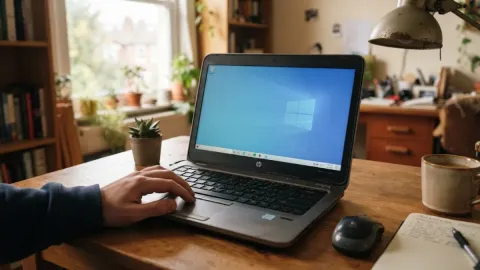
حل مشكلة عدم اتصال اللابتوب بالشبكة على ويندوز
تحدث مشكلة عدم اتصال اللابتوب بالشبكة غالباً بسبب تعطل في تعريفات كرت الشبكة، أو وجود أخطاء مؤقتة في إعدادات النظام، أو مشاكل في جهاز الراوتر نفسه. للوصول إلى حل جذري لهذه المشكلة المزعجة، يتعين عليك فحص إعدادات الاتصال بدقة وتطبيق بعض الخطوات التقنية البسيطة التي تعيد الخدمة إلى وضعها الطبيعي.
في هذا المقال, سنستعرض سوياً الأسباب الرئيسية وراء انقطاع الإنترنت عن حاسوبك المحمول وكيفية إصلاحها خطوة بخطوة باستخدام أدوات ويندوز المتاحة دون الحاجة لخبرة تقنية معقدة.
إعادة تشغيل الراوتر واللابتوب
تعتبر خطوة إعادة التشغيل البسيطة من أكثر الحلول فاعلية في حل مشاكل الشبكات المؤقتة التي قد تواجه حاسوبك المحمول. في كثير من الأحيان، تتعرض ذواكر التخزين المؤقت في كل من جهاز الراوتر واللابتوب لاختناقات برمجية تتسبب في توقف استجابة خدمات الإنترنت وضياع الحزم البياناتية. عند إعادة تشغيل جهاز الراوتر، يتم تفريغ الذاكرة المؤقتة بالكامل وإعادة ضبط قناة الاتصال مع مزود الخدمة، مما يزيل أي تعارضات سابقة.
وبالمثل، فإن إعادة تشغيل اللابتوب تساعد في إنهاء العمليات المعلقة المرتبطة بخدمات الشبكة وإعادة تحميل برامج التشغيل الخاصة بكارت الواي فاي بشكل سليم. قم بإيقاف تشغيل الراوتر تماماً لمدة ثلاثين ثانية تقريباً ثم قم بإعادة توصيله بالكهرباء، وافتح اللابتوب بعد إعادة تشغيله بالكامل لتلاحظ ما إذا كان الاتصال قد عاد للعمل بشكل طبيعي أم أن المشكلة لا تزال قائمة وتحتاج إلى خطوات إضافية.
التحقق من وضع الطيران ومفتاح الواي فاي
قد تقف أسباب بسيطة للغاية وراء عدم اتصال اللابتوب بالشبكة، مثل تفعيل وضع الطيران بالخطأ أو إيقاف تشغيل زر الواي فاي المخصص في لوحة المفاتيح. تحتوي أغلب أجهزة اللابتوب الحديثة على زر مادي أو اختصار لوحة مفاتيح يدمج مفتاح Fn مع أحد أزرار الوظائف لتعطيل وتشغيل محول الشبكة اللاسلكية بشكل كامل للحفاظ على طاقة البطارية. إذا تم الضغط على هذا الاختصار بالخطأ، فسوف يلاحظ المستخدم اختفاء شبكات الواي فاي المتاحة تماماً من شريط المهام.
للتحقق من ذلك، توجه إلى شاشة إعدادات ويندوز أو مركز الإشعارات وتأكد من إلغاء تفعيل وضع الطيران Airplane Mode، وتأكد أيضاً من تفعيل محول الشبكة اللاسلكية Wi-Fi. يمكنك أيضاً البحث عن مفتاح التحكم اللاسلكي الفعلي على حواف اللابتوب الجانبية والتأكد من أنه في وضع التشغيل الصحيح، فهذه الخطوة البسيطة تحل المشكلة في كثير من حالات الانقطاع المفاجئ التي حيرت المستخدمين.
تحديث أو إعادة تثبيت تعريفات كرت الشبكة
تعتبر تعريفات الشبكة Network Drivers حلقة الوصل الأساسية بين نظام التشغيل ويندوز ومكونات الهاردوير الخاصة بكارت الواي فاي. عندما تصبح هذه التعريفات قديمة أو تالفة نتيجة التحديثات غير المستقرة، يتوقف اللابتوب عن التعرف على الشبكات المحيطة أو يرفض الاتصال بها نهائياً. لحل هذه المشكلة، يجب عليك الدخول إلى أداة إدارة الأجهزة Device Manager من خلال النقر بزر الماوس الأيمن على زر ابدأ واختيار الأداة المذكورة.
داخل نافذة مدير الأجهزة، ابحث عن قسم محولات الشبكة Network Adapters وقم بتوسيعه لعرض كرت الواي فاي الخاص بك. انقر بزر الماوس الأيمن فوق اسم كرت الشبكة اللاسلكية، ثم اختر تحديث البرنامج التشغيلي Update driver، أو قم باختيار إلغاء تثبيت الجهاز Uninstall device ثم أعد تشغيل اللابتوب ليقوم النظام تلقائياً بتثبيت تعريف نظيف وخالٍ من الأخطاء، مما يضمن استعادة الاتصال بكفاءة عالية.
استخدام أداة استكشاف الأخطاء وإصلاحها
يوفر نظام التشغيل ويندوز أدوات مدمجة قوية جداً لمساعدة المستخدمين العاديين في تشخيص المشاكل التقنية وحلها بشكل تلقائي دون تدخل عميق. تُعرف هذه الأداة باسم مستكشف أخطاء الشبكة ومصلحها Network Troubleshooter، وهي مصممة خصيصاً لفحص إعدادات الاتصال، وعناوين بروتوكول الإنترنت، وحالة بطاقة الواجهة الشبكية للبحث عن أي خلل خفي وإصلاحه فوراً.
للبدء في استخدام هذه الأداة، توجه إلى تطبيق الإعدادات Settings ثم انتقل إلى قسم النظام أو الشبكة والإنترنت، وابحث عن خيار استكشاف الأخطاء وإصلاحها المتقدم Advanced Network Troubleshooters. قم بتشغيل الأداة المخصصة لاتصالات الإنترنت والواي فاي، واتبع التعليمات التي تظهر على الشاشة بعناية. ستقوم الأداة بإعادة ضبط بعض المكونات مؤقتًا وإصلاح الأخطاء البرمجية الشائعة التي تعيق اتصال اللابتوب بالشبكة المنزلية.
إعادة تعيين إعدادات الشبكة بالكامل
إذا استمرت مشكلة عدم اتصال اللابتوب بالشبكة رغم تجربة الخطوات السابقة، فقد تحتاج إلى إجراء إعادة تعيين شاملة لإعدادات الشبكة على نظام ويندوز. تقوم هذه العملية بإزالة كافة محولات الشبكة المثبتة مؤقتاً وإعادة ضبط إعدادات التوصيل إلى حالتها الافتراضية الأصلية وكأن النظام تم تثبيته حديثاً، مما يحل مشاكل تعارض العناوين والتكوينات التالفة.
للقيام بذلك، افتح تطبيق الإعدادات Settings ثم انتقل إلى الشبكة والإنترنت Network & Internet، ومن ثم اختر إعدادات الشبكة المتقدمة Advanced network settings، واضغط على خيار إعادة تعيين الشبكة Network reset. اقرأ التنبيه الذي يوضح أن هذه الخطوة ستتطلب إعادة إدخال كلمات مرور شبكات الواي فاي المحفوظة سابقاً، ثم اضغط على زر إعادة التعيين الآن Reset now، وأعد تشغيل حاسوبك المحمول لتطبيق التغييرات بنجاح.
مسح ذاكرة التخزين المؤقت لنظام الأسماء المضيفة
في بعض الأحيان يكون اللابتوب متصلاً بالفعل بالراوتر ولكن تظهر علامة صفراء تشير إلى عدم وجود اتصال بالإنترنت بسبب مشاكل في تداول عناوين النطاقات. يحتوي نظام ويندوز على ذاكرة تخزين مؤقت تُعرف بـ DNS Cache تحافظ على سجلات المواقع والاتصالات السابقة، وعندما تفسد هذه السجلات، يفشل اللابتوب في فتح المواقع أو الاتصال بالشبكة بشكل صحيح.
لحل هذه المشكلة، يجب عليك فتح موجه الأوامر بصلاحيات المسؤول عن طريق كتابة CMD في شريط البحث ثم النقر على تشغيل كمسؤول Run as administrator. اكتب الأمر الخاص بتنظيف الذاكرة المؤقتة وهو ipconfig /flushdns ثم اضغط على زر الإدخال Enter، وبعدها يمكنك كتابة أمر تجديد عنوان الآي بي ipconfig /renew لضمان حصول اللابتوب على عنوان جديد وسليم من الراوتر.
الخلاصة
في ختام هذا المقال، نؤكد أن مشكلة عدم اتصال اللابتوب بالشبكة غالباً ما ترتبط بأسباب برمجية بسيطة يمكن معالجتها باتباع الخطوات الصحيحة المذكورة أعلاه. من خلال إعادة تشغيل الأجهزة، وتحديث التعريفات، واستخدام أدوات التشخيص المدمجة في ويندوز، يمكنك استعادة الإنترنت بكل سهولة ودون الحاجة لفني صيانة.
أسئلة شائعة
لماذا تظهر علامة تعجب صفراء بجانب أيقونة الواي فاي في اللابتوب؟
تدل هذه العلامة عادة على أن اللابتوب متصل بالراوتر ولكن لا يوجد اتصال فعلي بالإنترنت، وغالباً ما تُحل بإعادة تشغيل الراوتر أو فحص اشتراك الإنترنت.
كيف يمكنني معرفة ما إذا كانت المشكلة من اللابتوب أم من الراوتر؟
يمكنك تجربة الاتصال بالشبكة باستخدام هاتف محمول آخر؛ فإذا عمل الإنترنت بشكل طبيعي، تكون المشكلة في إعدادات أو تعريفات اللابتوب.
هل تؤدي إعادة تعيين الشبكة إلى حذف ملفاتي الشخصية؟
لا، إعادة تعيين الشبكة تخص إعدادات الاتصال وبرامج تشغيل الشبكة فقط ولا تقترب أبداً من ملفاتك الشخصية أو برامجك المثبتة.
ماذا تفعل إذا اختفت أيقونة الواي فاي تماماً من اللابتوب؟
غدًا تكون المشكلة في تعريف كرت الشبكة، وعليك الدخول إلى مدير الأجهزة لتحديث التعريف أو إعادة تثبيته بالكامل.
هل يلزم الاتصال بالإنترنت لتحديث تعريفات كرت الشبكة؟
يفضل ذلك، ولكن يمكنك تحميل التعريف باستخدام هاتف محمول ونقله للابتوب عبر كابل USB إذا لزم الأمر.