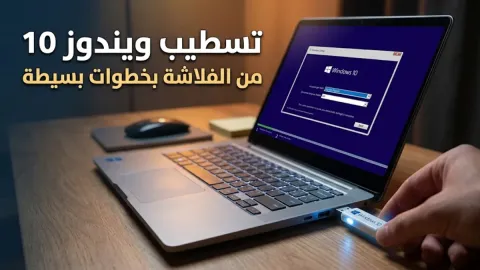
تحميل ويندوز 11 على فلاشة بخطوات رسمية
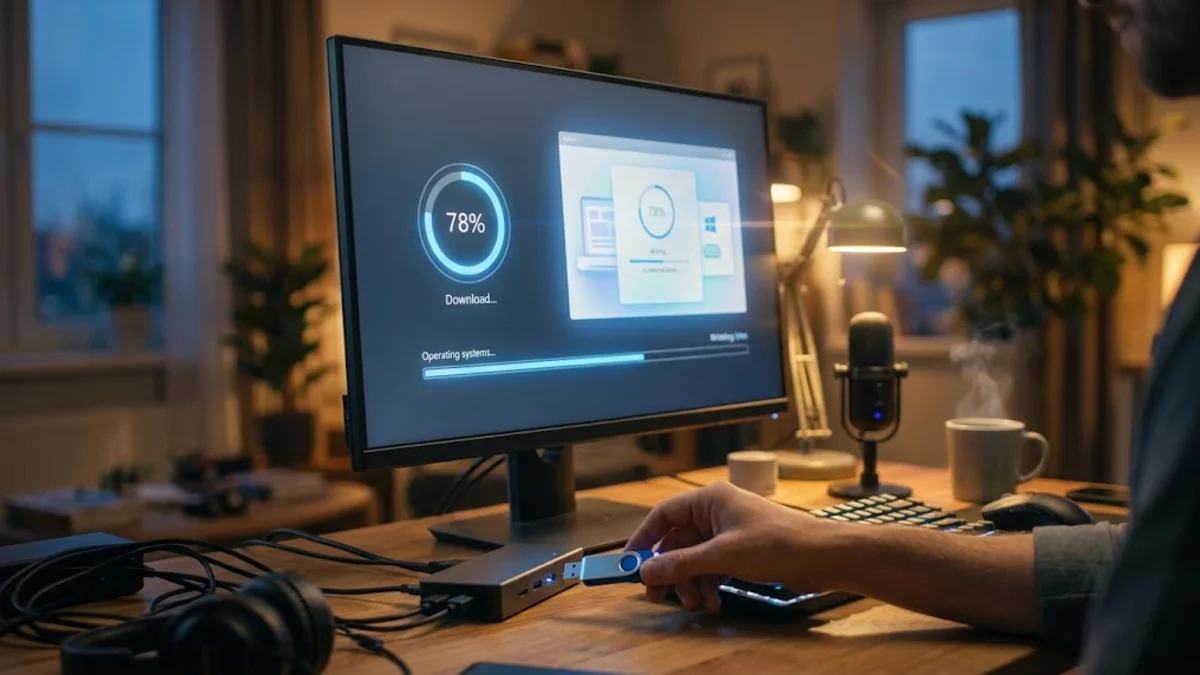
تعتبر طريقة تحميل ويندوز 11 على فلاشة الخطوة الأساسية الأولى لكل من يرغب في تثبيت النظام الجديد أو إعادة تثبيته نظيفا على جهاز الكمبيوتر الخاص به بطريقة آمنة ومستقرة. يتطلب هذا الأمر استخدام وحدة تخزين خارجية صالحة للعمل وبحجم مناسب، بالإضافة إلى الاعتماد على الأدوات الرسمية التي توفرها شركة مايكروسوفت لضمان الحصول على نسخة خالية من أي برمجيات ضارة أو تعديلات غير رسميّة قد تؤثر على أداء النظام واستقراره.
في هذا الدليل المحدث، سوف نستعرض سوياً كافة الخطوات التفصيلية والأدوات اللازمة لتحويل فلاشة USB العادية إلى وسيط إقلاع حقيقي يمكن من خلاله تثبيت نظام التشغيل على الأجهزة الداعمة بكل سهولة، مع توضيح الإعدادات الضرورية في جهازك لضمان نجاح العملية من المرة الأولى دون مواجهة أي عقبات تقنية.
متطلبات النظام الأساسية لتثبيت ويندوز 11
قبل الشروع في عملية تحميل ويندوز 11 على فلاشة، يجب التأكد أولاً من أن جهاز الكمبيوتر الخاص بك يمتلك المواصفات الفنية والعتادية التي تلبي الحد الأدنى الذي تطلبه شركة مايكروسوفت لتشغيل النظام بكفاءة. تشمل هذه المتطلبات معالجاً متوافقاً بسرعة 1 جيجاهرتز أو أعلى مع نواتين على الأقل، وذاكرة وصول عشوائي RAM بحجم لا يقل عن 4 جيجابايت، ومساحة تخزين خالية تبلغ 64 جيجابايت أو أكثر على قرص التخزين الرئيسي.
إضافة إلى ما سبق، تتطلب اللوحات الأم الحديثة تفعيل ميزة الأمان المتقدمة مثل وحدة الذاكرة الموثوقة TPM 2.0، وتفعيل الإقلاع الآمن Secure Boot من خلال إعدادات اللوحة الأم BIOS. يمكنك التحقق من توافق جهازك بشكل دقيق عبر تنزيل أداة فحص التوافق الرسمية المتاحة على موقع مايكروسوفت قبل البدء في نقل ملفات النظام إلى الفلاشة.
الأدوات المطلوبة لإنشاء فلاشة تثبيت ويندوز 11
لإتمام عملية تجهيز وسيط التثبيت بنجاح، أنت بحاجة إلى توفير بعض العناصر الضرورية المتمثلة في فلاشة تخزين USB بحجم 8 جيجابايت على الأقل، مع ضرورة التأكد من عمل نسخة احتياطية لجميع البيانات الموجودة عليها لأن عملية الحرق سوف تقوم بمسح كافة الملفات الموجودة مسبقاً بشكل كامل ونهائي دون إمكانية استرجاعها بالطرق العادية.
إلى جانب الفلاشة، ستحتاج إلى جهاز كمبيوتر آخر يعمل بنظام ويندوز لإنشاء الوسيط، وبرنامج مساعد مثل أداة إنشاء الوسائط الرسمية Media Creation Tool أو برنامج Rufus الشهير في حال كنت تفضل التعامل مع ملفات الصور بصيغة ISO مباشرة وتخصيص خيارات التثبيت المتقدمة.
تحميل أداة التثبيت الرسمية أو ملف ISO
تعتبر الطريقة الرسمية الأولى والأكثر أماناً هي استخدام أداة مايكروسوفت المخصصة لتحميل النظام بشكل مباشر وتجهيز الفلاشة تلقائياً دون الحاجة لخطوات معقدة. توجه إلى الموقع الرسمي للشركة وتحديداً صفحة تحميل ويندوز 11، ثم قم بالنزول إلى خيار إنشاء وسائط تثبيت ويندوز وانقر على زر التحميل الآن للحصول على الملف التنفيذي الصغير على جهازك.
بعد اكتمال تحميل الأداة، قم بتشغيلها بصلاحيات المدير عبر النقر بزر الماوس الأيمن اختيار Run as administrator، ثم وافق على اتفاقية شروط الاستخدام لتنتقل إلى نافذة اختيار اللغة وإصدار النظام المناسب لاستخدامك، مع إمكانية ترك الخيارات الافتراضية لتقوم الأداة باختيار النسخة الملائمة لجهازك تلقائياً.
خطوات حرق ويندوز 11 على الفلاشة باستخدام الأداة
بعد ضبط إعدادات الأداة في الخطوة السابقة، ستظهر لك نافذة تطلب منك تحديد وسيط التثبيت المراد استخدامه، وهنا يجب عليك اختيار خيار محرك أقراص فلاش USB Flash Drive ثم النقر على زر التالي مع التأكد من اختيار الحرف الصحيح المخصص للفلاشة الموصولة بجهازك لكي لا تقوم الأداة بمسح أقراص أخرى بالخطأ.
ستبدأ الأداة بعد ذلك في تحميل ملفات النظام الكبيرة من خوادم مايكروسوفت الرسمية، وتختلف مدة هذه العملية اعتماداً على سرعة اتصال الإنترنت لديك. بمجرد الانتهاء من التحميل، ستنتقل الأداة تلقائياً إلى مرحلة التحقق من الملفات ونقلها وحرقها على الفلاشة، ويجب الانتظار بصبر حتى تظهر رسالة الاكتمال النهائية مع تجنب إزالة الفلاشة خلال هذه العملية نهائياً.
ضبط إقلاع البايوس Boot Menu للإقلاع من الفلاشة
بعد الانتهاء من تجهيز الفلاشة بنجاح، قم بإبقاء الفلاشة موصولة بجهاز الكمبيوتر وأعد تشغيل الجهاز. أثناء ظهور شعار الشركة المصنعة للوحة الأم، قم بالضغط المتكرر على زر القائمة المخصصة للإقلاع السريع Boot Menu Key، والذي يختلف باختلاف الشركات المصنعة مثل مفتاح F12 أو F11 أو F8 أو مفتاح Esc.
من القائمة التي ستظهر لك على الشاشة، استخدم مفاتيح الأسهم في لوحة المفاتيح لتحديد فلاشة USB التي تحتوي على ملفات الويندوز، ثم اضغط على زر Enter لتبدأ لوحة الأم في قراءة الملفات من الفلاشة والانتقال المباشر إلى واجهة تثبيت النظام الرسومية الخاصة بويندوز 11.
بدء تثبيت النظام على الكمبيوتر وإعداد الحساب
بمجرد إقلاع الجهاز من الفلاشة، ستظهر لك النافذة الأولى لبرنامج الإعداد حيث يتعين عليك تحديد لغة العرض، وتنسيق الوقت والعملية، ولغة لوحة المفاتيح ثم النقر على زر التالي Next، وبعدها انقر على زر التثبيت الآن Install Now لبدء العملية الفعلية لنسخ الملفات على القرص الصلب.
سيطلب منك النظام إدخال مفتاح المنتج إذا كان متوفراً، أو يمكنك تخطي هذه الخطوة مؤقتاً بالضغط على خيار ليس لدي مفتاح منتج I don't have a product key. بعد ذلك، اختر الإصدار المطلوب من القائمة ووافق على الشروط، ثم حدد التثبيت المخصص Custom: Install Windows only لتنظيف القرص واختيار القسم المناسب لبدء النسخ التلقائي.
الخلاصة
في النهاية، تمثل عملية تحميل ويندوز 11 على فلاشة خطوة أساسية لكل مستخدم يسعى للokat بأحدث تقنيات وأنظمة التشغيل بطريقة رسمية ومضمونة. باتباع الخطوات السابقة بدقة والتأكد من توافق عتاد جهازك، يمكنك إتمام العملية بنجاح والاستمتاع بتجربة مستخدم سلسة وآمنة.
أسئلة شائعة
ما هو حجم الفلاشة المطلوب لتثبيت ويندوز 11؟
يتطلب تحميل ويندوز 11 على فلاشة استخدام وحدة تخزين USB بحجم لا يقل عن 8 جيجابايت لضمان مساحة كافية لجميع ملفات النظام الأساسية.
هل يتم حذف بيانات الفلاشة أثناء عملية الحرق؟
نعم، تتطلب عملية إنشاء وسيط التثبيت فرمتة الفلاشة بالكامل وحذف كافة الملفات الموجودة عليها، لذلك يجب عمل نسخة احتياطية مسبقة.
كيف يمكنني معرفة زر الإقلاع Boot Menu لجهازي؟
يختلف زر الإقلاع حسب الشركة المصنعة للوحة الأم، وغالباً ما يكون مفتاح F12 أو F11 أو F8 أو مفتاح Esc.
هل يمكن تثبيت ويندوز 11 على الأجهزة غير المدعومة؟
تتطلب الطريقة الرسمية توفر متطلبات TPM 2.0 والمعالجات المدعومة، ورغم وجود طرق غير رسمية لتخطيها إلا أنه يفضل الالتزام بالشروط لضمان استقرار النظام وتلقي التحديثات.