أفضل إصدارات وإعدادات ويندوز 10 للأجهزة الضعيفة
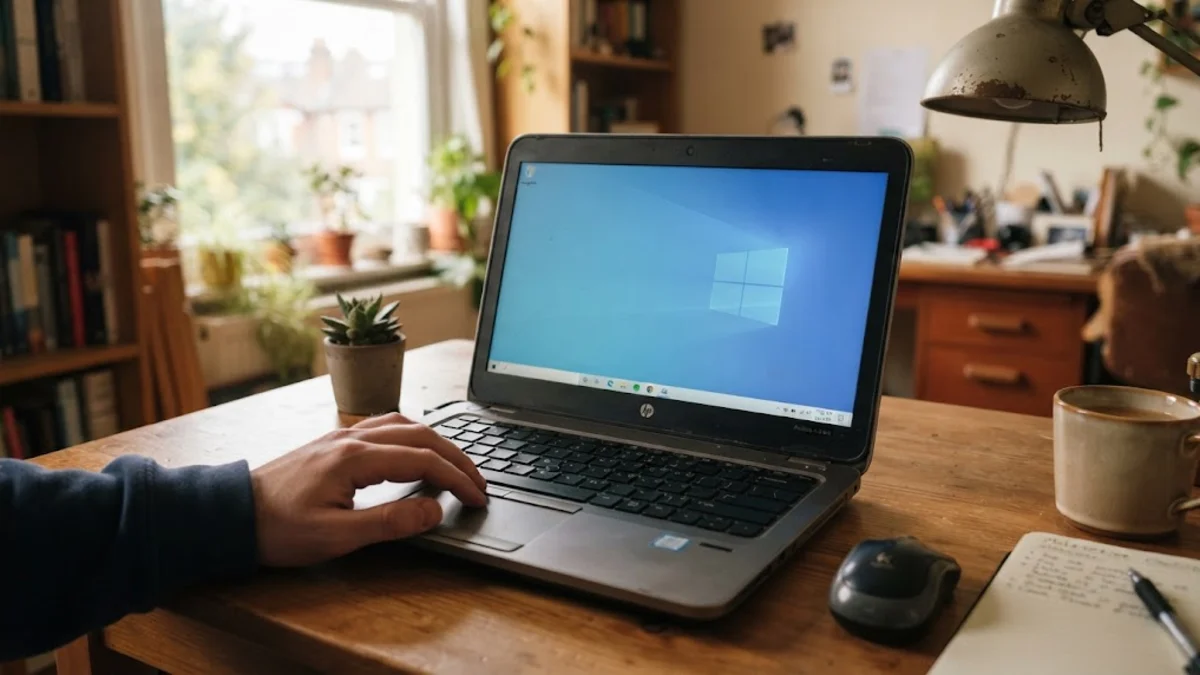
يعتبر إصدار ويندوز 10 الخيار الأمثل للعديد من أجهزة الكمبيوتر القديمة أو ذات المواصفات المحدودة التي تعاني من بطء الاستجابة واستهلاك الموارد. البحث عن النسخة أو الإعدادات الأنسب يضمن للمستخدمين الحصول على أداء مستقر وسلس دون الحاجة لتحديث الأجهزة المادية فورا. من خلال ضبط النظام وإلغاء الميزات غير الضرورية، يمكن تحويل أي جهاز ضعيف إلى منصة عمل مقبولة وفعالة تُلبي الاحتياجات اليومية الأساسية للمستخدم بكل سهولة.
فهم طبيعة ويندوز 10 واختيار النسخة الأخف للأجهزة المحدودة
عند التعامل مع أجهزة الكمبيوتر ذات الموارد المحدودة مثل الذاكرة العشوائية الضعيفة أو المعالجات القديمة، يلعب اختيار الإصدار دورا حاسما في تحديد سرعة الاستجابة. يتوفر ويندوز 10 بعدة إصدارات، ويُعد إصدار ويندوز 10 هوم أو الإصدارات المخصصة المخففة خيارات جيدة شريطة إدارتها بشكل صحيح. ابتعد عن الإصدارات التي تحتوي على حزم برمجية زائدة لا تحتاج إليها، وتركز على النسخ النظيفة التي تستهلك الحد الأدنى من الذاكرة العشوائية أثناء الإقلاع وأثناء الاستخدام الفعلي. يجب مراعاة أن النواة 64 بت تحتاج إلى موارد أكبر مقارنة بنواة 32 بت، لذا فإن اختيار المعمارية المناسبة لمواصفات جهازك يمثل الخطوة الأولى والأهم نحو استقرار النظام وعدم حدوث تشنجات متكررة أثناء فتح البرامج المتعددة.
تعطيل الخدمات غير الضرورية عبر نافذة الخدمات Services
services.msc في قائمة البحث وتعطيل الخدمات غير المرغوب فيها مثل خدمات الفاكس أو التحديثات التلقائية المستمرة في حال رغبتك بالتحكم اليدوي بها. من أبرز الخدمات التي يفضل إيقافها للمساعدة في خفض الضغط على القرص الصلب والمعالج هي خدمة Superfetch أو ما تعرف بـ SysMain والتي تستهلك جزءا كبيرا من طاقة القراءة والكتابة. احرص دائما على عدم تعطيل الخدمات الأساسية الخاصة بالنظام أو الشبكة حتى لا تتسبب في توقف بعض الوظائف الحيوية عن العمل بشكل صحيح.إدارة برامج بدء التشغيل من خلال مدير المهام Task Manager
تعديل خيارات الأداء المتقدمة Performance Options لتسريع الواجهة
تتضمن واجهة المستخدم الخاصة بالنظام الكثير من المؤثرات البصرية الجذابة والرسوم المتحركة والحركات الانسيابية التي تستهلك جزءا ملحوظا من معالج الرسومات والذاكرة. لتعطيل هذه الميزات وتحويل التركيز إلى السرعة والأداء، انتقل إلى خصائص النظام عبر لوحة التحكم وافتح إعدادات النظام المتقدمة Advanced system settings. من تبويب خيارات متقدمة Advanced، اختر إعدادات الأداء Performance ثم حدد خيار الضبط من أجل الحصول على أفضل أداء Adjust for best performance. سيؤدي هذا إلى إزالة الشفافية والظلال والرسوم المتحركة غير الضرورية، مما يمنح النوافذ استجابة فورية وخالية من التأخير الملحوظ على الأجهزة الضعيفة والقديمة التي تعاني من الضعف الرسومي.
إدارة الذاكرة الظاهرية Virtual Memory لتعويض نقص الرام
إذا كان جهازك يحتوي على ذاكرة وصول عشوائي رام ضعيفة الحجم، فإن تفعيل وإدارة الذاكرة الظاهرية بشكل صحيح يعد طوق نجاة حقيقي لمنع انهيار النظام عند تشغيل تطبيقات متعددة. تعتمد هذه الطريقة على تخصيص مساحة من القرص الصلب لتلعب دور الذاكرة العشوائية المؤقتة عند امتلاء الرام الحقيقي. للقيام بذلك، توجه إلى إعدادات الأداء المتقدمة المذكورة سابقا، ومن تبويب خيارات متقدمة اختر التغيير Change تحت قسم الذاكرة الظاهرية Virtual Memory، ثم قم بتحديد الحجم الموصى به بناء على المساحة المتاحة لديك في القرص الصلب. يفضل وضع هذه الذاكرة على قرص من نوع SSD إن وجد للحصول على أفضل سرعة نقل ممكنة بدلاً من الأقراص الميكانيكية البطيئة.
الاستفادة من ميزات الصيانة الدورية وتنظيف الملفات المؤقتة
cleanmgr في خانة البحث وتحديد محرك الأقراص المراد تنظيفه وحذف الملفات غير الضرورية مثل ملفات التثبيت القديمة وسلة المحذوفات. بالإضافة إلى ذلك، احرص على مراجعة قائمة التطبيقات المثبتة وإزالة أي برامج لم تعد تستخدمها نهائيا لتقليل الععبء على القرص الصلب وتوفير مساحة إضافية تعزز من كفاءة عمل النظام ككل.الخلاصة
تطبيق هذه الخطوات والإعدادات على ويندوز 10 يساهم بشكل كبير في تحسين أداء الأجهزة الضعيفة وإطالة عمرها الافتراضي دون الحاجة لشراء جهاز جديد. الاستمرار في الصيانة الدورية يضمن لك تجربة استخدام مستقرة وخالية من البطء.
أسئلة شائعة
هل يساهم تقليل المؤثرات البصرية في تلف الجهاز؟
لا، تقليل المؤثرات البصرية يقلل فقط من العبء الملقى على المعالج والذاكرة ولا يضر بمكونات الجهاز نهائيا.
هل تؤثر خدمة SysMain على سرعة القرص الصلب؟
نعم، في الأجهزة القديمة التي تعتمد على أقراص صلبة ميكانيكية HDD قد تسبب استهلاكاً عالياً يصل إلى مئة بالمئة، لذا يفضل تعطيلها.
كيف اعرف أن جهازي بحاجة إلى زيادة الذاكرة العشوائية؟
يمكنك معرفة ذلك من خلال فتح مدير المهام ومراقبة استهلاك الذاكرة، فإذا تجاوز الاستهلاك الثمانين بالمئة بصفة مستمرة، فهذا يعني أن جهازك بحاجة لترقية.
هل تختلف إعدادات ويندوز 10 عن ويندوز 11 للأجهزة الضعيفة؟
نعم، ويندوز 10 يتطلب متطلبات تشغيل أقل بكثير مقارنة بويندوز 11، مما يجعله الخيار الأنسب للأجهزة القديمة والضعيفة.