حل مشكلة اللابتوب لا يستجيب في ويندوز 10 ويندوز 11
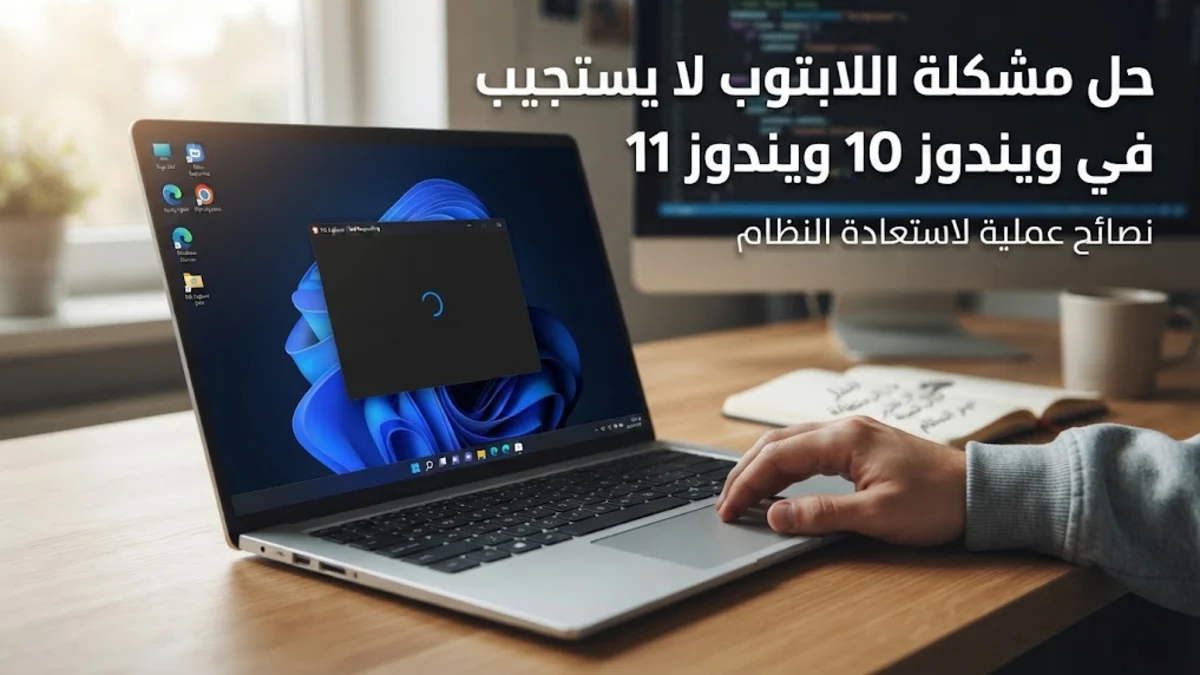
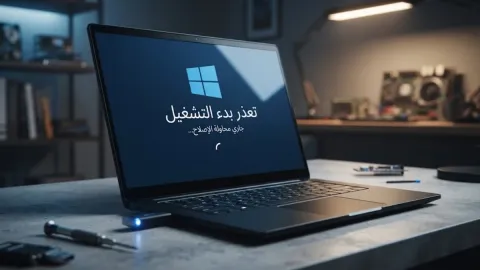
يتطلب حل مشكلة اللابتوب لا يستجيب البدء بالتعامل مع التجميد المفاجئ عبر اختصارات الطوارئ لإعادة تنشيط واجهة Windows 10 أو Windows 11 دون الحاجة لإعادة التشغيل القسري. تحدث هذه المشكلة في غالب الأحيان نتيجة استهلاك كامل موارد الذاكرة العشوائية (RAM) أو حدوث تعارض في ملفات النظام وبرامج التشغيل (Drivers)، مما يؤدي إلى توقف الشاشة وتجمد مؤشر الفأرة تماماً أثناء العمل أو التصفح.
تعد مشكلة توقف الحاسوب عن الاستجابة، أو ما يُعرف بتجمد النظام (System Freeze)، من أكثر الأعطال الشائعة التي تواجه مستخدمي الأجهزة المحمولة. سنتناول في هذا المقال خطوات عملية وواضحة لإنعاش الجهاز فور تجمده، تليها حلول جذرية لمعالجة الأسباب التقنية الخفية، بدءاً من فحص ملفات النظام وتحديث برامج التشغيل، وصولاً إلى تحسين إعدادات الذاكرة وتفادي ارتفاع درجات الحرارة.
إلغاء تجميد النظام فوراً عبر اختصارات لوحة المفاتيح ومدير المهام
عندما تتوقف شاشة اللابتوب عن الاستجابة فجأة، يُفضل عدم الاندفاع فوراً للضغط المطول على زر الطاقة (Power Button)، حيث توجد اختصارات برمجية تسمح للنظام بإنعاش نفسه. الخطوة الأولى هي محاولة إعادة استجابة كرت الشاشة (Graphics Card Driver) من خلال الضغط على الاختصار Win + Ctrl + Shift + B. ستلاحظ وميضاً قصيراً في الشاشة مع صدور صوت رنين خفيف، وهو ما يشير إلى نجاح إعادة إقلاع تعريف الرسوميات وحل التجميد المؤقت.
إذا لم يستجب الجهاز للاختصار السابق، استعمل زر الاختصار الشهير Ctrl + Shift + Esc لفتح أداة مدير المهام (Task Manager) مباشرة. من خلال نافذة مدير المهام، يمكنك التعرف على التطبيق العالق الذي يستهلك 100% من قدرة المعالج (CPU) أو الذاكرة العشوائية (Memory)، ثم التحديد عليه والضغط على زر إنهاء المهمة (End task). في حال كانت واجهة النظام بالكامل متوقفة، يمكنك الضغط على Ctrl + Alt + Delete واختيار إدارة المهام أو تسجيل الخروج (Sign out) لإغلاق كل الجلسات العالقة.
إنهاء العمليات المجهدة وإغلاق البرامج العالقة في الخلفية
تتسبب بعض البرامج والتطبيقات الثقيلة في استنزاف موارد النظام في الخلفية دون علم المستخدم، مما يؤدي إلى عدم استجابة اللابتوب وتوقف البرامج الأساسية. لحل هذه المشكلة بشكل دائم، يجب فحص قائمة العمليات البرمجية بانتظام. افتح مدير المهام (Task Manager) وانتقل إلى تبويب العمليات (Processes)، ثم قم بفرز القائمة حسب استهلاك المعالج (CPU) واستهلاك الذاكرة (Memory) لمعرفة البرامج الأكثر استهلاكاً.
ينصح بإيقاف البرامج التي تعمل تلقائياً عند بدء تشغيل الجهاز وتتسبب في إبطائه. انتقل إلى تبويب تطبيقات بدء التشغيل (Startup Apps) في Windows 11 أو (Startup) في Windows 10، ثم حدد البرامج غير الضرورية مثل تطبيقات الدردشة وأدوات التحديث التلقائي واضغط على تعطيل (Disable). هذه الخطوة تقلل العبء عن المعالج والذاكرة فور تشغيل الجهاز وتمنع حالات التجمد المفاجئة.
فحص القرص الصلب وتصليح ملفات النظام التالفة باستخدام موجه الأوامر
تلف بعض ملفات نظام التشغيل ويندوز يعُد من أبرز الأسباب التي تؤدي إلى تكرار تجمد اللابتوب وعدم استجابته للأوامر. لحسن الحظ، يتضمن نظام ويندوز أدوات مدمجة قوية لإصلاح هذه الملفات تلقائياً. قم بالبحث عن موجه الأوامر (Command Prompt) في قائمة ابدأ (Start)، وانقر عليه بزر الفأرة الأيمن واختر التشغيل كمسؤول (Run as administrator).
في نافذة موجه الأوامر، اكتب الأمر sfc /scannow ثم اضغط على زر Enter. ستقوم أداة فحص ملفات النظام (System File Checker) بإجراء مسح شامل لكافة الملفات التالفة واستبدالها بالنسخ الأصلية السليمة. بعد انتهاء الفحص، يفضل تنفيذ أمر أداة صيانة الصورة DISM /Online /Cleanup-Image /RestoreHealth للتأكد من سلامة حزمة النظام الأساسية. كما يمكن فحص القرص الصلب عن طريق كتابة الأمر chkdsk /f /r لمعالجة القطاعات التالفة (Bad Sectors) التي قد تسبب تعليق القراءة والكتابة.
تحديث برامج التشغيل واستعادة استقرار كرت الشاشة
حدوث تعارض بين برامج تشغيل المكونات المادية (Drivers) ونظام التشغيل يؤدي في كثير من الأحيان إلى توقف اللابتوب عن العمل بشكل مفاجئ، وخاصة تعاريف كرت الشاشة والمنافس البرمجية. للتحقق من حالة التعريفات، انقر بزر الفأرة الأيمن على قائمة ابدأ واختر إدارة الأجهزة (Device Manager).
قم بتوسيع قسم محولات العرض (Display adapters)، واضغط بزر الفأرة الأيمن على كرت الشاشة المدمج أو المنفصل، ثم اختر تحديث محرك التشغيل (Update driver) واختر البحث التلقائي عن السائقين (Search automatically for drivers). في حال استمرار المشكلة، يُستحسن زيارة الموقع الرسمي للشركة المصنعة للابتوب (مثل HP أو Dell أو Lenovo أو Asus) وتحميل أحدث إصدار معتمد من التعريفات المتوافقة مع ويندوز 10 أو ويندوز 11.
تحسين استهلاك الذاكرة العشوائية وتعديل الذاكرة الافتراضية
عندما تمتلئ الذاكرة العشوائية (RAM) بالكامل، يلجأ ويندوز إلى استخدام جزء من القرص الصلب كذاكرة افتراضية (Virtual Memory / Pagefile). إذا كانت مساحة الذاكرة الافتراضية غير محددة بشكل صحيح أو كان القرص ممتلئاً، سيتعرض اللابتوب للتجمد وبطء الاستجابة. لتعديل الذاكرة الافتراضية، ابحث عن إعدادات النظام المتقدمة (View advanced system settings) في قائمة ابدأ.
ضمن تبويب خيارات متقدمة (Advanced)، اضغط على زر الإعدادات (Settings) أسفل قسم الأداء (Performance)، ثم انتقل إلى تبويب خيارات متقدمة (Advanced) واضغط على تغيير (Change) في قسم الذاكرة الافتراضية. قم بإلغاء تحديد الخيار التلقائي، وحدد حجماً مخصصاً (Custom size) بحيث يكون الحد الأدنى مساوياً لـ 1.5 ضعف حجم الذاكرة العشوائية الحقيقية لديك. يوصى أيضاً بتشغيل أداة تشخيص ذاكرة ويندوز (Windows Memory Diagnostic) للتأكد من عدم وجود أخطاء في شريحة الرام المادية.
تنظيف النظام من الملفات المؤقتة وتعطيل برامج البدء التلقائي
تراكم الملفات المؤقتة (Temporary Files) والسجلات القديمة يستهلك مساحة التخزين المتاحة على وحدة SSD أو HDD، مما يقلل من سرعة معالجة الأوامر ويسبب تعليق الجهاز. يمكنك الاستعانة بأداة مستشعر التخزين (Storage Sense) المدمجة في ويندوز عبر الانتقال إلى الإعدادات (Settings) ثم النظام (System) ثم التخزين (Storage)، وتفعيل الخيار لتنظيف الملفات المهملة تلقائياً.
يمكنك أيضاً مسح الملفات المؤقتة يدوياً بالضغط على اختصار Win + R واكتب الأمر %temp% واضغط Enter، ثم قم بحذف جميع الملفات الموجودة داخل المجلد. كرر العملية باستخدام الأمر temp والأمر prefetch. بالإضافة إلى ذلك، استخدم أداة تنظيف القرص (Disk Cleanup) لإزالة ملفات تحديثات ويندوز القديمة ومخلفات النظام التي تؤثر على استجابة الحاسوب.
فحص الحرارة المرتفعة ومكونات اللابتوب المادية
تعتبر الحرارة المرتفعة من أشد الأعداء للمكونات الإلكترونية داخل اللابتوب. عندما تتجاوز درجة حرارة المعالج الحدود الآمنة، تفعل الشريحة خيار الاختناق الحراري (Thermal Throttling) لتقليل السرعة تلقائياً ومنع الاحتراق، وهو ما يظهر للمستخدم على شكل تجمد تام وعدم استجابة في الواجهة.
تأكد من فتح فتحات التهوية وتنظيف المروحة الداخلية من الغبار والمخلفات بانتظام. احرص على وضع اللابتوب على سطح صلب ومسطح وتجنب وضعه على الأقمشة أو الوسائد التي تسد منافذ الهواء. أما في حال كان القرص الصلب القديم من نوع HDD، فإن ترقيته إلى قرص صلب حديث من نوع SSD يعالج مشكلة عدم الاستجابة بنسبة كبيرة جداً ويمنح الجهاز سرعة فائقة في معالجة البيانات.
الخلاصة
في الختام، يتضح أن حل مشكلة اللابتوب لا يستجيب يكمن في الجمع بين الإسعافات الأولية السريعة لتحرير الشاشة العالقة، وإجراء الصيانة البرمجية والمادية المنتظمة. بدءاً من إغلاق المهام المجهدة واختبار ملفات النظام، وصولاً إلى تحديث التعاريف وترقية القرص الصلب، تضمن هذه الخطوات استعادة الاستقرار والسرعة لجهازك.
باتباع الإرشادات الوقائية المذكورة وحفاظك على نظافة المكونات الداخلية وتحديثات نظام ويندوز المستمرة، ستضمن تجربة عمل سلسة وموثوقة دون مواجهة أعطال التجمد المفاجئ مستقبلاً.
أسئلة شائعة
ما هو التصرف الصحيح عند تجمد شاشة اللابتوب بالكامل وعدم استجابة الفأرة؟
جرب أولاً الاختصار Win + Ctrl + Shift + B لإعادة إنعاش كرت الشاشة. إذا لم يستجب الجهاز، اضغط Ctrl + Shift + Esc لفتح مدير المهام وإنهاء التطبيق العالق. وفي حال الانغلاق التام، اضغط باستمرار على زر الطاقة لمدة 10 ثوانٍ لإيقاف التشغيل قسرياً.
هل إيقاف تشغيل اللابتوب من زر الطاقة يؤدي إلى تلف النظام؟
إيقاف التشغيل القسري المتكرر قد يتسبب في فقدان البيانات غير المحفوظة أو تلف بعض ملفات النظام المؤقتة. لذلك يُفضل استخدامه كحل أخير فقط عند تجمد الجهاز تماماً وعدم استجابته للوحة المفاتيح.
لماذا يتجمد اللابتوب فجأة أثناء استخدام متصفح الإنترنت؟
يعود ذلك غالباً إلى فتح عدد كبير من التبويبات التي تستهلك ذاكرة RAM بالكامل، أو وجود إضافات (Extensions) معطوبة داخل المتصفح، أو عدم تفعيل ميزة تسريع العتاد (Hardware Acceleration) بشكل صحيح.
كيف أعرف إذا كانت مشكلة عدم الاستجابة بسبب القرص الصلب؟
إذا كان مؤشر استهلاك القرص في Task Manager يظهر بنسبة 100% باستمرار، أو إذا كنت تسمع أصوات طقطقة من الميكانيك الداخلي (في أقراص HDD)، فهذا مؤشر قوي على تلف أو بطء القرص الصلب وضرورة ترقيته إلى SSD.
هل زيادة الذاكرة العشوائية RAM تحل مشكلة اللابتوب لا يستجيب نهائياً؟
إذا كان سبب التجمد هو امتلاء الذاكرة أثناء تشغيل البرامج الثقيلة، فإن زيادة سعة RAM ستحدث فارقاً كبيراً في الأداء وتمنع توقف النظام، بشرط ألا تكون المشكلة ناتجة عن حرارة مرتفعة أو تلف في القرص الصلب.